Magnet Admin Bot
Hướng dẫn
Magnet Admin Bot
Magnet Admin Bot
Chào mừng bạn đến với “Magnet Admin Bot”!
“Magnet Admin Bot: Quản lý thông minh. Giao tiếp an toàn. Hiệu quả cao.”
“Magnet Admin Bot: Trợ lý cá nhân và hiệu quả của bạn trên Telegram”
Mục lục
- 🌐 Thông tin chung: bot là gì và dùng để làm gì
- Bắt đầu nhanh (theo từng bước)
- ⚙️ Turbo setup — thiết lập nhanh các thông số cơ bản của nhóm
- Màn hình kiểm tra khi tham gia (chung)
- 🛡 Kiểm duyệt — xóa link, repost, spam, từ cấm và tin nhắn hệ thống
- 🎉 Host — khu giải trí
- 🌙 Chế độ ngủ — chặn tin nhắn theo khung giờ
- 📝 Tạo bài đăng — đăng ngay hoặc hẹn giờ
- 🏆 Xếp hạng — cộng điểm theo hoạt động và top thành viên
- 📲 Kênh sự kiện — thông báo sự kiện từ nhóm sang kênh riêng
- 🤖 Trợ lý AI — trả lời thông minh và hỗ trợ tự động
- Đổi ngôn ngữ
- Trợ giúp
🌐 Thông tin chung: bot là gì và dùng để làm gì
Magnet Admin Bot là bot Telegram để quản trị chat và cộng đồng.
Bot giúp bạn:
• giữ trật tự trong nhóm (chống spam, chống flood, kiểm duyệt);
• tự động hóa các tác vụ lặp lại của admin;
• kiểm soát người mới tham gia (captcha, nội quy, yêu cầu);
• tăng tương tác cộng đồng (chào mừng, tin nhắn lặp lại, đăng bài, rút thăm, xếp hạng);
• có sự minh bạch và kiểm soát (thống kê chat, xếp hạng, kênh sự kiện).
Nói ngắn gọn: bot đảm nhiệm các việc “trực” của mod/admin để bạn tập trung phát triển cộng đồng và nội dung.
Bắt đầu nhanh (theo từng bước)
- Nhấn
/startvà chọn ngôn ngữ. - Xem lời chào và danh sách tính năng.
- Nếu cần, xác nhận đăng ký/quyền truy cập (nếu bật).
- Mở menu chính và vào “My groups”.
- Nhấn “Add group” và thêm bot vào nhóm Telegram của bạn.
- Cấp quyền admin cho bot.
- Trong bot, chọn múi giờ của nhóm (quan trọng cho lịch đăng và chế độ ngủ).
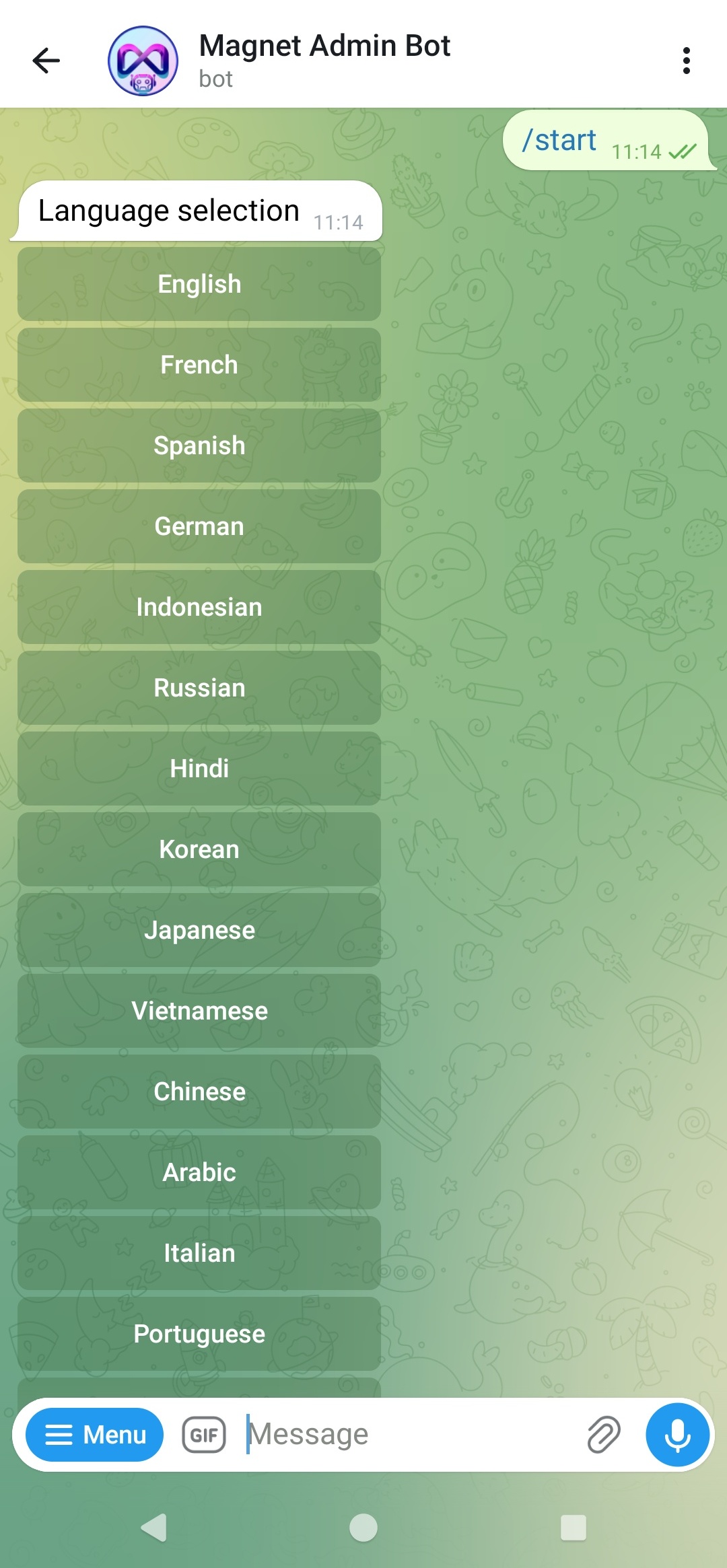 Bước 1. Chọn ngôn ngữ.
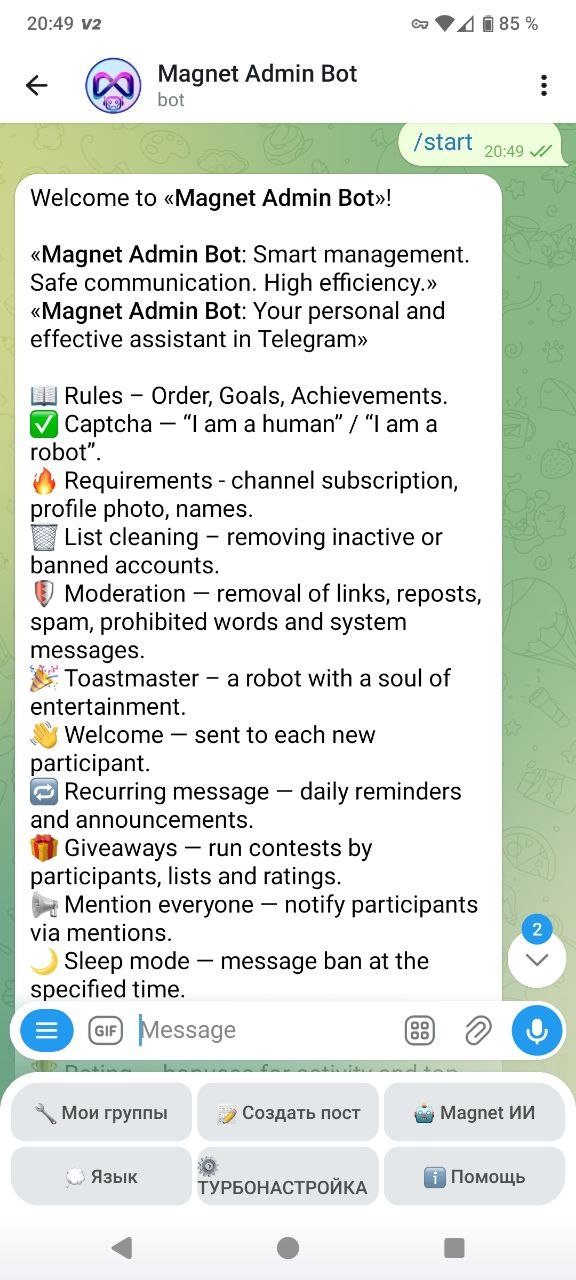 Bước 2. Lời chào và tính năng bot.
 Bước 3. Kiểm tra truy cập/đăng ký
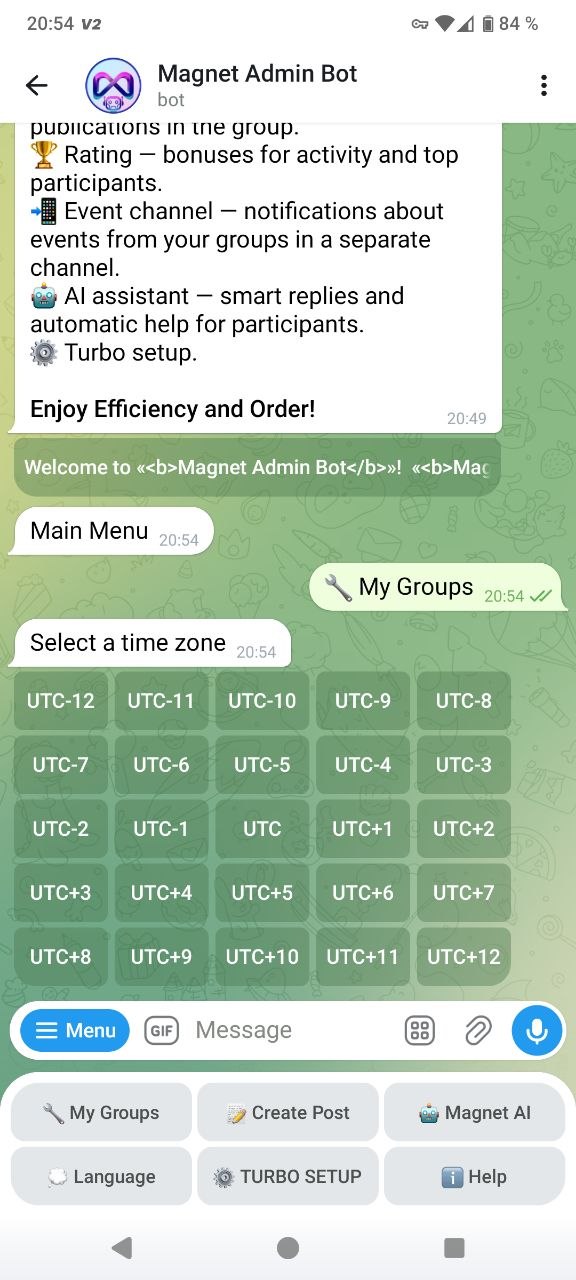 Bước 4. Menu chính của bot.
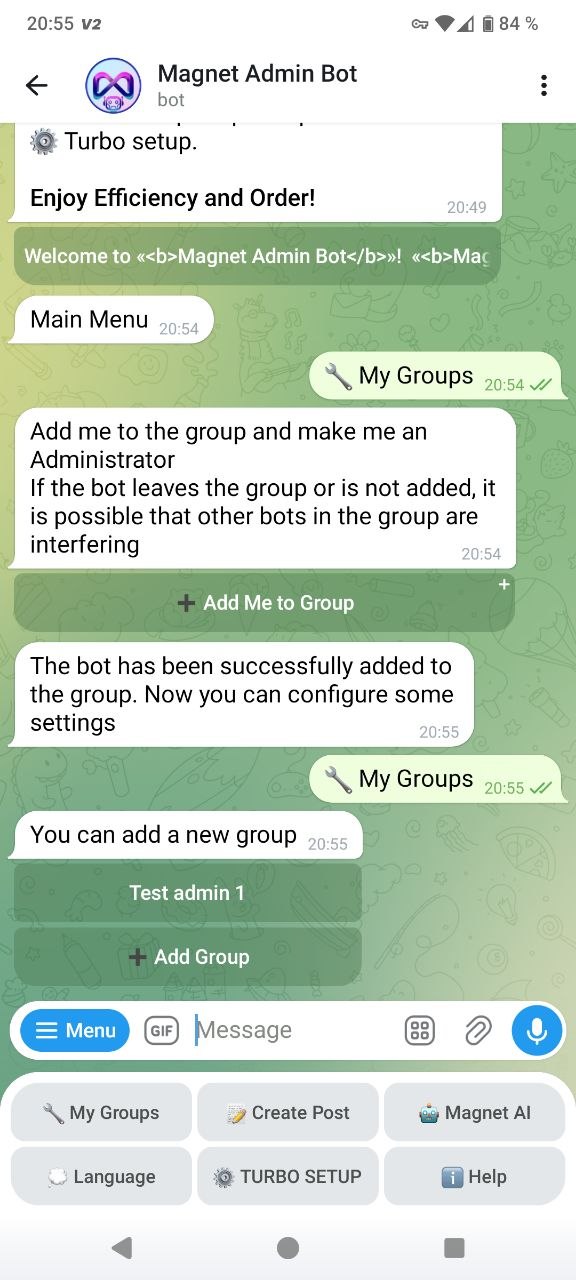 Bước 5. “My groups” → “Add group”.
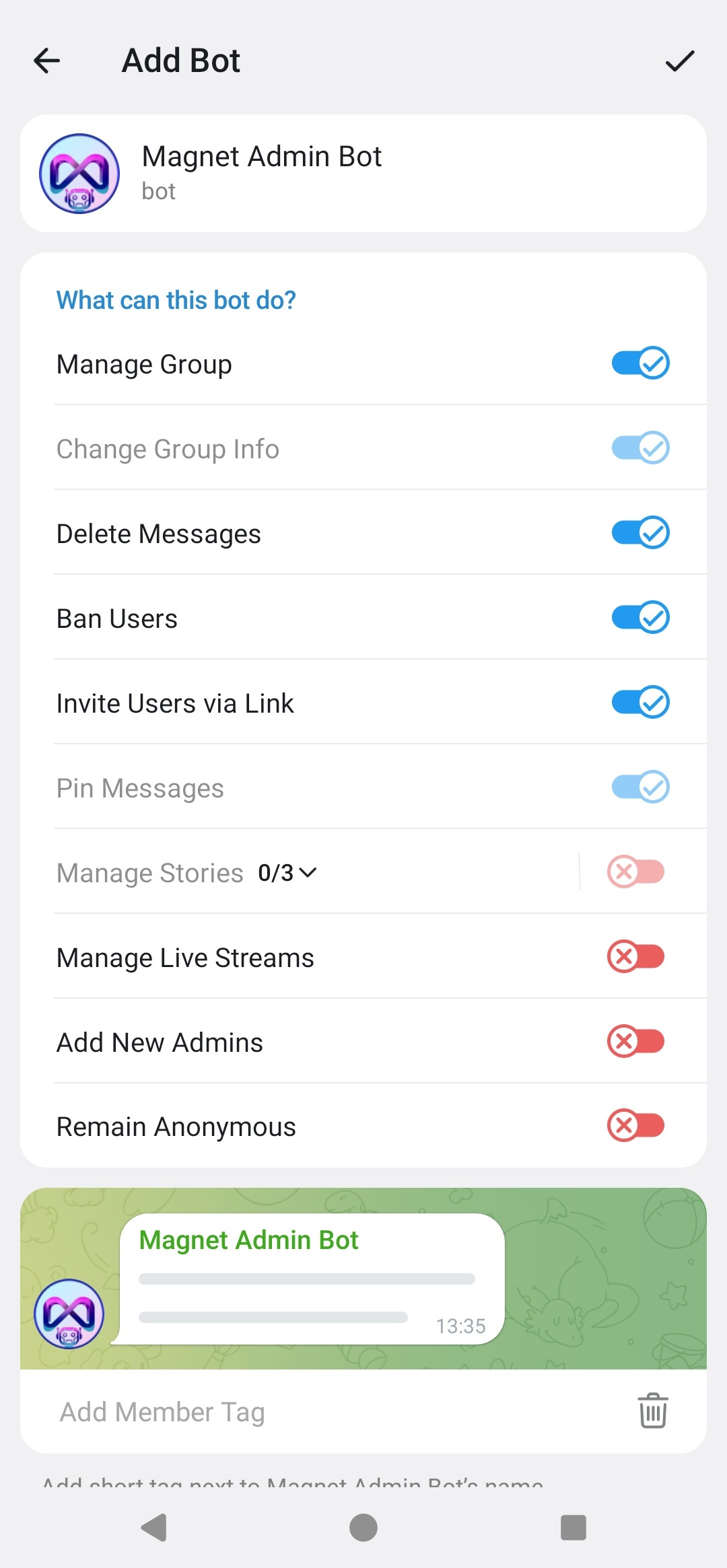 Bước 6. Cấp quyền admin cho bot trong nhóm.
Bước 7. Chọn múi giờ (UTC…) để bot hoạt động đúng giờ của bạn.
Bước 8. Chúc mừng! Bạn đã thêm nhóm đầu tiên. Giờ bạn sẽ thấy danh sách nhóm đã kết nối.
Để cấu hình thêm, chỉ cần chọn nhóm trong “My groups”, bạn sẽ thấy menu với đầy đủ cài đặt và chức năng:
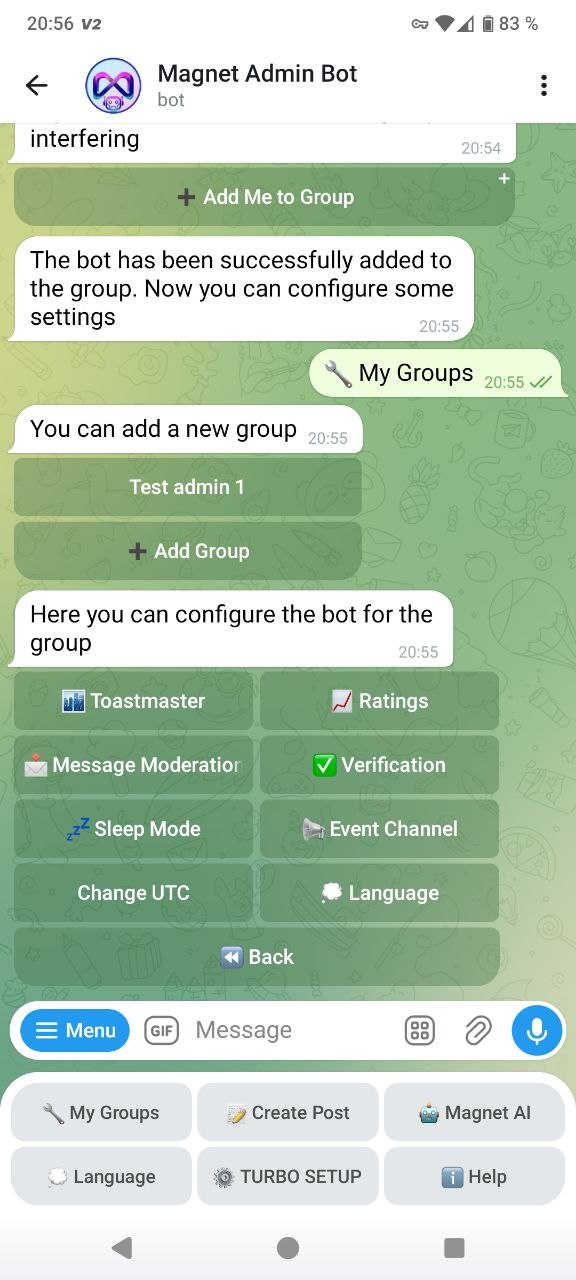
⚙️ Turbo setup — thiết lập nhanh các thông số cơ bản của nhóm
Turbo setup là cách bật nhanh các bảo vệ/cài đặt cơ bản chỉ với một chạm: chống spam/chống flood/kiểm tra khi tham gia và chọn hình phạt (ví dụ: mute hoặc ban).
Cách bật:
Mở bot → chọn “Turbo setup”.
Chọn nhóm cần thiết.
Chờ trạng thái “Done!”.
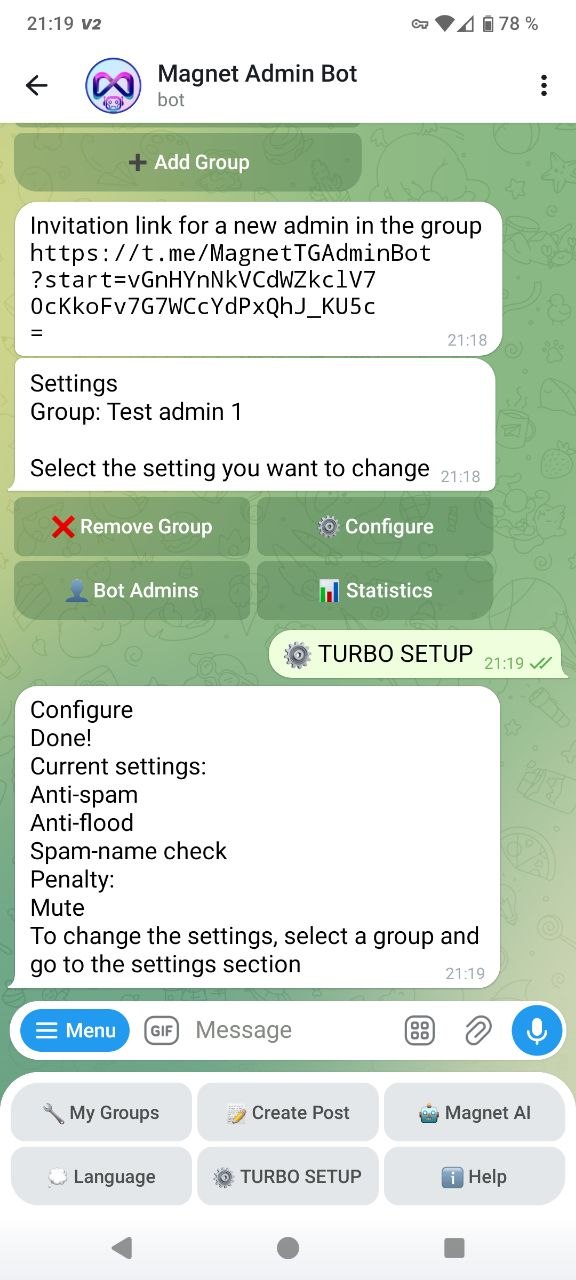 Turbo setup: trạng thái “Done!” và danh sách tùy chọn đã bật.
Màn hình kiểm tra khi tham gia (chung)
Một số tính năng được cấu hình qua màn hình “Join check” (Rules / Requirements / Captcha / Cleanup) và chọn hình phạt (hạn chế gửi tin nhắn hoặc ban).
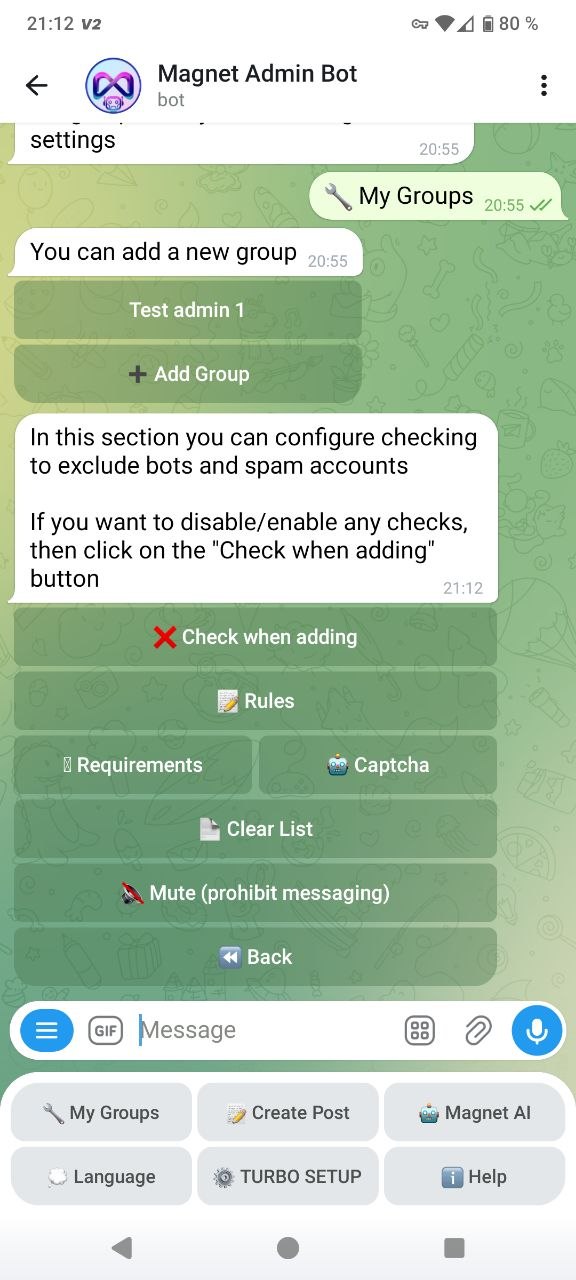 Màn hình “Join check”: truy cập nhanh Rules/Requirements/Captcha/Cleanup + chọn hình phạt.
Chọn tính năng bạn cần và nhấn nút tương ứng để cấu hình.
📖 Nội quy — trật tự, mục tiêu, thành tựu
Tính năng “Rules” cho phép tạo nội quy thành một bài riêng: bạn thêm nội dung và (nếu cần) nút bấm, rồi lưu lại.
Cách bật:
“My groups” → chọn nhóm → “Configure”.
“Checks” → “Rules”.
“Join check” → “Rules”.
Nhấn “Add text” và gửi nội quy.
Nếu cần, thêm nút (ví dụ link kênh/FAQ).
“Post preview” → “Save rule”.
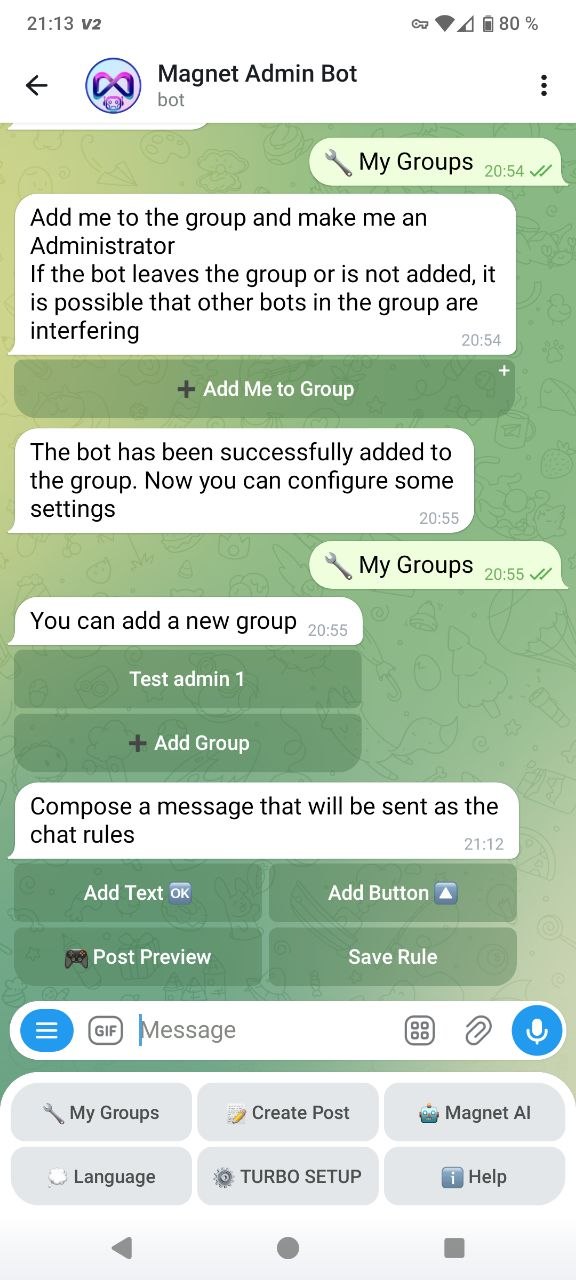 Trình tạo nội quy: thêm nội dung/nút → xem trước → lưu.
✅ Captcha — “tôi là người” / “tôi là bot”
Captcha bảo vệ nhóm khỏi spam-bot: thành viên mới phải vượt qua kiểm tra, nếu không sẽ áp dụng hình phạt đã chọn (mute/kick/ban).
Cách bật:
Mở “Join check” → “Captcha”.
Nhập nội dung captcha và chế độ gửi (mặc định).
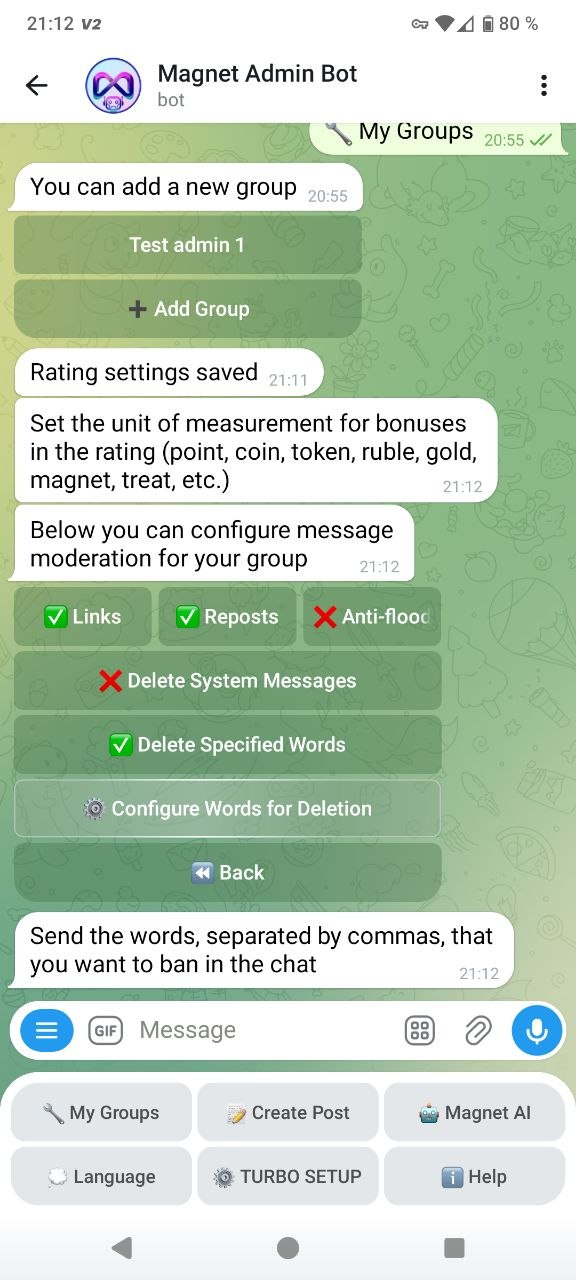
🔥 Yêu cầu — theo dõi kênh, ảnh đại diện, tên
Yêu cầu là các kiểm tra tự động cho thành viên mới: theo dõi kênh, có ảnh đại diện, tên hợp lệ, v.v.
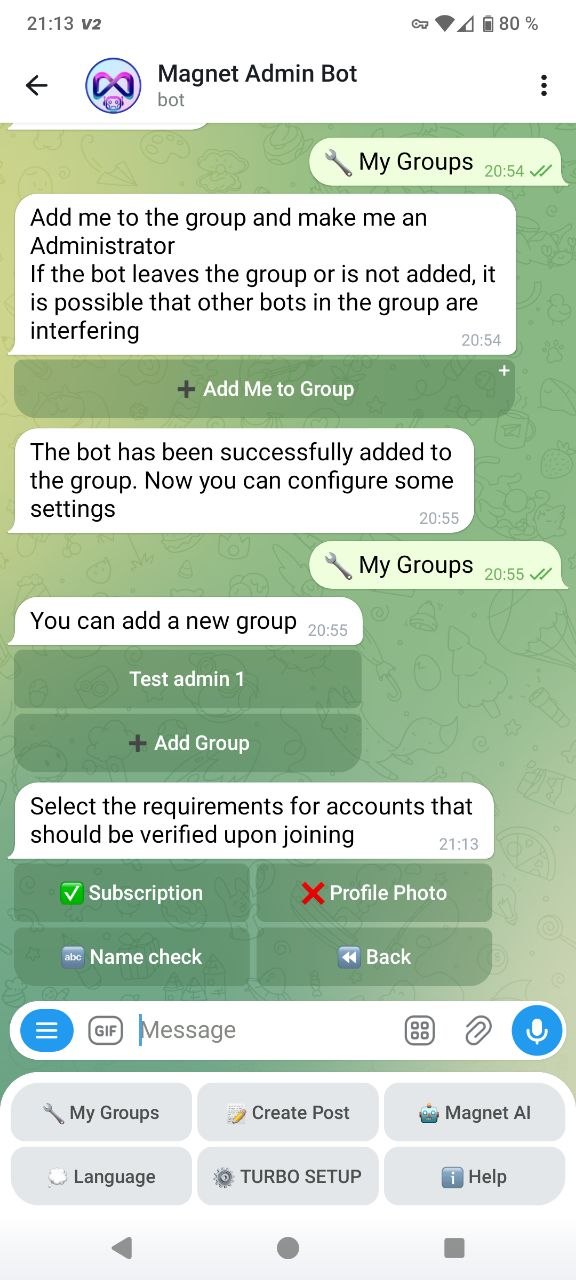 Cách bật:
Mở “Checks” → “Requirements”.
Bật các kiểm tra cần thiết (subscription/photo/name).
 Menu thêm các kênh bắt buộc phải theo dõi
 Menu chọn tên spam mà bạn không muốn cho vào nhóm
🗑 Dọn danh sách — xóa tài khoản không hoạt động hoặc bị cấm
Dọn danh sách giúp xóa tài khoản đã xóa và/hoặc thành viên không hoạt động để giữ chất lượng cộng đồng.
Cách bật:
Mở “Checks” → “List cleanup”.
Chọn khoảng thời gian dọn và xác nhận bắt đầu.
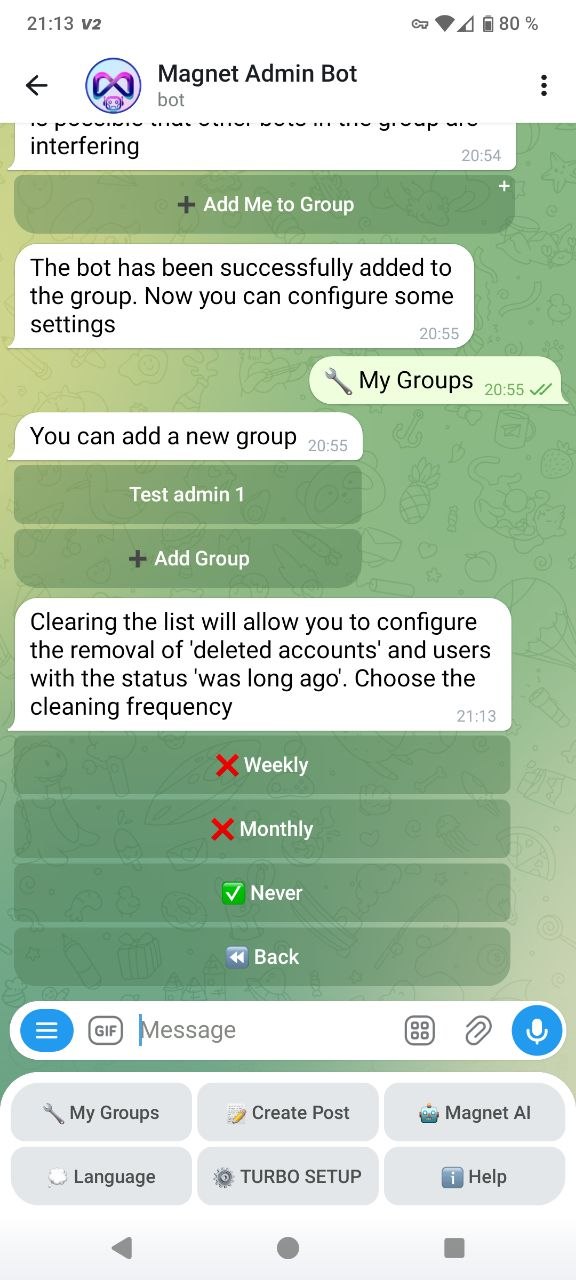
🛡 Kiểm duyệt — xóa link, repost, spam, từ cấm và tin nhắn hệ thống
Kiểm duyệt tự động xóa nội dung không mong muốn: link, repost, flood, tin nhắn hệ thống và từ trong danh sách cấm.
Cách bật:
Mở “Message moderation”.
Bật các bộ lọc (links/reposts/anti‑flood/system messages).
Với “word removal”, nhấn “Configure words to remove” và gửi các từ, phân tách bằng dấu phẩy.
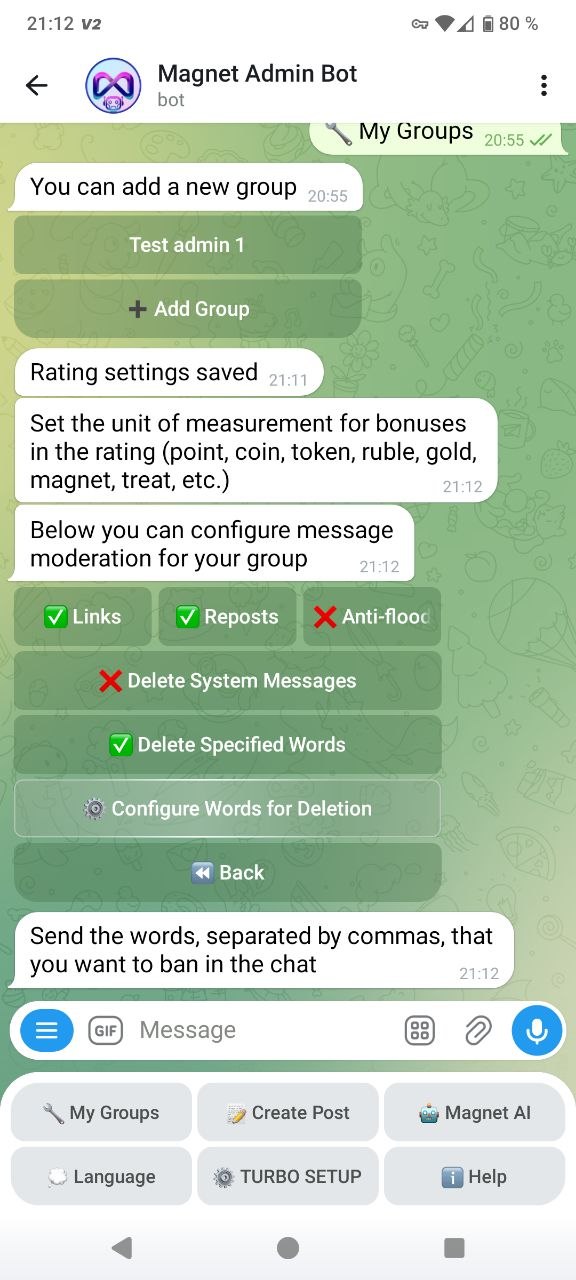 Kiểm duyệt: bật bộ lọc và cấu hình từ cần xóa.
🎉 Host — khu giải trí
Host là “trung tâm giải trí” của bot: chào mừng, tin nhắn lặp lại, rút thăm và mention.
Cách bật:
Mở “Host”.
Chọn công cụ (Welcome / Recurring / Giveaways / Mention everyone).
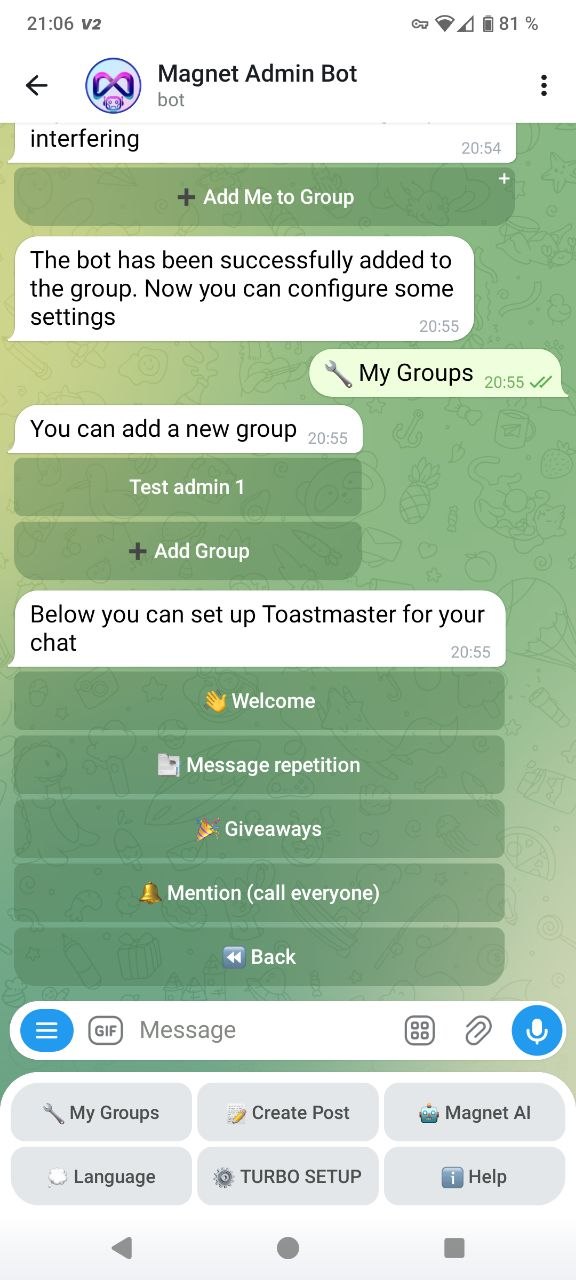 Menu “Host”: truy cập nhanh các công cụ chính.
👋 Chào mừng — gửi cho mọi thành viên mới
Tin nhắn chào mừng được gửi tự động cho mỗi thành viên mới. Bạn có thể soạn như một “bài đăng”: văn bản, media, nút, voice.
Cách bật:
“Host” → “Welcome message”.
Thêm nội dung/media/nút (tùy chọn).
“Post preview” → “Save message”.
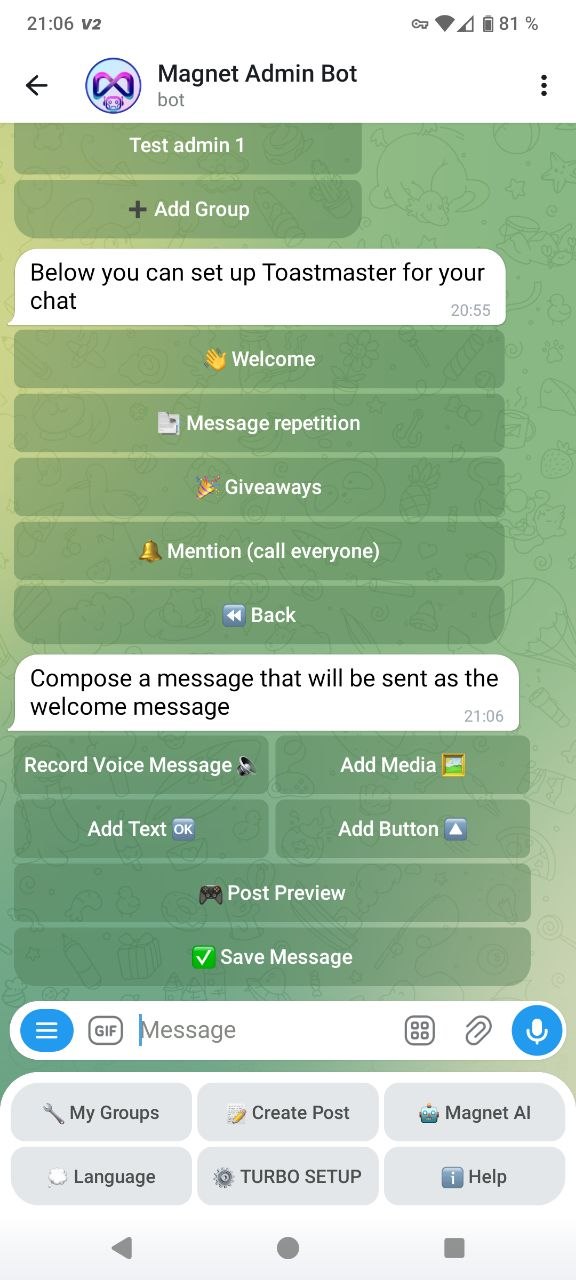 Trình tạo chào mừng: soạn → xem trước → lưu.
🔁 Tin nhắn lặp lại — nhắc nhở & thông báo hằng ngày
Tin nhắn lặp lại là các thông báo/nhắc nhở theo lịch (hằng ngày/theo ngày/giờ cụ thể).
Cách bật:
“Host” → “Recurring messages”.
Thêm nội dung và lịch.
Đảm bảo múi giờ nhóm đúng.
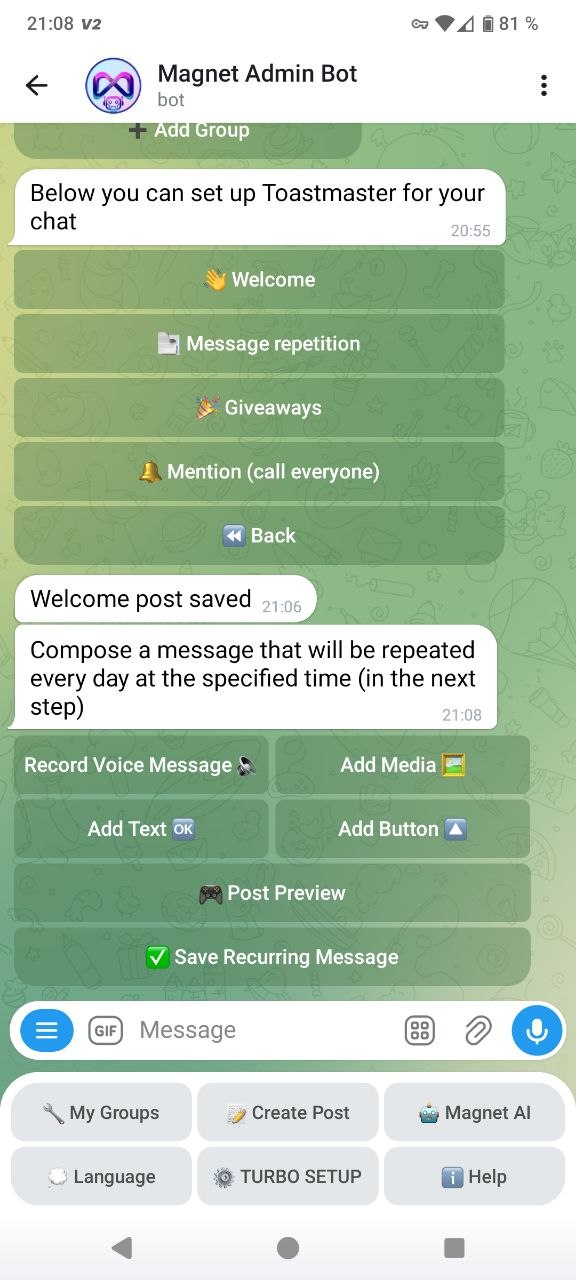 Tạo tin nhắn lặp lại
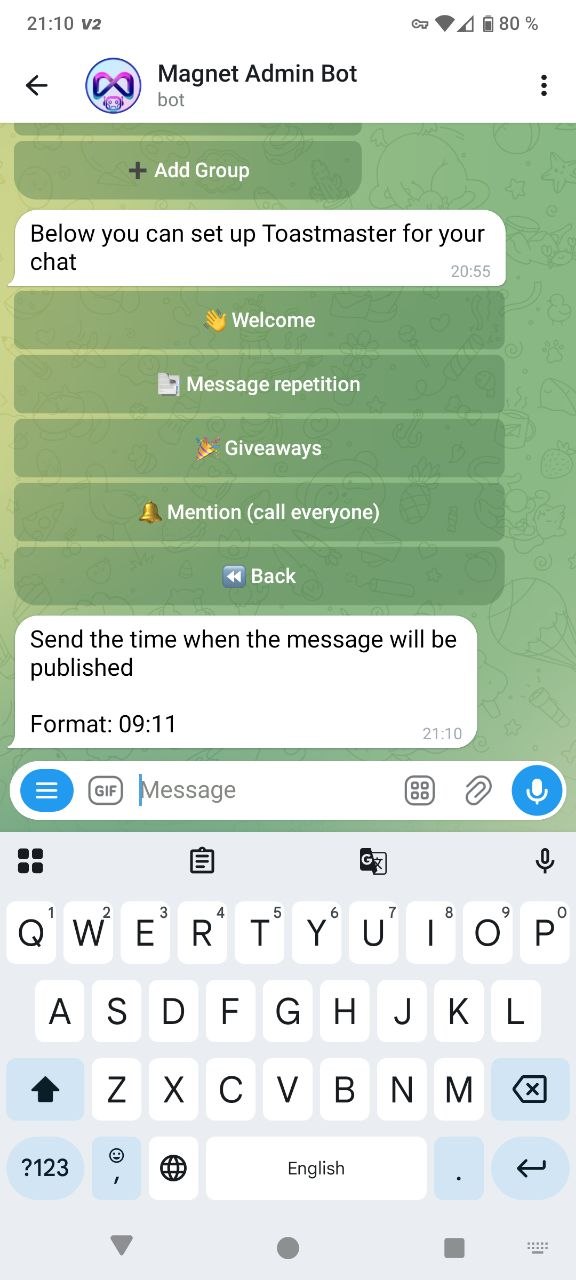 Thiết lập thời gian đăng
🎁 Rút thăm — theo thành viên, danh sách và xếp hạng
Rút thăm cho phép chọn người thắng theo nhiều kịch bản: theo số, danh sách riêng hoặc theo xếp hạng.
Cách bật:
“Host” → “Giveaways”.
Chọn loại: “By numbers” / “My list” / “By rating”.
Làm theo hướng dẫn của bot đến khi có kết quả.
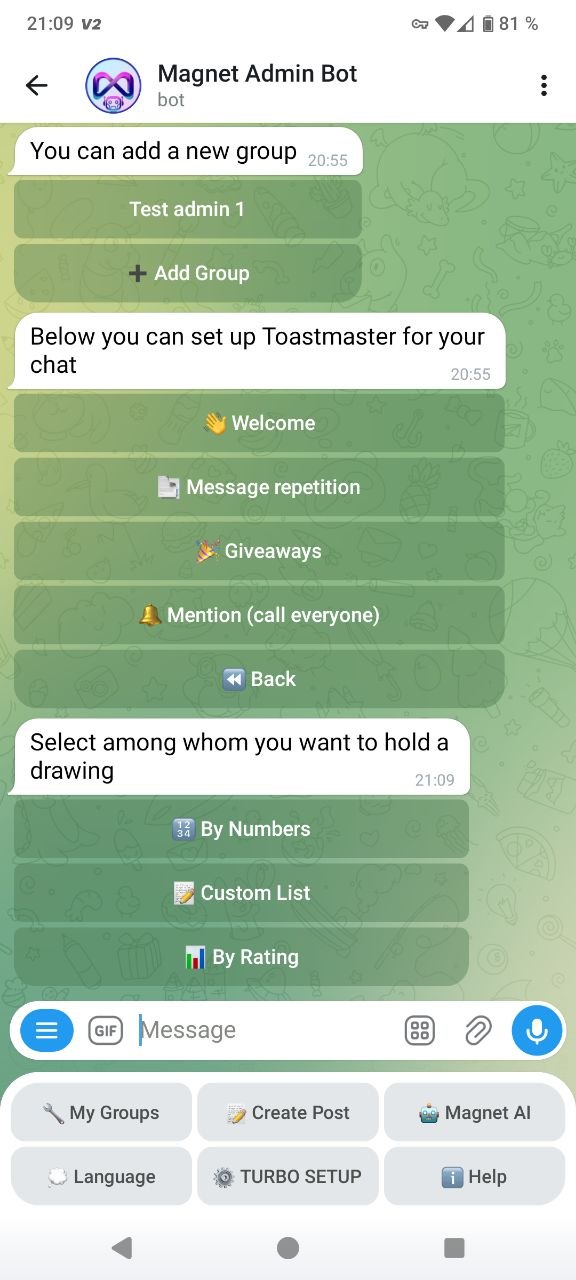 Chọn loại rút thăm.
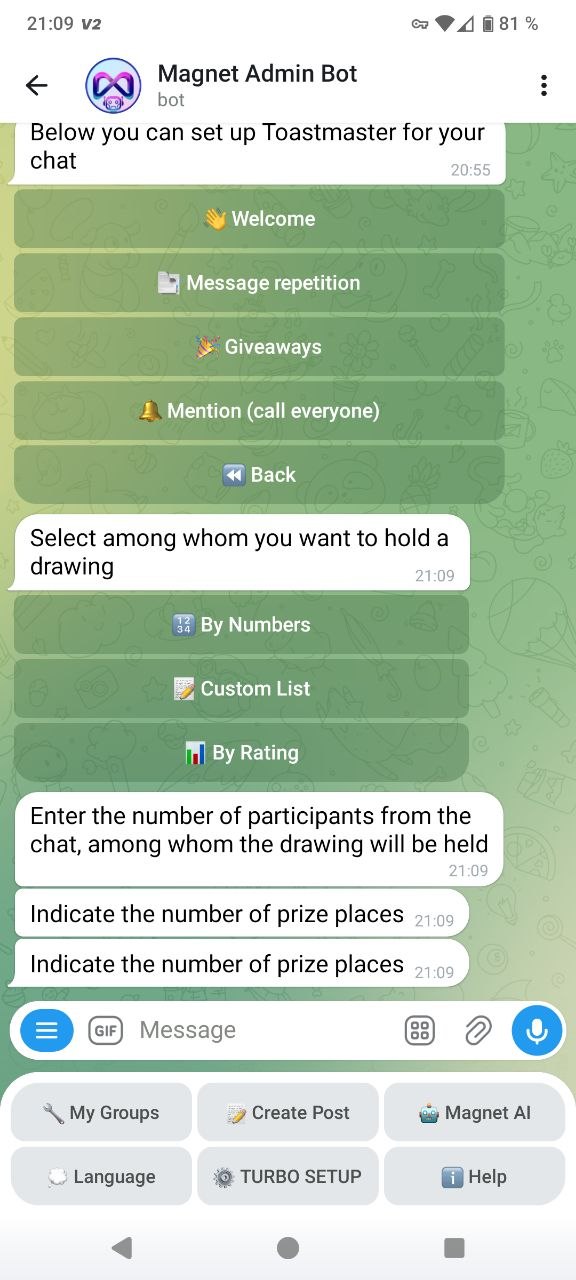 Nhập số người tham gia và số giải thưởng
📢 Mention tất cả — thông báo bằng cách gắn thẻ
Tính năng này giúp thông báo bằng mention. Dùng cho các thông báo quan trọng để tránh spam.
Cách bật:
“Host” → “Mention everyone”.
Soạn tin và bắt đầu gửi mention.
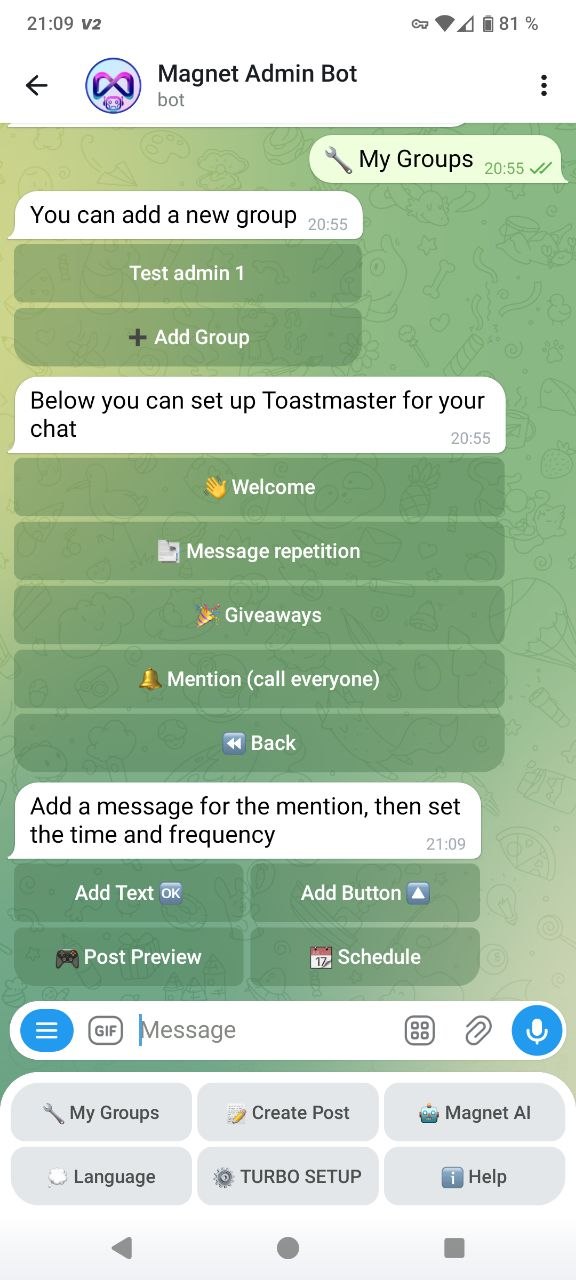
🌙 Chế độ ngủ — chặn tin nhắn theo khung giờ
Chế độ ngủ hạn chế gửi tin nhắn trong các giờ đã đặt.
Cách bật:
Mở “Sleep mode”.
Chọn giờ bắt đầu.
Chọn giờ kết thúc.
Kiểm tra múi giờ nhóm.
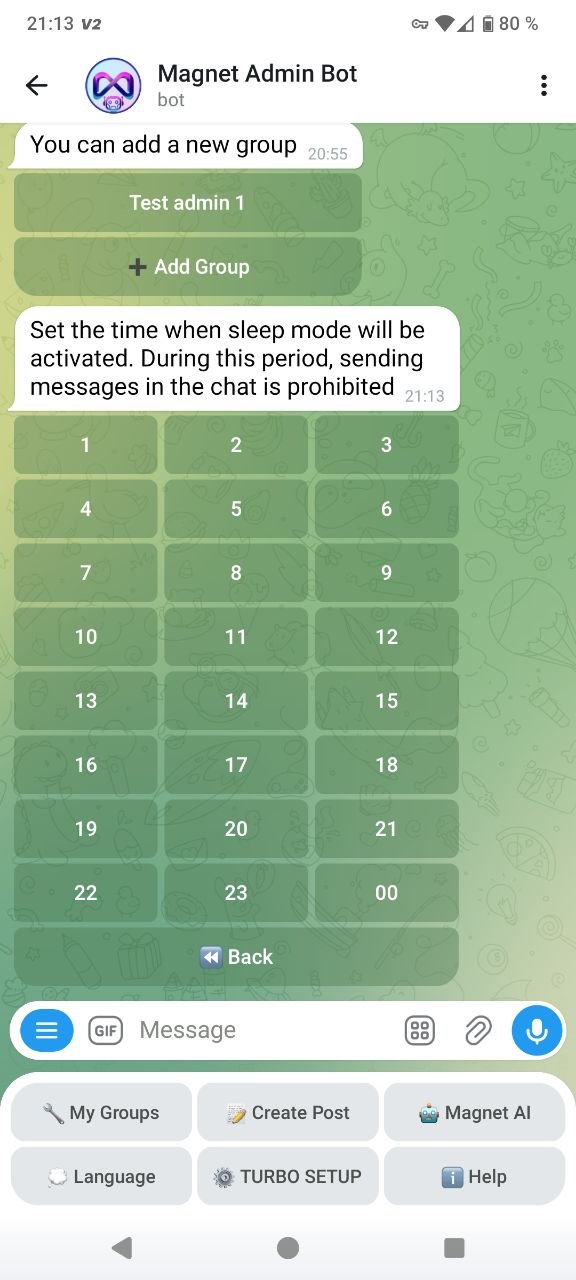 Chọn giờ bắt đầu.
 Chọn giờ kết thúc.
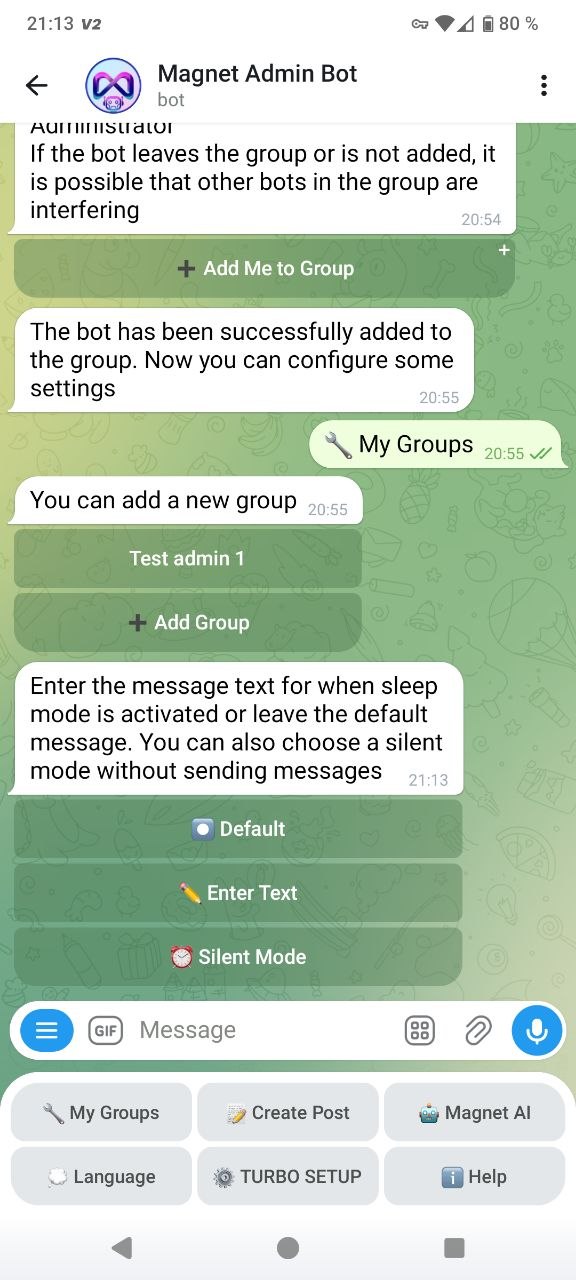 Nhập nội dung và cấu hình chế độ.
📝 Tạo bài đăng — đăng ngay hoặc hẹn giờ
Tạo bài đăng: thêm văn bản, media, nút, voice; xem trước rồi chọn nhóm. Có tùy chọn “Pin” và “Silent posting”.
Cách bật:
Nhấn “Create post” ở menu chính.
Soạn bài đăng.
“Post preview” → “Next” → chọn nhóm.
Nếu cần, bật “Pin” và/hoặc “Silent posting”.
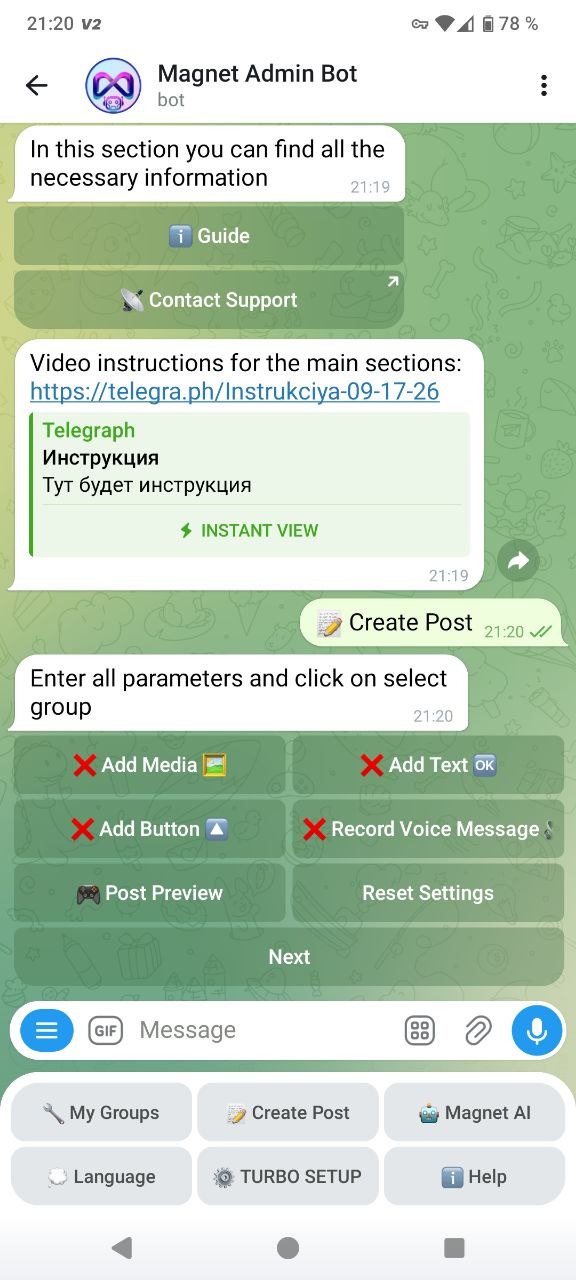 Trình tạo bài đăng.
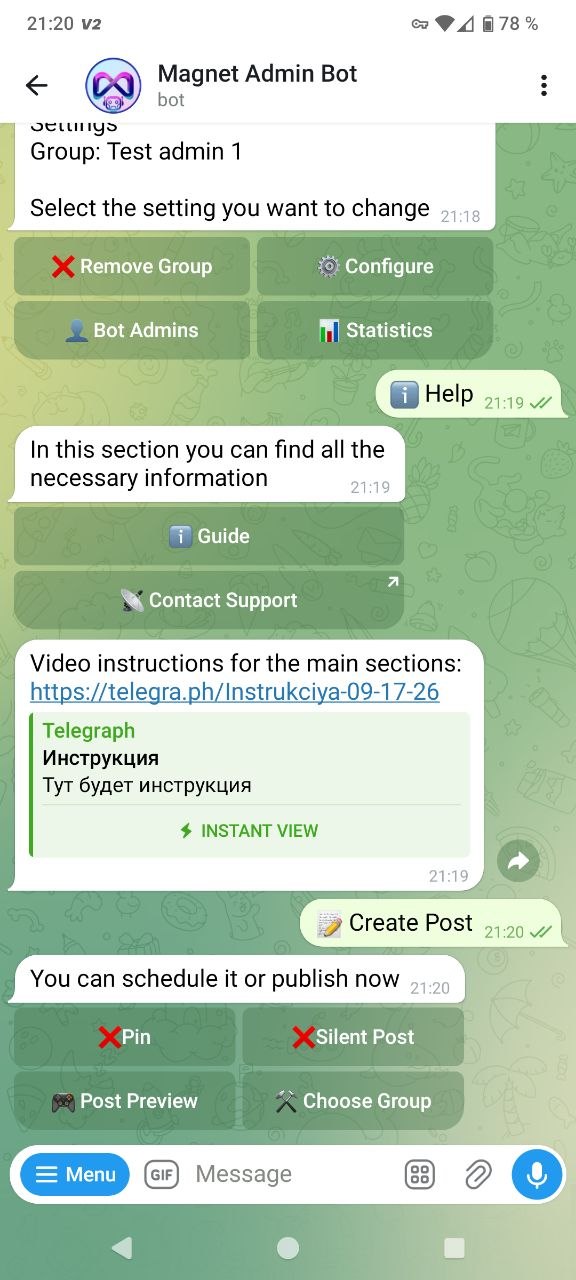 Tùy chọn đăng: “Pin” và “Silent posting” + chọn nhóm.
🏆 Xếp hạng — cộng điểm theo hoạt động và top thành viên
Xếp hạng giúp khuyến khích hoạt động: có top và thống kê.
Cách bật:
Mở “My groups”.
Chọn nhóm.
Nhấn “Rating”.
Chọn đơn vị điểm.
Nhập giới hạn theo ngày.
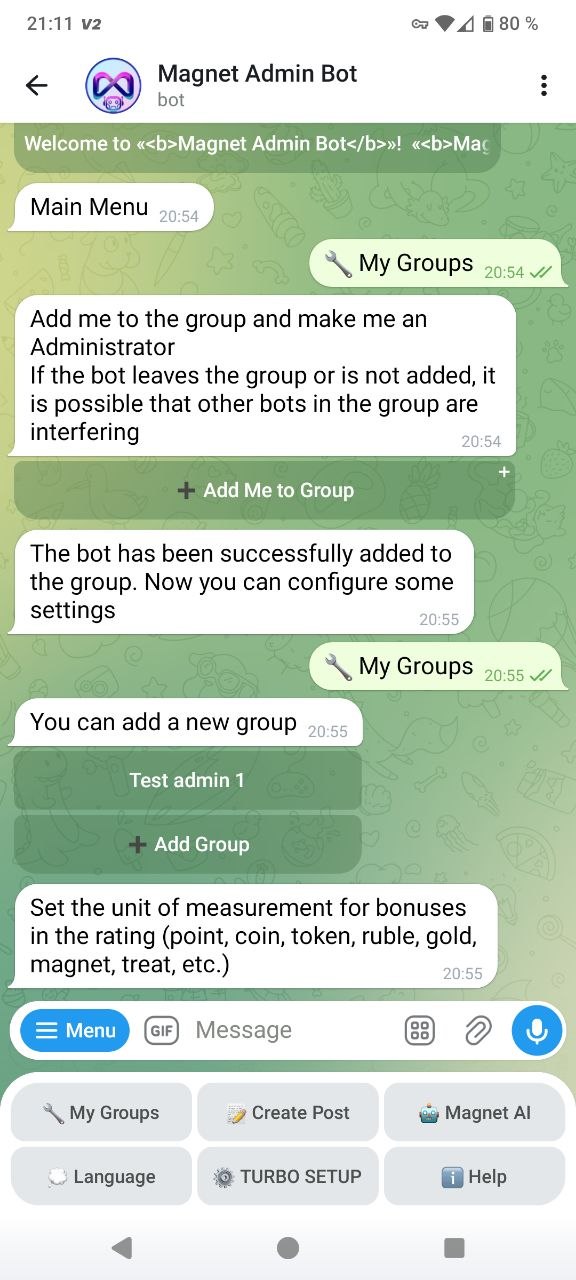

Trên màn hình “My groups” có nút nhanh để xem thống kê: “Overall chat” và “Rating”.
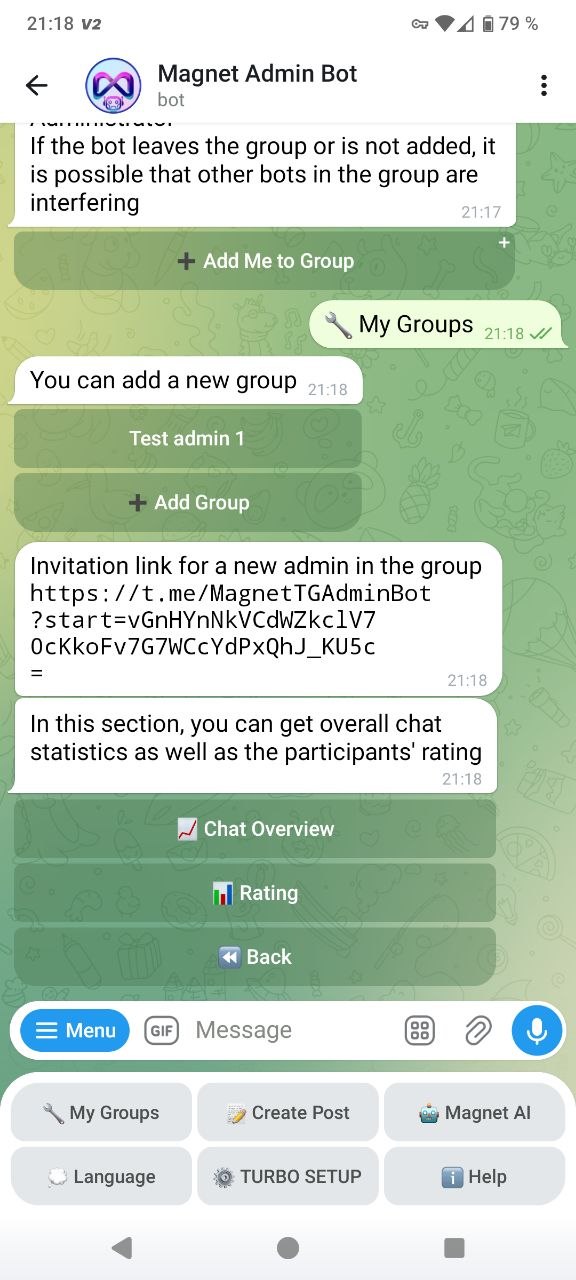 Màn hình “My groups”: thống kê và xếp hạng.
📲 Kênh sự kiện — thông báo sự kiện từ nhóm sang kênh riêng
Kênh sự kiện là kênh riêng để nhận log & thông báo (tham gia, ban, trigger kiểm duyệt, v.v.).
Cách bật:
Tạo một kênh Telegram riêng cho sự kiện.
Thêm Magnet Admin Bot vào kênh đó với quyền admin.
Vào “My groups” → “Settings” → “Events channel”.
Chuyển tiếp bất kỳ tin nhắn nào từ kênh đó vào chat bot — bot sẽ lưu kênh làm “kênh sự kiện”.
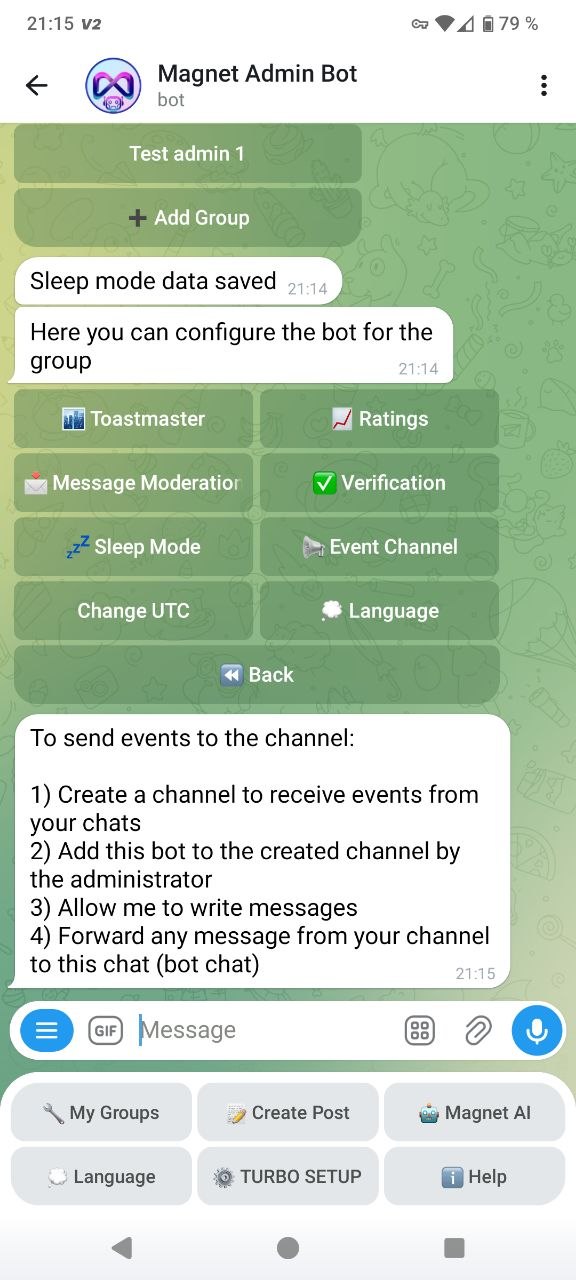 Hướng dẫn kết nối kênh sự kiện.
🤖 Trợ lý AI — trả lời thông minh và hỗ trợ tự động
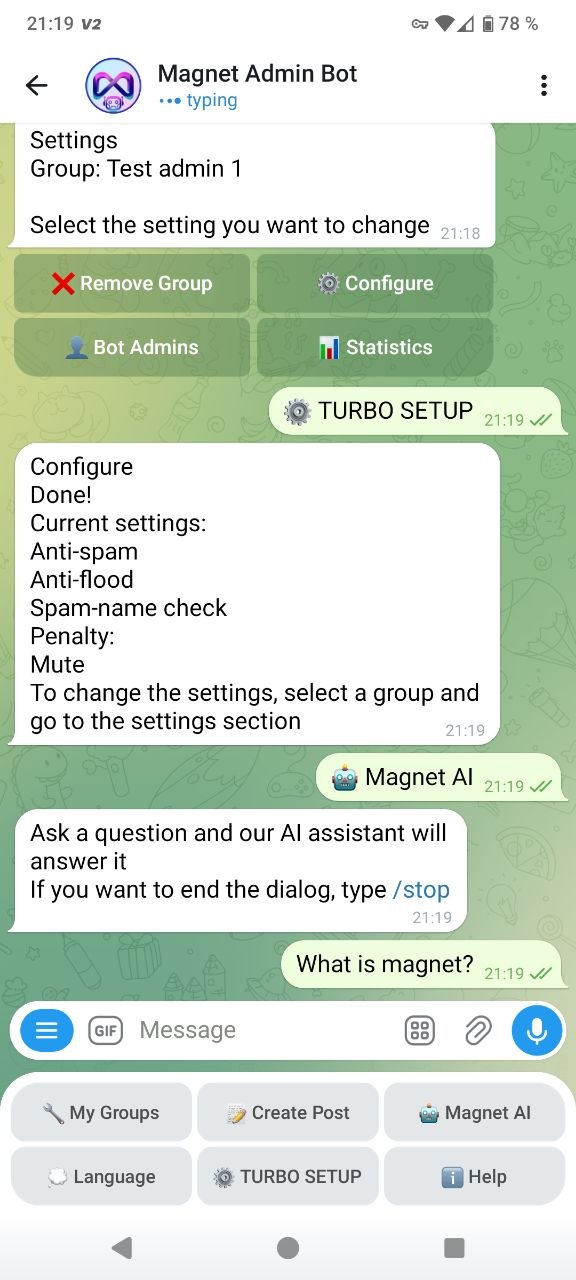
Trợ lý AI là bot thông minh trả lời câu hỏi về hệ sinh thái Magnet và hỗ trợ thành viên.
Nếu yêu cầu đã được gửi, bot sẽ yêu cầu bạn chờ.
Cách bật:
Mở “Magnet AI” trong menu chính.
Hỏi một câu trong một tin nhắn và chờ phản hồi.
Đổi ngôn ngữ
Để đổi ngôn ngữ menu, nhấn “Language” và chọn ngôn ngữ bạn muốn đặt làm chính.
 Phần đổi ngôn ngữ
Trợ giúp
Phần này dùng để xem hướng dẫn và liên hệ hỗ trợ Magnet.
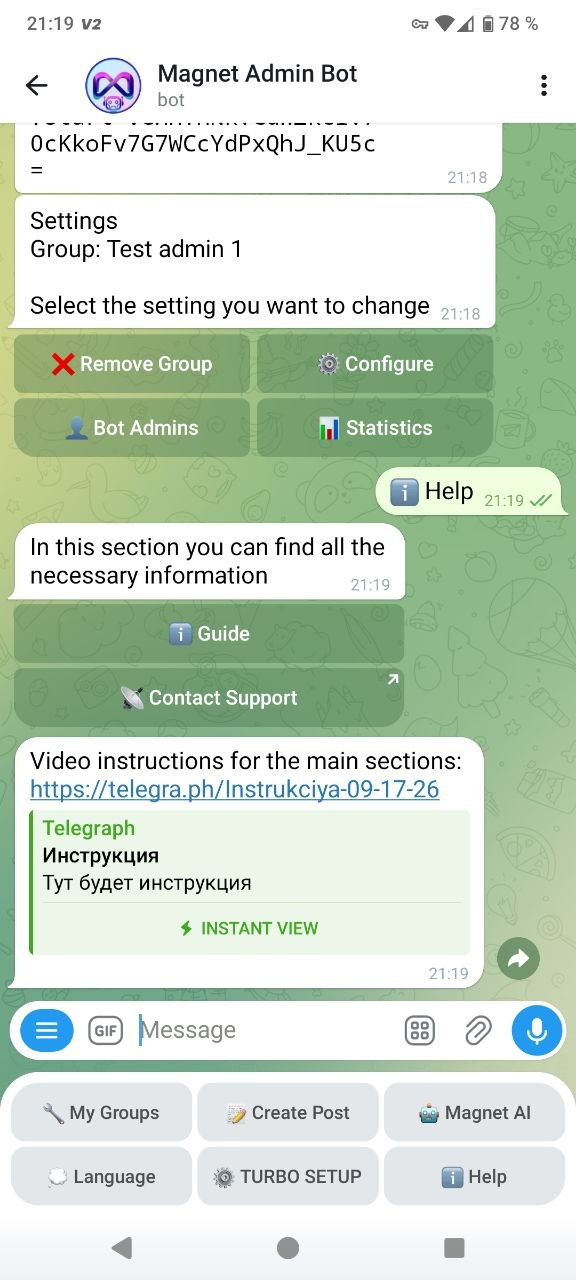 Mục “Help”