Magnet Admin Bot
निर्देश
Magnet Admin Bot
Magnet Admin Bot
“Magnet Admin Bot” में आपका स्वागत है!
“Magnet Admin Bot: स्मार्ट मैनेजमेंट। सुरक्षित संवाद। उच्च दक्षता।”
“Magnet Admin Bot: Telegram में आपका व्यक्तिगत और प्रभावी सहायक”
सामग्री
- 🌐 सामान्य जानकारी: यह बॉट क्या है और क्यों ज़रूरी है
- क्विक स्टार्ट (स्टेप‑बाय‑स्टेप)
- ⚙️ टर्बो सेटअप — ग्रुप के बेसिक पैरामीटर तुरंत सेट करें
- जॉइन चेक स्क्रीन (कॉमन)
- 🛡 मॉडरेशन — लिंक, रीपोस्ट, स्पैम, प्रतिबंधित शब्द और सिस्टम संदेश हटाना
- 🎉 तमादा/होस्ट — मनोरंजन सेक्शन
- 🌙 स्लीप मोड — तय समय पर संदेश रोकना
- 📝 पोस्ट बनाना — तुरंत या शेड्यूल्ड पोस्ट
- 🏆 रेटिंग — गतिविधि के लिए पॉइंट्स और टॉप लिस्ट
- 📲 इवेंट्स चैनल — अलग चैनल में इवेंट नोटिफिकेशन
- 🤖 AI असिस्टेंट — स्मार्ट जवाब और ऑटो हेल्प
- भाषा बदलें
- मदद
🌐 सामान्य जानकारी: यह बॉट क्या है और क्यों ज़रूरी है
Magnet Admin Bot — Telegram चैट/कम्युनिटी को मैनेज करने के लिए एक एडमिन बॉट है।
यह मदद करता है:
• ग्रुप में व्यवस्था बनाए रखने में (एंटी‑स्पैम, एंटी‑फ्लड, मॉडरेशन);
• एडमिन के रूटीन काम ऑटोमेट करने में;
• नए सदस्यों की एंट्री कंट्रोल करने में (कैप्चा, नियम, आवश्यकताएँ);
• कम्युनिटी एंगेजमेंट बढ़ाने में (वेलकम, रिपीट मैसेज, पोस्टिंग, लकी ड्रॉ, रेटिंग);
• पारदर्शिता/कंट्रोल में (स्टैट्स, रेटिंग, इवेंट्स चैनल)।
संक्षेप में: बॉट “ड्यूटी” मॉडरेटर/एडमिन के काम संभालता है, और आप ग्रोथ व कंटेंट पर फोकस करते हैं।
क्विक स्टार्ट (स्टेप‑बाय‑स्टेप)
/startदबाएँ और भाषा चुनें।- वेलकम और फीचर्स की लिस्ट पढ़ें।
- ज़रूरत हो तो सब्सक्रिप्शन/एक्सेस कन्फर्म करें (यदि सक्षम है)।
- मुख्य मेनू खोलें और “My groups” में जाएँ।
- “Add group” दबाएँ और बॉट को अपने Telegram ग्रुप में जोड़ें।
- बॉट को एडमिन परमिशन दें।
- बॉट में ग्रुप का टाइम‑ज़ोन चुनें (शेड्यूल और स्लीप मोड के लिए जरूरी)।
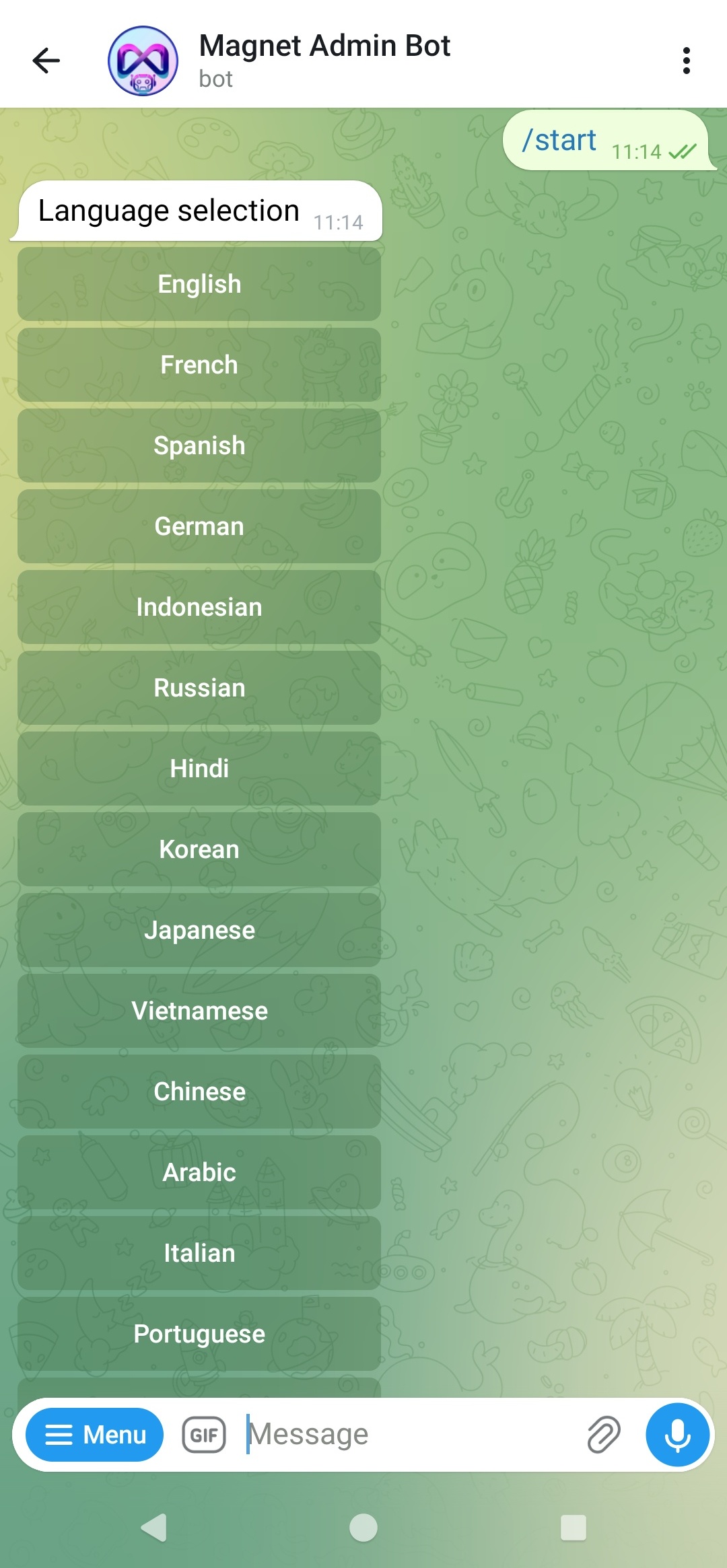 स्टेप 1. भाषा चुनना।
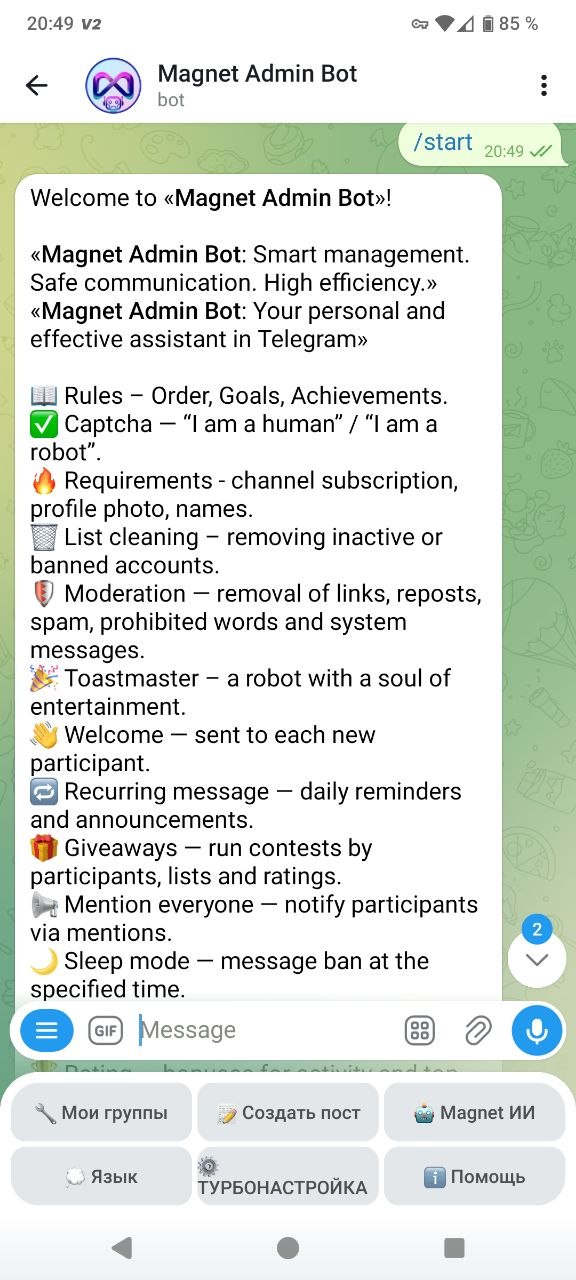 स्टेप 2. वेलकम और फीचर्स।
 स्टेप 3. एक्सेस/सब्सक्रिप्शन चेक
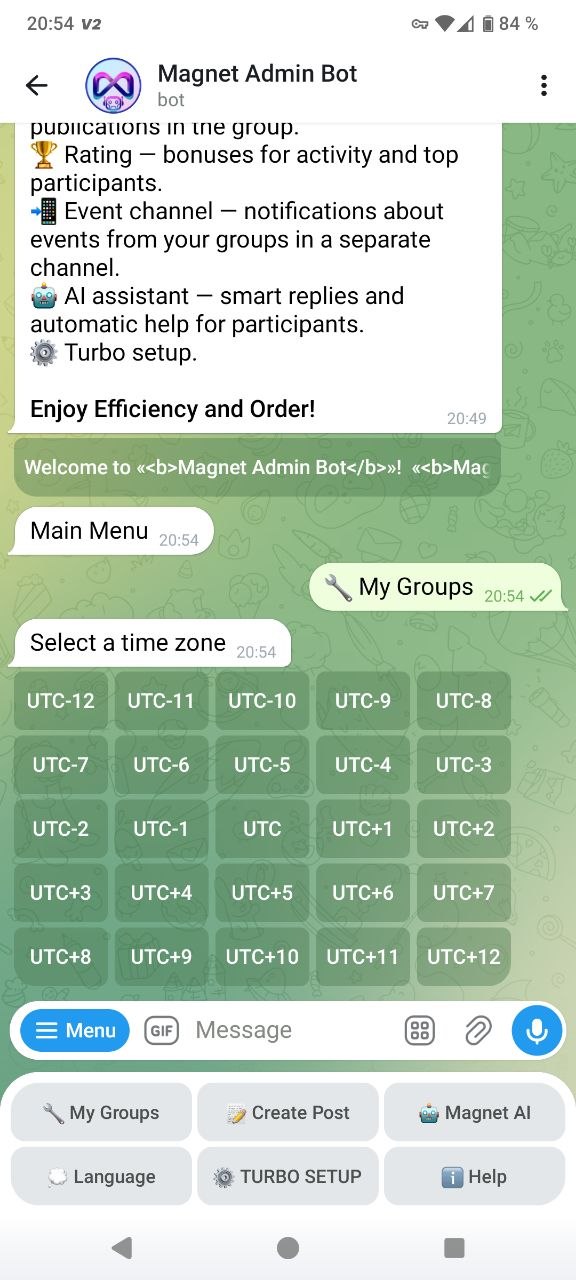 स्टेप 4. बॉट का मुख्य मेनू।
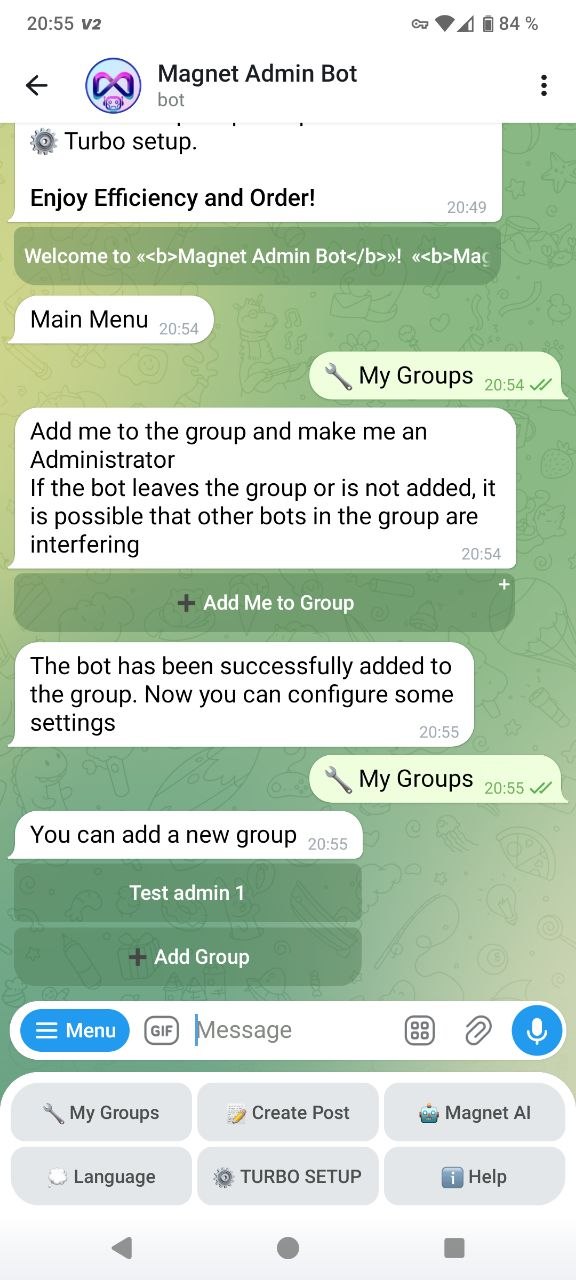 स्टेप 5. “My groups” → “Add group”.
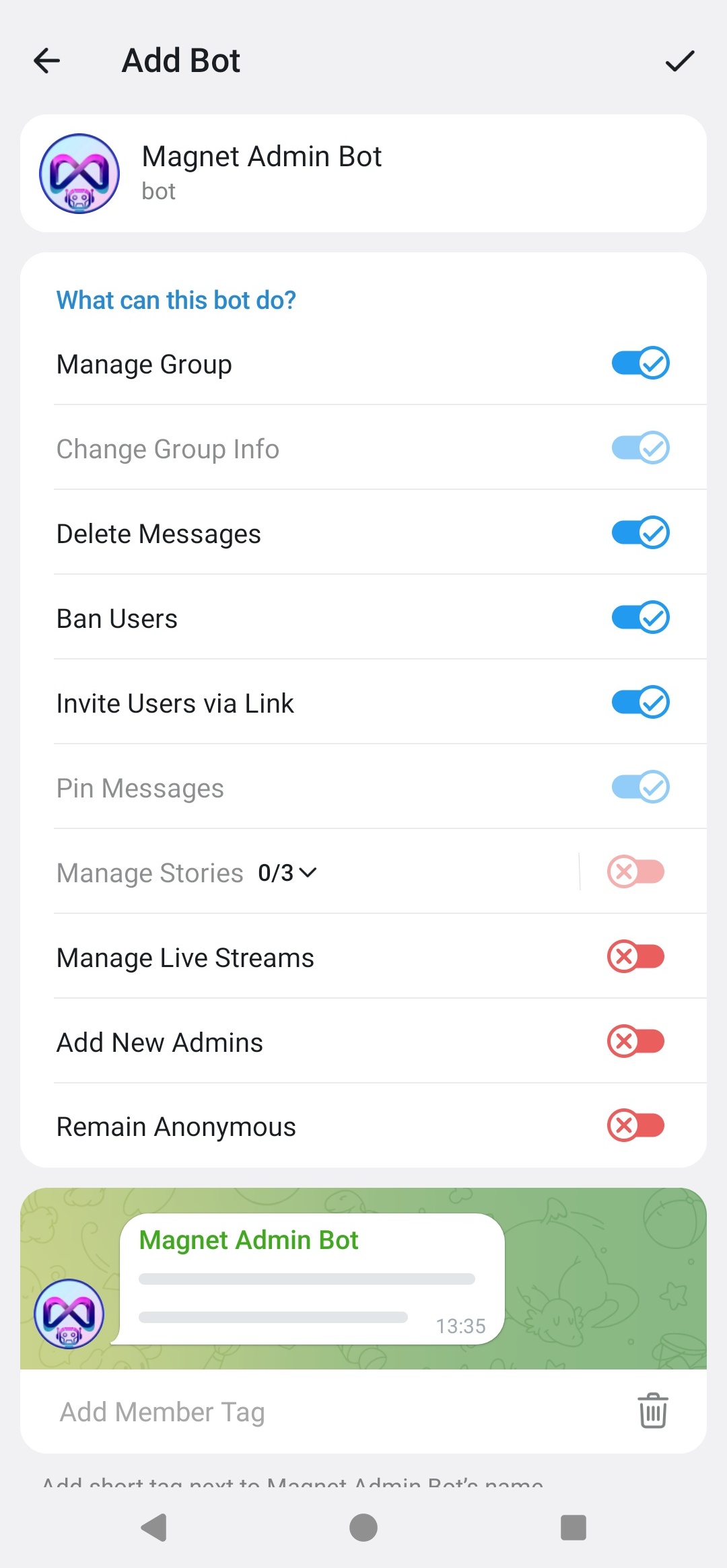 स्टेप 6. ग्रुप में बॉट को एडमिन अधिकार देना।
स्टेप 7. ग्रुप का टाइम‑ज़ोन (UTC…) चुनें ताकि बॉट सही समय पर काम करे।
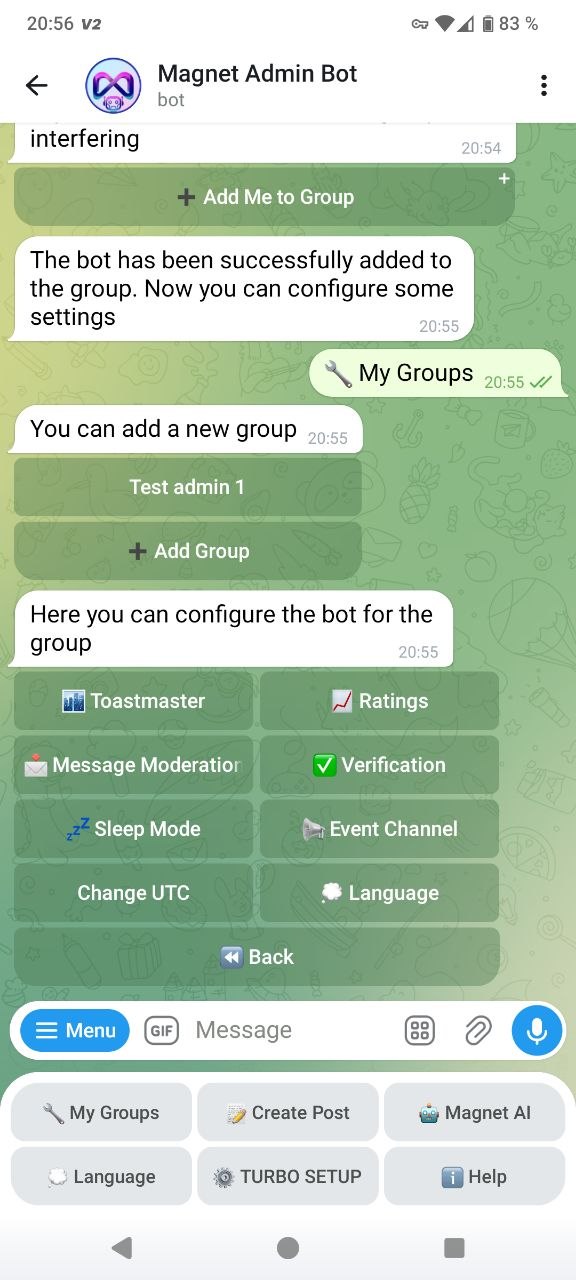
स्टेप 8. बधाई हो! आपने पहला ग्रुप जोड़ लिया — अब यहाँ कनेक्टेड ग्रुप्स की लिस्ट दिखेगी।
आगे की सेटिंग्स के लिए “My groups” में अपना ग्रुप चुनें — आपको सभी सेटिंग्स/फंक्शन्स का मेनू दिखेगा:
⚙️ टर्बो सेटअप — ग्रुप के बेसिक पैरामीटर तुरंत सेट करें
टर्बो सेटअप एक‑क्लिक में बेसिक प्रोटेक्शन/सेटिंग्स ऑन करने का तरीका है: एंटी‑स्पैम/एंटी‑फ्लड/जॉइन चेक्स और पेनल्टी चुनना (जैसे mute या ban)।
कैसे ऑन करें:
बॉट खोलें → “Turbo setup” चुनें।
अपना ग्रुप चुनें।
“Done!” स्टेटस आने तक इंतज़ार करें।
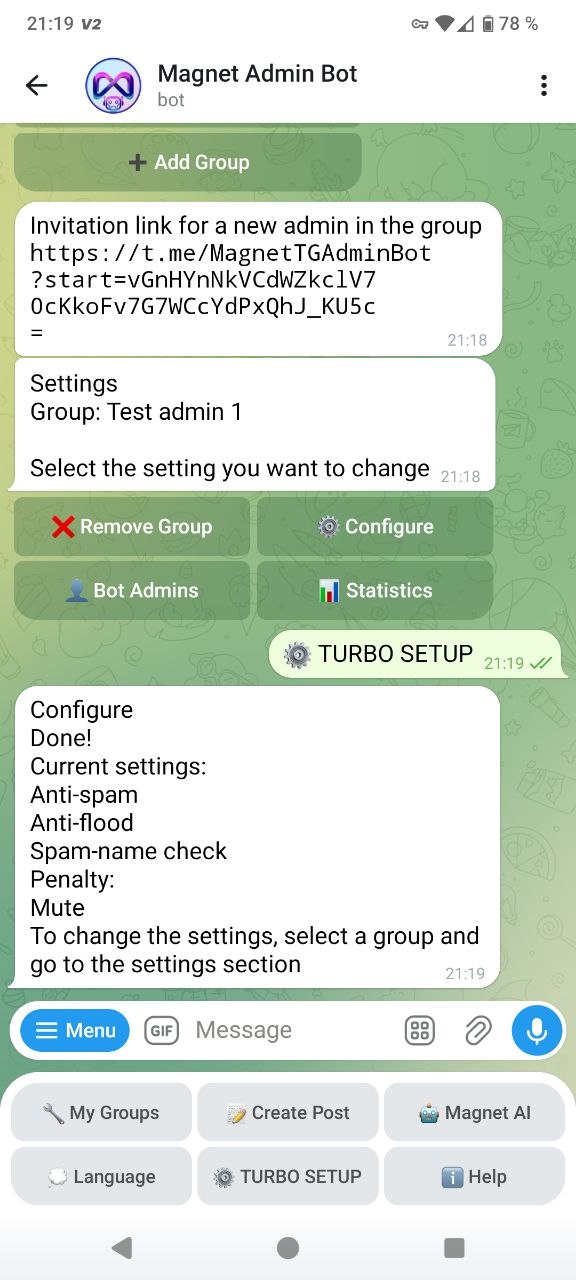 टर्बो सेटअप: “Done!” और सक्षम ऑप्शन्स की सूची।
जॉइन चेक स्क्रीन (कॉमन)
कई फीचर्स “Join check” स्क्रीन के माध्यम से सेट होते हैं (Rules / Requirements / Captcha / Cleanup) और साथ में पेनल्टी चुनते हैं (मैसेज भेजने पर रोक या ban)।
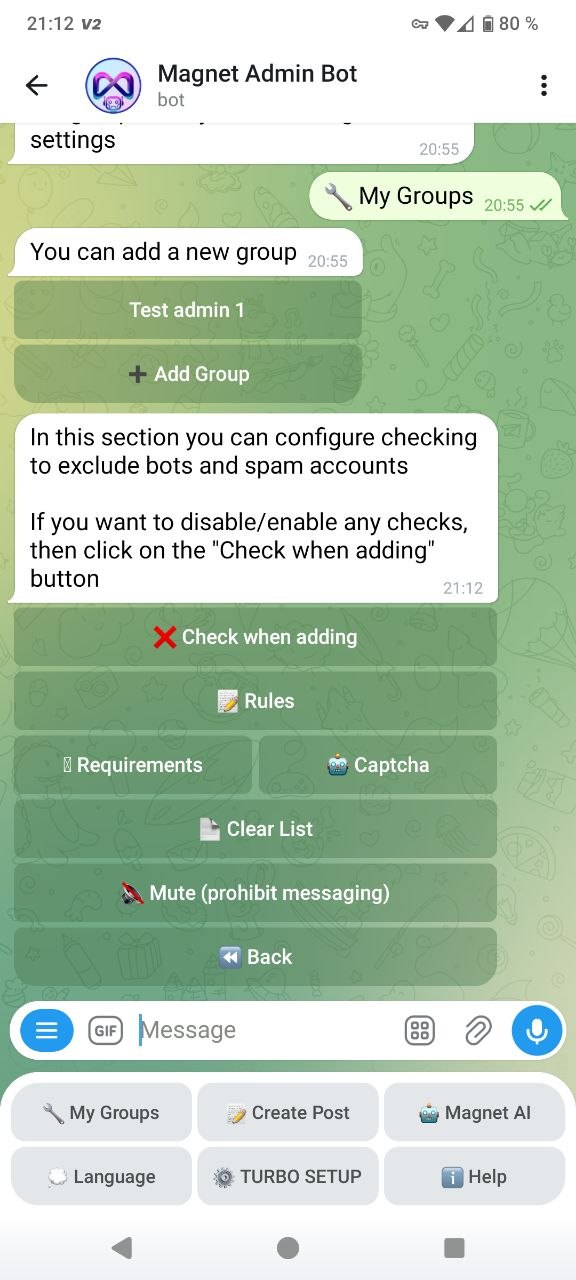 “Join check” स्क्रीन: Rules/Requirements/Captcha/Cleanup + पेनल्टी।
जिस फीचर की जरूरत हो उसे चुनें और संबंधित बटन दबाकर सेट करें।
📖 नियम — व्यवस्था, लक्ष्य, उपलब्धियाँ
“Rules” फीचर से आप नियमों का अलग मैसेज बना सकते हैं: टेक्स्ट (और जरूरत हो तो बटन) जोड़कर सेव करें।
कैसे ऑन करें:
“My groups” → अपना ग्रुप → “Configure”.
“Checks” → “Rules”.
“Join check” → “Rules”.
“Add text” दबाएँ और नियम भेजें।
ज़रूरत हो तो बटन जोड़ें (जैसे चैनल/FAQ लिंक)।
“Post preview” → “Save rule”.
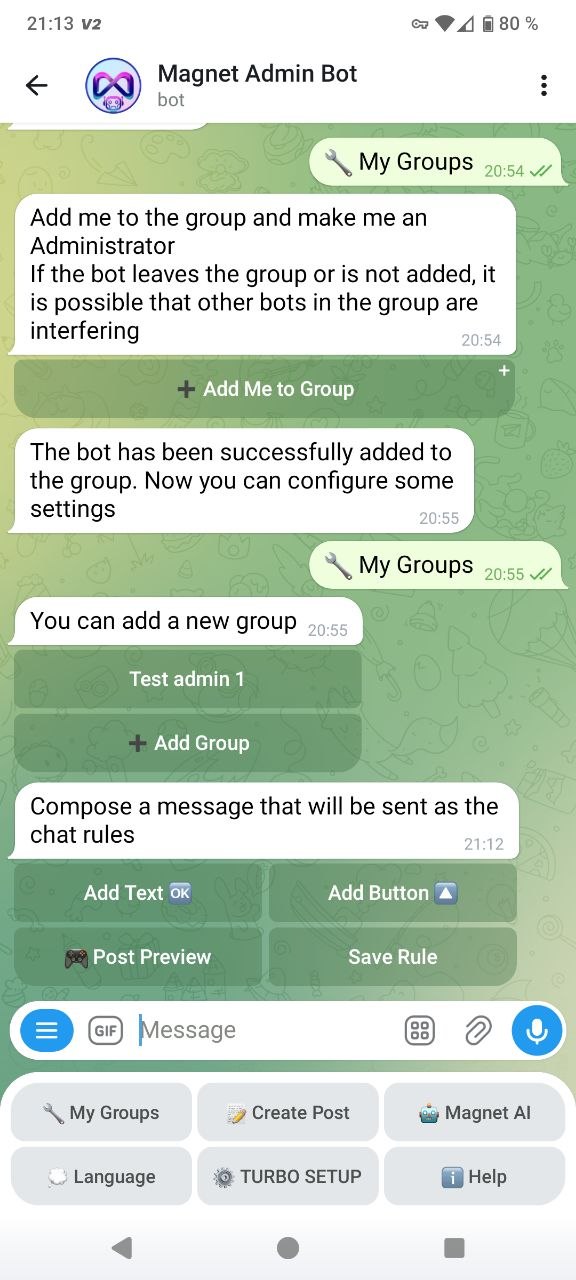 रूल्स बिल्डर: टेक्स्ट/बटन → प्रीव्यू → सेव।
✅ कैप्चा — “मैं इंसान हूँ” / “मैं बॉट हूँ”
कैप्चा स्पैम‑बॉट्स से बचाता है: नया सदस्य चेक पास करेगा, वरना चुनी हुई पेनल्टी लागू होगी (mute/kick/ban)।
कैसे ऑन करें:
“Join check” → “Captcha” खोलें।
कैप्चा टेक्स्ट और सेंडिंग मोड भरें (डिफ़ॉल्ट)।
🔥 आवश्यकताएँ — चैनल सब्सक्रिप्शन, प्रोफ़ाइल फ़ोटो, नाम
आवश्यकताएँ नए सदस्यों के लिए ऑटो चेक्स हैं: चैनल सब्सक्रिप्शन, प्रोफ़ाइल फोटो, सही नाम आदि।
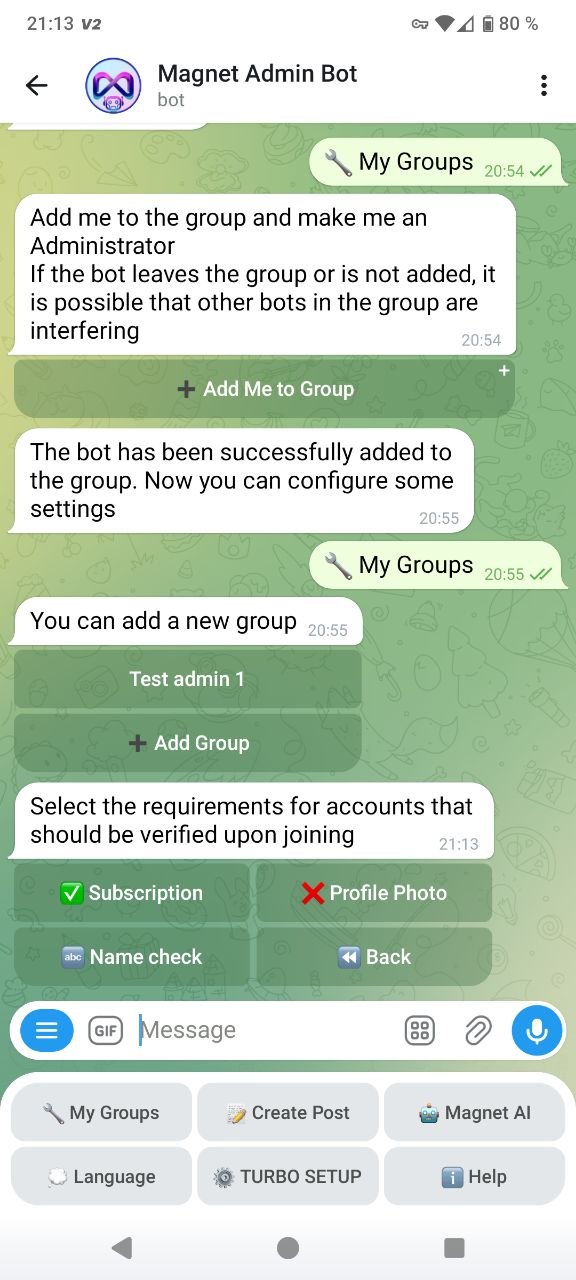 कैसे ऑन करें:
“Checks” → “Requirements”.
ज़रूरी चेक्स ऑन करें (subscription/photo/name)।
 जिस चैनल को सब्सक्राइब करना जरूरी है उसे जोड़ने का मेनू
 स्पैम नामों को ब्लॉक करने का मेनू
🗑 क्लीनअप — निष्क्रिय/बैन अकाउंट हटाना
क्लीनअप से डिलीटेड अकाउंट्स और/या निष्क्रिय सदस्यों को हटाकर ग्रुप की गुणवत्ता बनी रहती है।
कैसे ऑन करें:
“Checks” → “List cleanup”.
इंटरवल चुनें और स्टार्ट कन्फर्म करें।
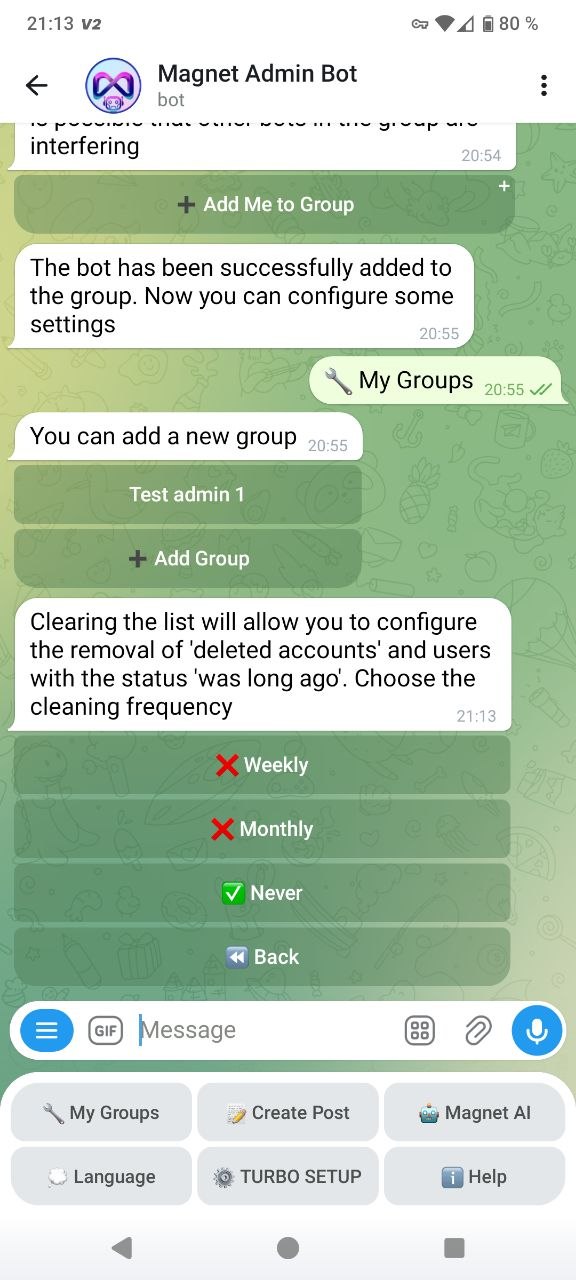
🛡 मॉडरेशन — लिंक, रीपोस्ट, स्पैम, प्रतिबंधित शब्द और सिस्टम संदेश हटाना
मॉडरेशन अनचाहा कंटेंट हटाता है: लिंक, रीपोस्ट, फ्लड, सिस्टम संदेश, और बैन शब्द।
कैसे ऑन करें:
“Message moderation” खोलें।
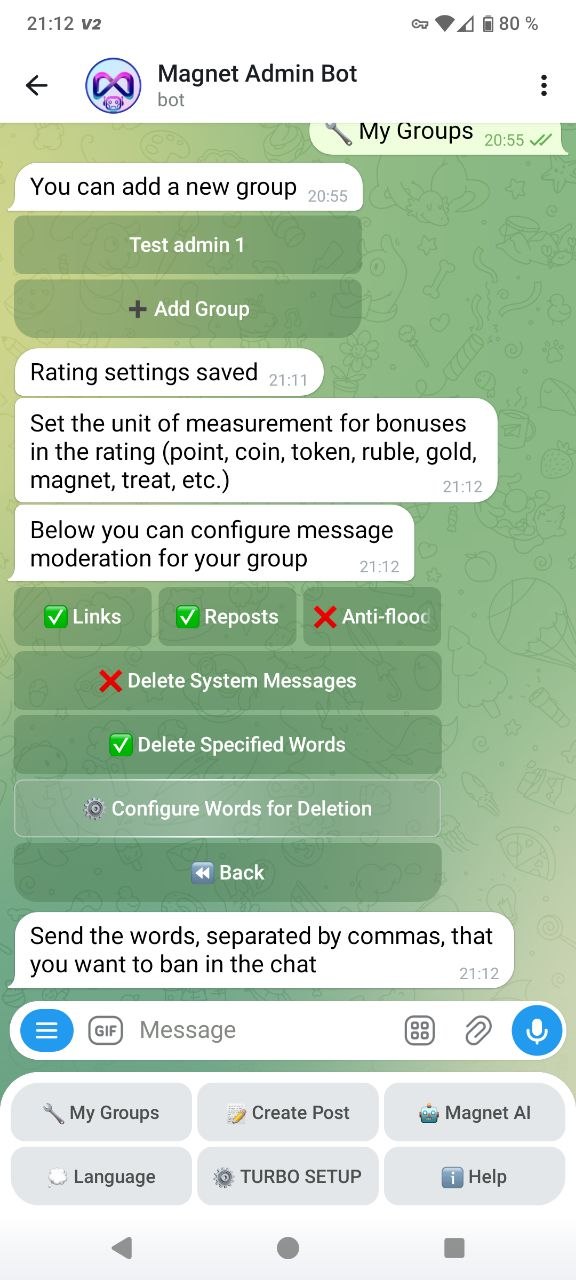
टॉगल से ज़रूरी फ़िल्टर ऑन करें (links/reposts/anti‑flood/system messages)।
“word removal” के लिए “Configure words to remove” दबाएँ और शब्द कॉमा से अलग कर भेजें।
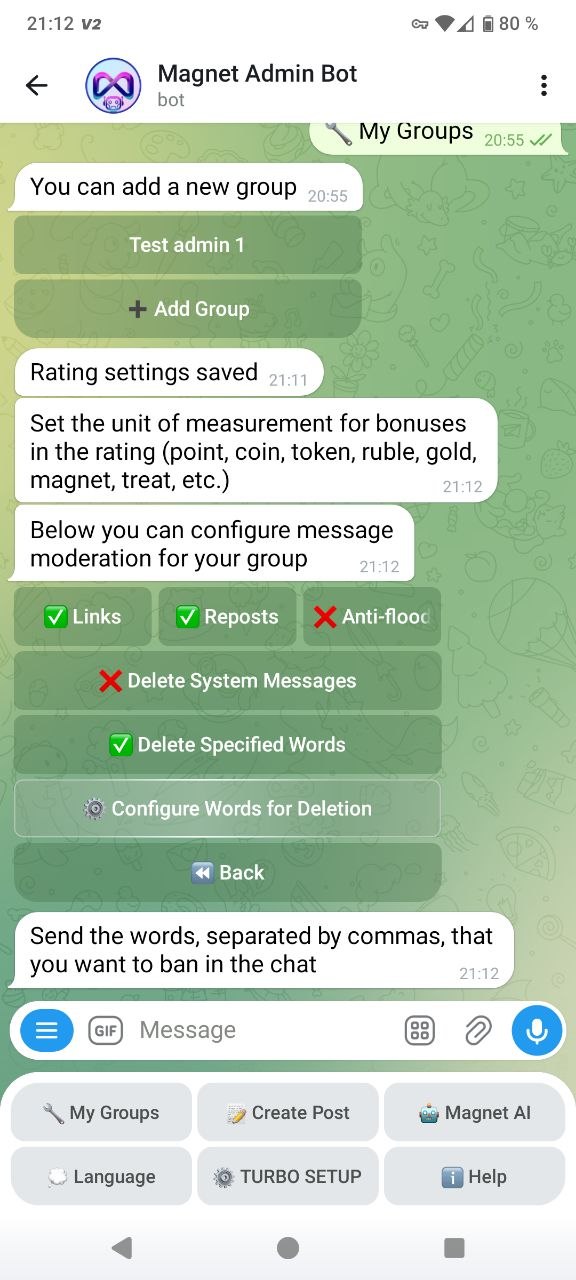 मॉडरेशन: फ़िल्टर ऑन करना और शब्द सेट करना।
🎉 तमादा/होस्ट — मनोरंजन सेक्शन
यह बॉट का “एंटरटेनमेंट हब” है: वेलकम, रिपीट मैसेज, लकी ड्रॉ और मेंशन।
कैसे ऑन करें:
“Host” सेक्शन खोलें।
टूल चुनें (Welcome / Recurring / Giveaways / Mention everyone)।
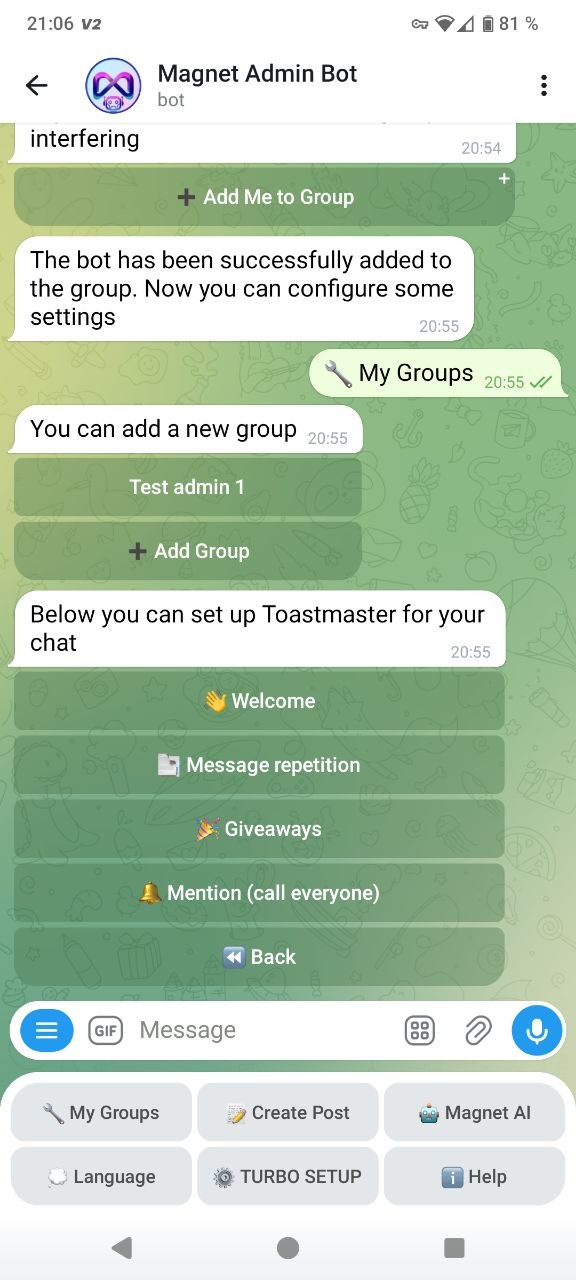 “Host” मेनू: मुख्य टूल्स का शॉर्टकट।
👋 वेलकम — हर नए सदस्य को संदेश
वेलकम मैसेज हर नए सदस्य को अपने आप भेजा जाता है। आप इसे “पोस्ट” की तरह बना सकते हैं: टेक्स्ट, मीडिया, बटन, वॉइस।
कैसे ऑन करें:
“Host” → “Welcome message”.
टेक्स्ट/मीडिया/बटन जोड़ें (वैकल्पिक)।
“Post preview” → “Save message”.
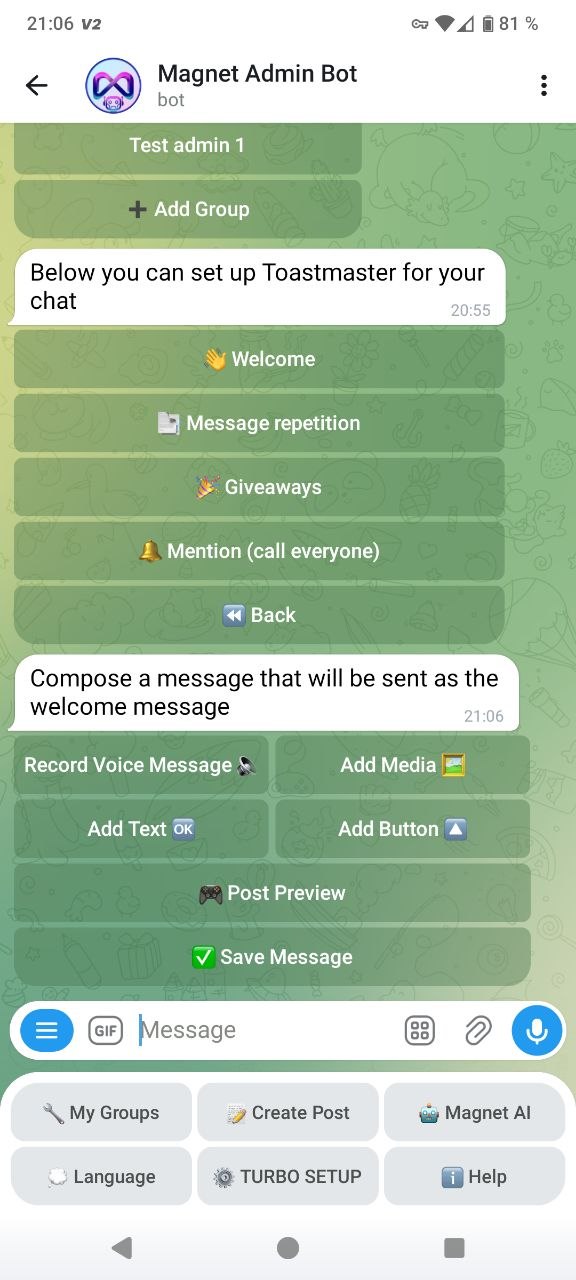 वेलकम बिल्डर: बनाएं → प्रीव्यू → सेव।
🔁 रिपीट मैसेज — रोज़ाना रिमाइंडर/घोषणाएँ
रिपीट मैसेज शेड्यूल के अनुसार नियमित घोषणाएँ/रिमाइंडर भेजता है (daily/by days/specific time)।
कैसे ऑन करें:
“Host” → “Recurring messages”.
टेक्स्ट और शेड्यूल जोड़ें।
सही टाइम‑ज़ोन चुना है यह चेक करें।
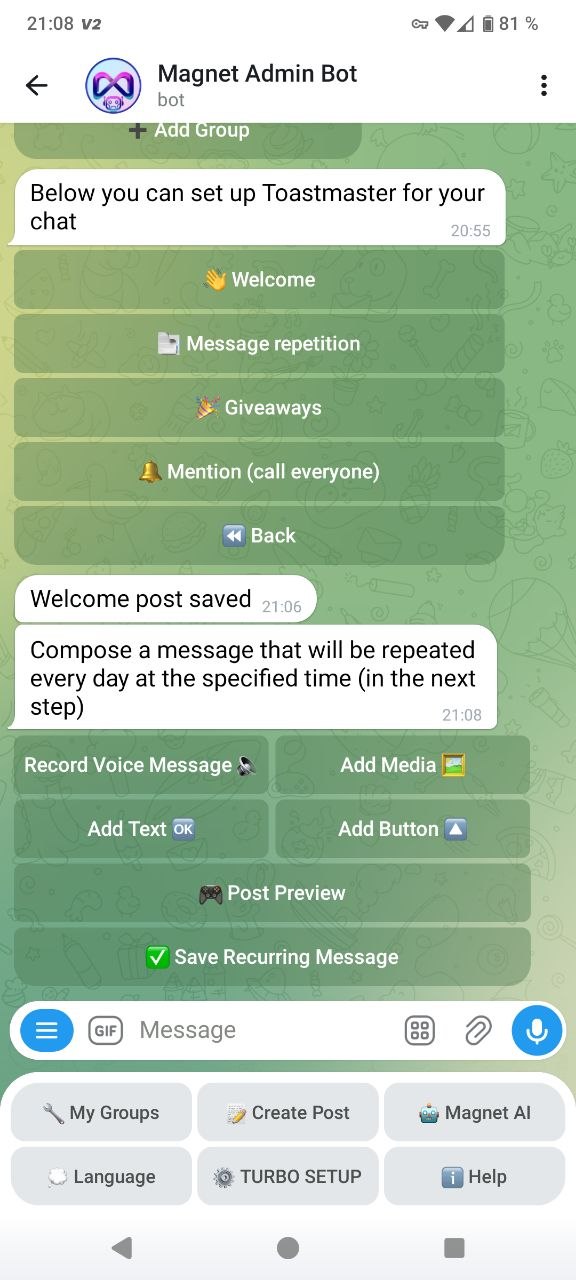 रिपीट मैसेज बनाना
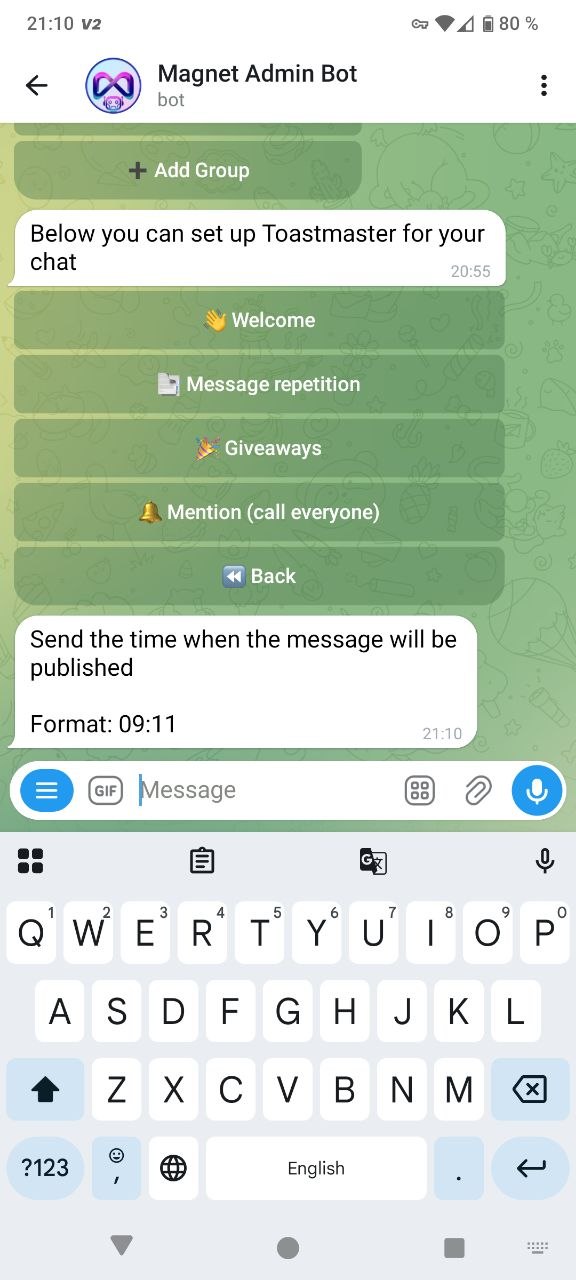 पोस्ट करने का समय सेट करना
🎁 लकी ड्रॉ — प्रतिभागियों/लिस्ट/रेटिंग के अनुसार
लकी ड्रॉ में अलग‑अलग तरीकों से विजेता चुन सकते हैं: नंबर से, अपनी लिस्ट से, या रेटिंग से।
कैसे ऑन करें:
“Host” → “Giveaways”.
टाइप चुनें: “By numbers” / “My list” / “By rating”.
बॉट के निर्देशों का पालन करें।
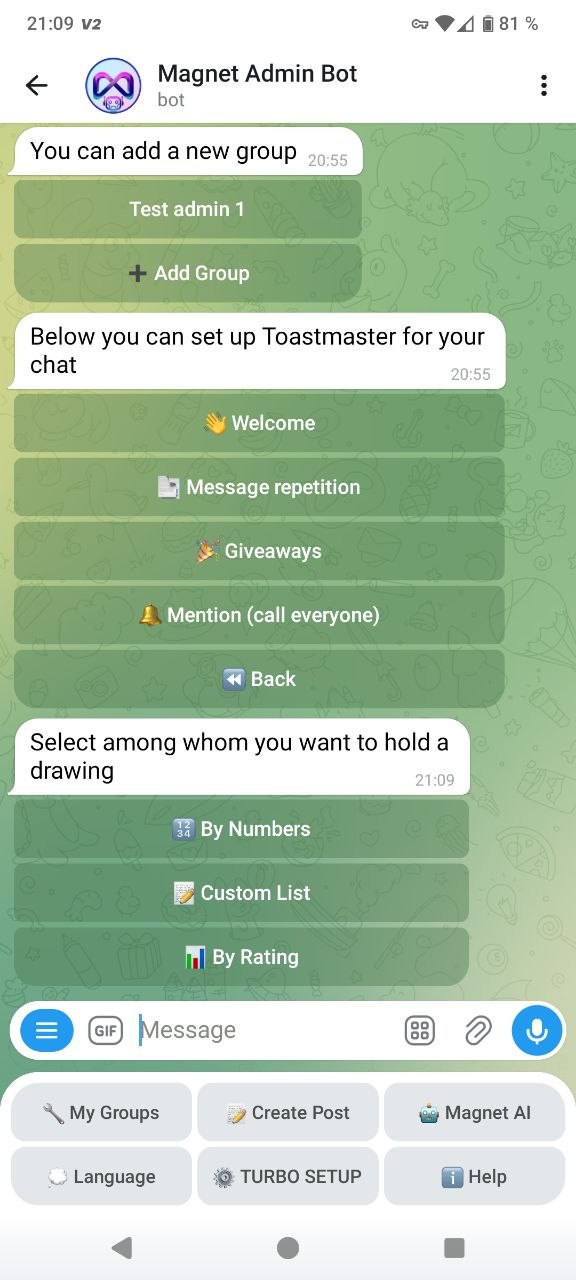 लकी ड्रॉ टाइप चुनना।
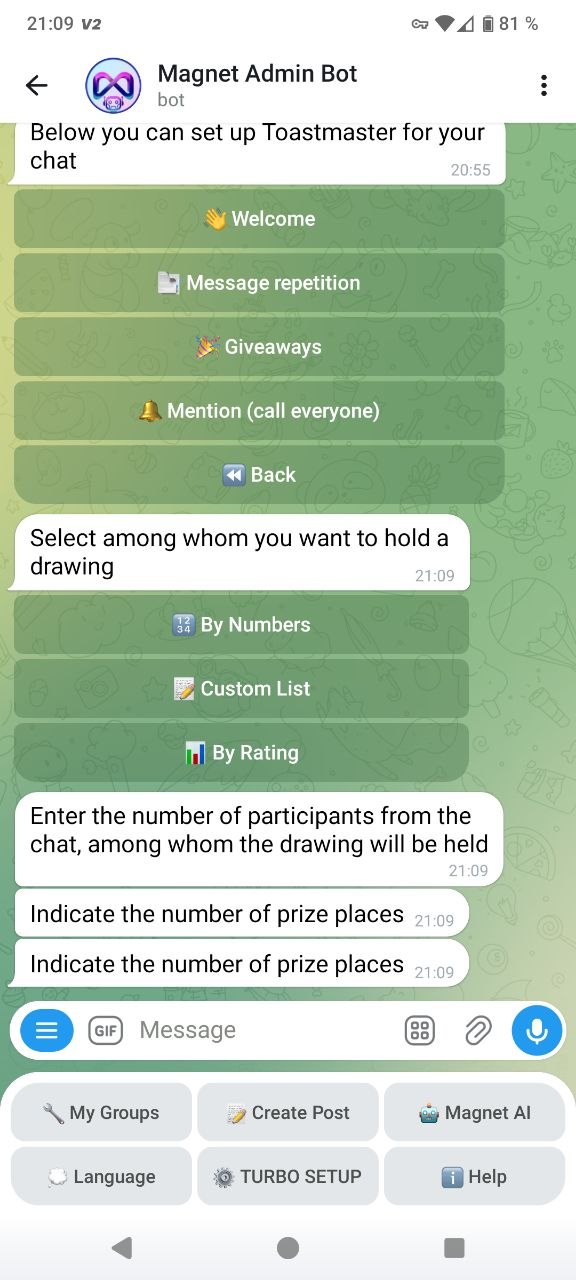 प्रतिभागियों की संख्या और प्राइज़ प्लेसेज़ दर्ज करें
📢 सभी को मेंशन — मेंशन के ज़रिए सूचना
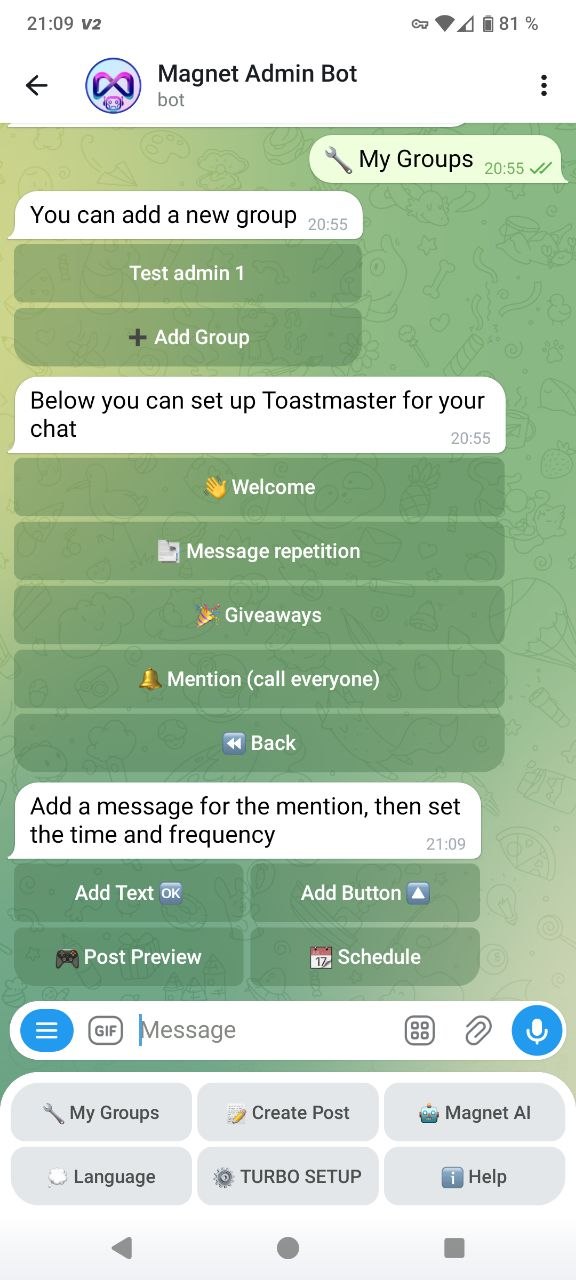
इस फीचर से मेंशन्स के जरिए नोटिफाई कर सकते हैं। महत्वपूर्ण घोषणाओं के लिए उपयोग करें।
कैसे ऑन करें:
“Host” → “Mention everyone”.
मैसेज तैयार करें और भेजना शुरू करें।
🌙 स्लीप मोड — तय समय पर संदेश रोकना
स्लीप मोड निर्धारित समय में संदेश भेजने पर रोक लगाता है।
कैसे ऑन करें:
“Sleep mode” खोलें।
स्टार्ट टाइम चुनें।
एंड टाइम चुनें।
टाइम‑ज़ोन चेक करें।
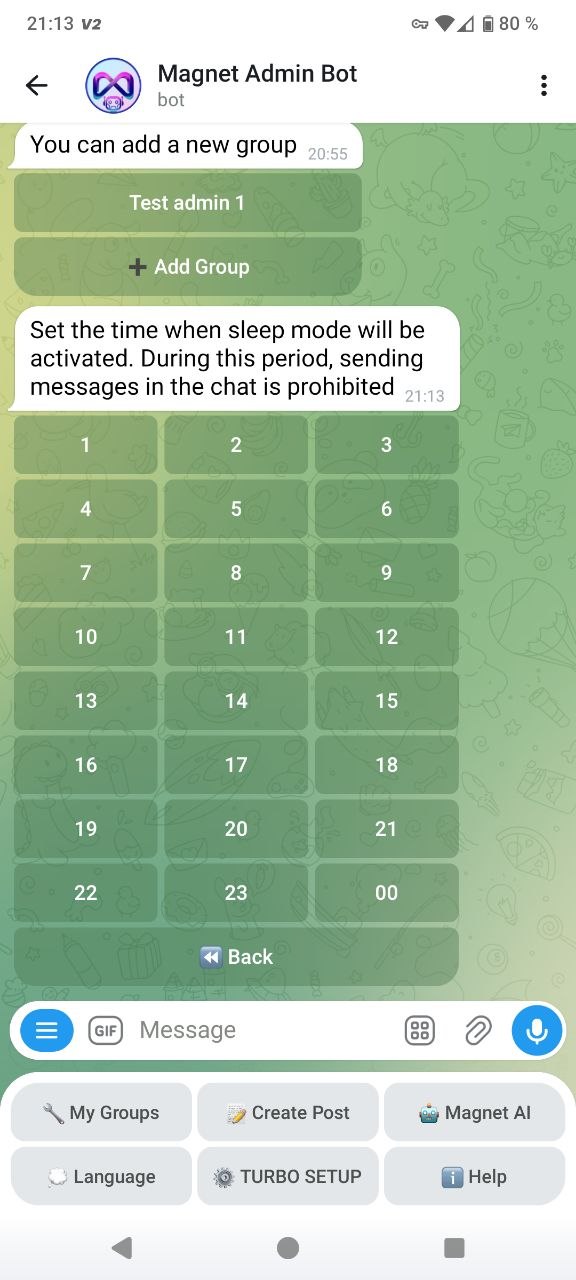 स्लीप मोड शुरू होने का समय।
 स्लीप मोड खत्म होने का समय।
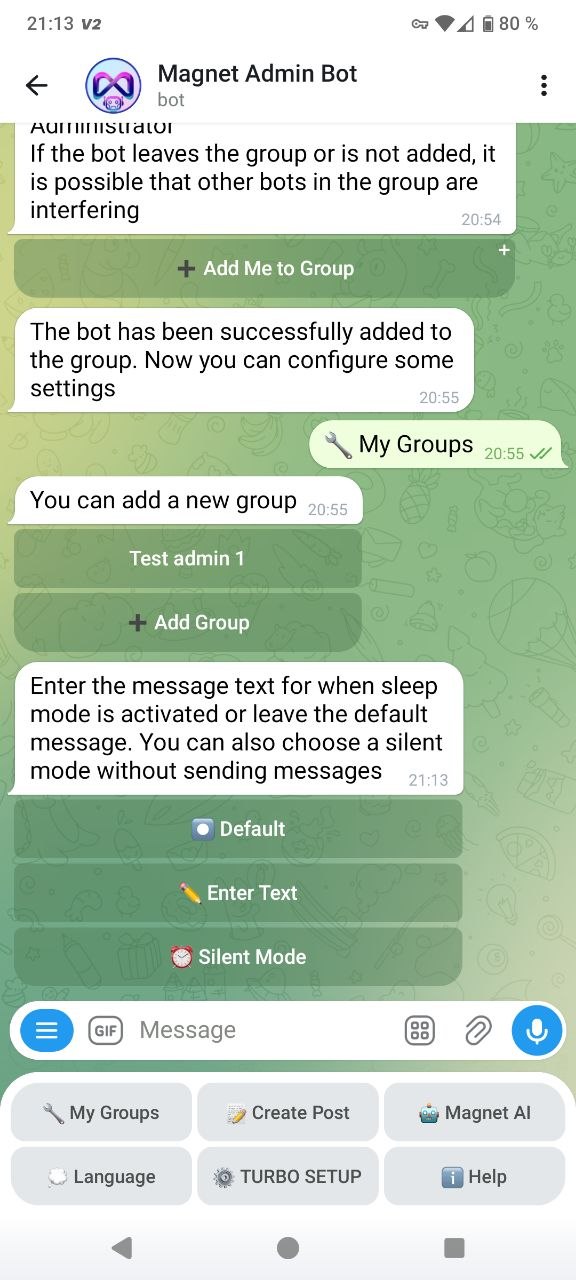 टेक्स्ट लिखें और मोड सेट करें।
📝 पोस्ट बनाना — तुरंत या शेड्यूल्ड पोस्ट
पोस्ट बिल्डर: टेक्स्ट, मीडिया, बटन, वॉइस जोड़ें, प्रीव्यू देखें, फिर ग्रुप चुनें। “Pin” और “Silent posting” भी उपलब्ध हैं।
कैसे ऑन करें:
मुख्य मेनू में “Create post” दबाएँ।
पोस्ट बनाएं।
“Post preview” → “Next” → ग्रुप चुनें।
ज़रूरत हो तो “Pin” और/या “Silent posting” ऑन करें।
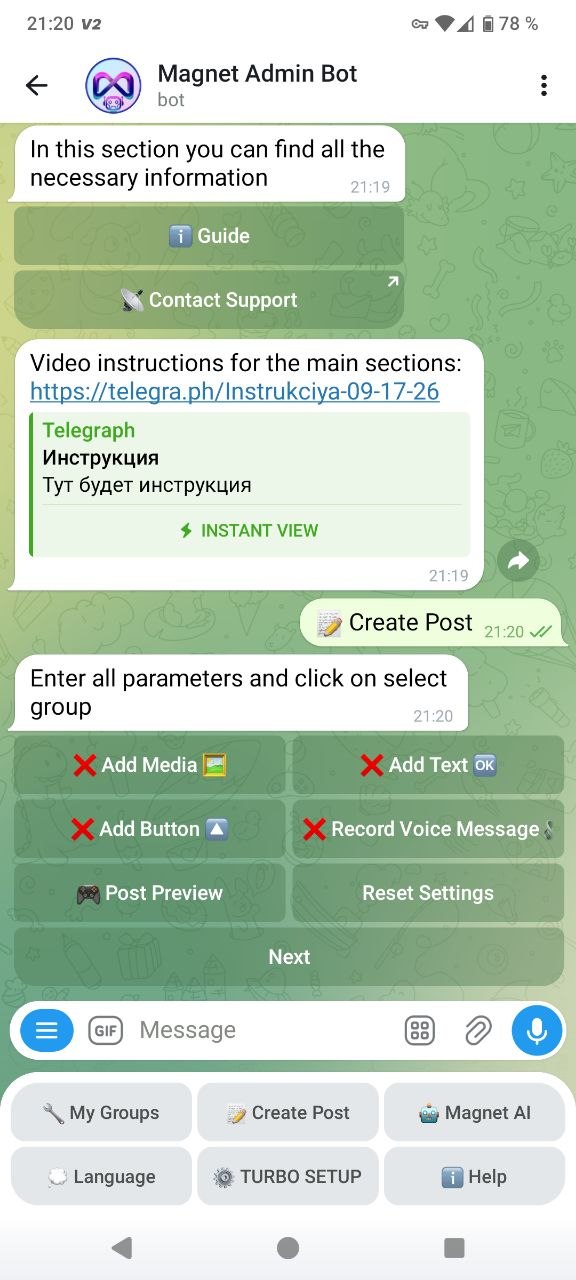 पोस्ट बिल्डर।
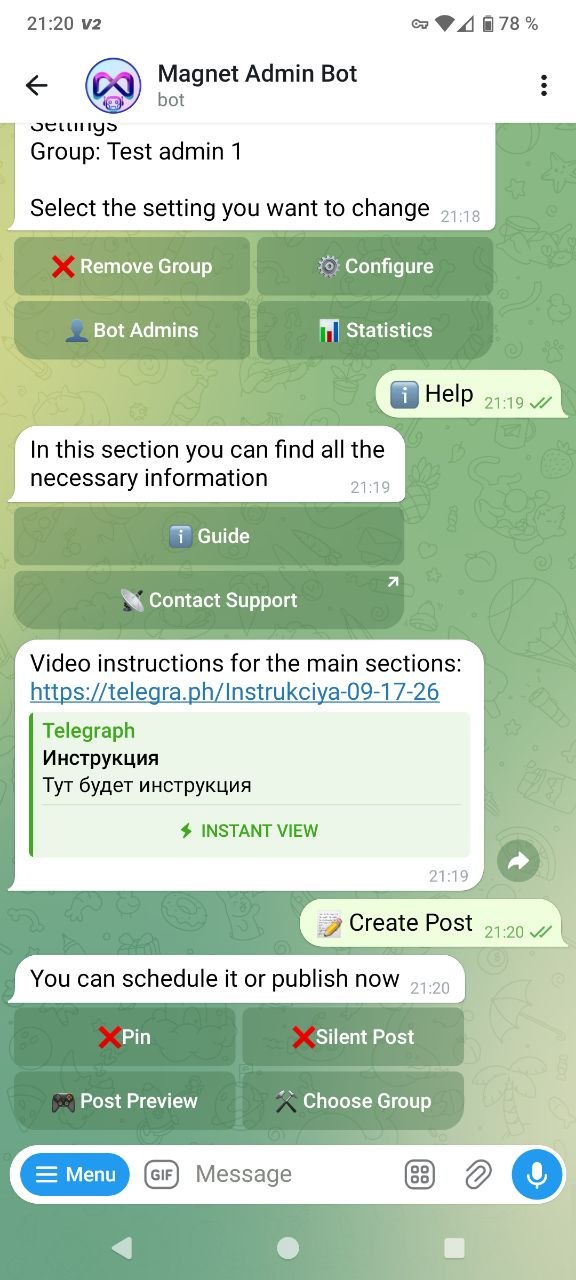 ऑप्शन्स: “Pin” और “Silent posting” + ग्रुप चयन।
🏆 रेटिंग — गतिविधि के लिए पॉइंट्स और टॉप लिस्ट
रेटिंग सदस्य गतिविधि बढ़ाने के लिए है: टॉप और स्टैट्स बनते हैं।
कैसे ऑन करें:
“My groups” खोलें।
ग्रुप चुनें।
“Rating” दबाएँ।
पॉइंट्स की यूनिट सेट करें।
दैनिक लिमिट दर्ज करें।
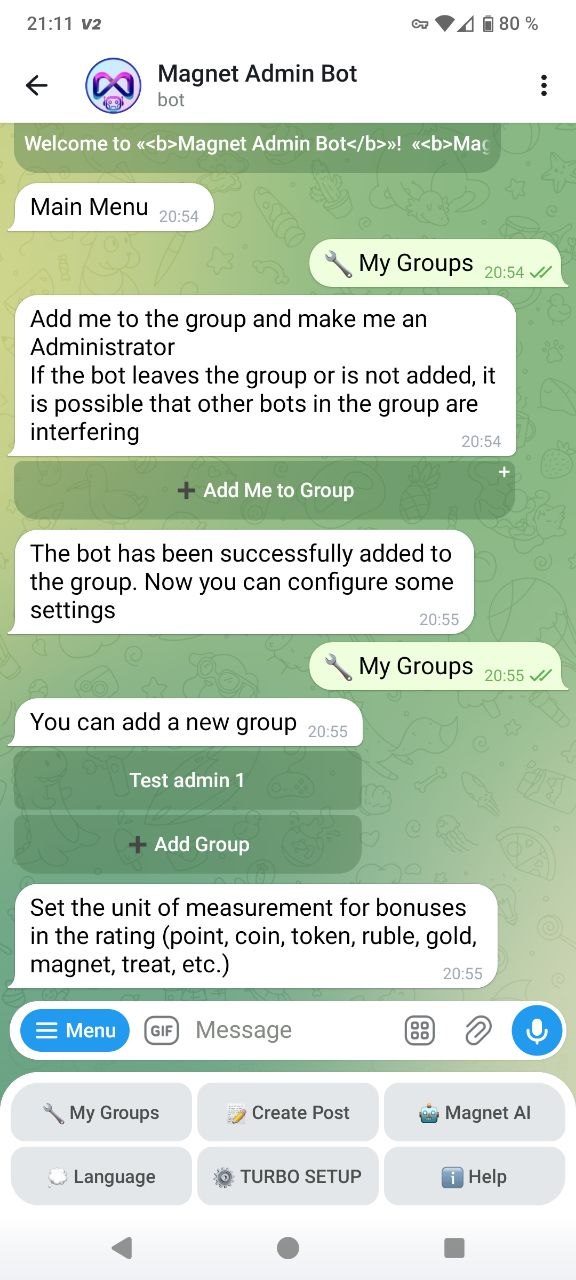

“My groups” स्क्रीन पर “Overall chat” और “Rating” के लिए क्विक बटन दिखते हैं।
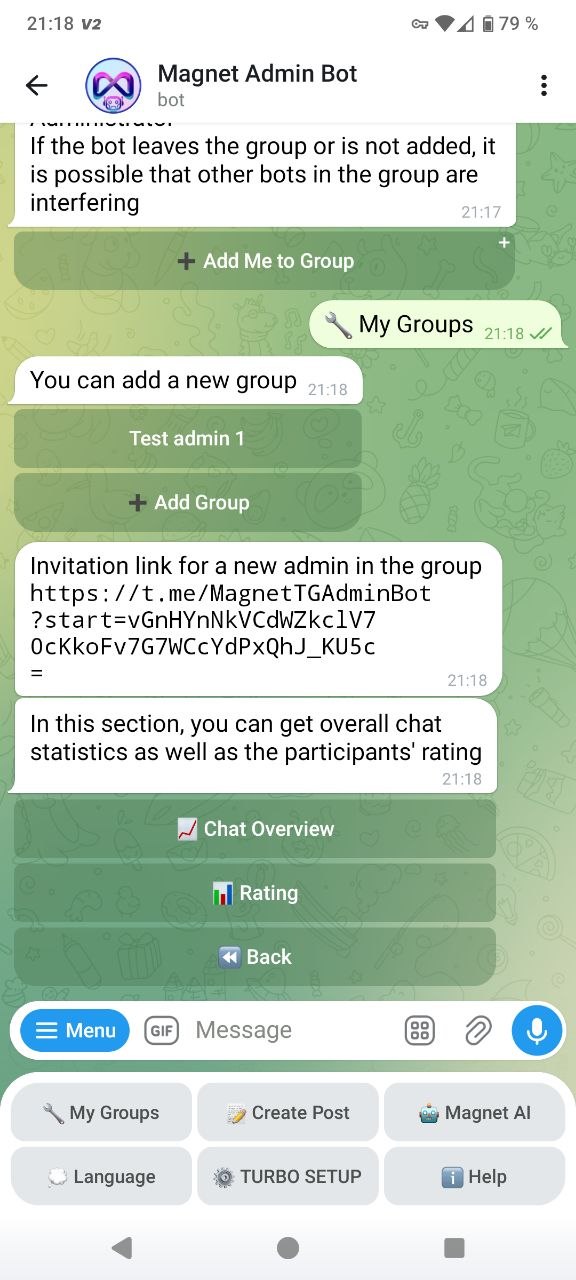 “My groups” स्क्रीन: स्टैट्स और रेटिंग।
📲 इवेंट्स चैनल — अलग चैनल में इवेंट नोटिफिकेशन
इवेंट्स चैनल लॉग/नोटिफिकेशन के लिए अलग Telegram चैनल है (जॉइन, बैन, मॉडरेशन ट्रिगर आदि)।
कैसे ऑन करें:
इवेंट्स के लिए अलग चैनल बनाएं।
उस चैनल में Magnet Admin Bot को एडमिन के रूप में जोड़ें।
“My groups” → “Settings” → “Events channel” में जाएँ।
उस चैनल से कोई भी संदेश बॉट को फॉरवर्ड करें — बॉट चैनल सेव कर लेगा।
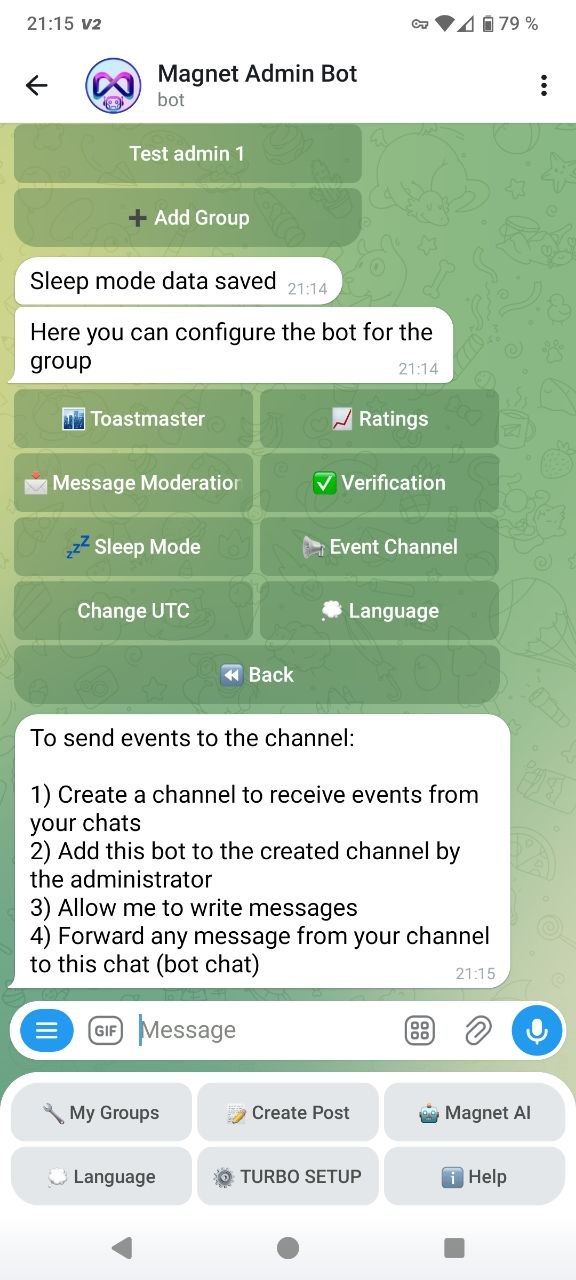 इवेंट्स चैनल जोड़ने की निर्देशिका।
🤖 AI असिस्टेंट — स्मार्ट जवाब और ऑटो हेल्प
AI असिस्टेंट Magnet इकोसिस्टम के बारे में सवालों के जवाब देता है और सदस्यों की मदद करता है।
अगर अनुरोध पहले से भेजा गया है, तो बॉट जवाब आने तक इंतज़ार करने को कहेगा।
कैसे ऑन करें:
मुख्य मेनू में “Magnet AI” खोलें।
एक संदेश में सवाल पूछें और जवाब का इंतज़ार करें।
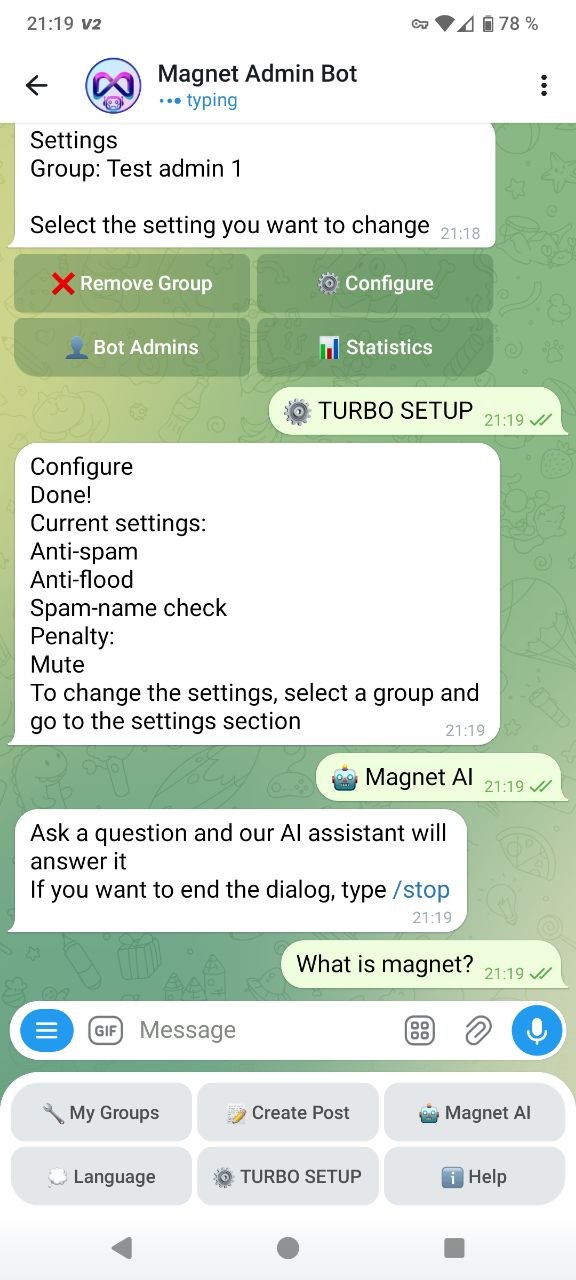
भाषा बदलें
मेनू भाषा बदलने के लिए “Language” दबाएँ और अपनी पसंद की भाषा चुनें।
 भाषा बदलने का सेक्शन
मदद
यह सेक्शन निर्देश पढ़ने और Magnet सपोर्ट से संपर्क करने के लिए है।
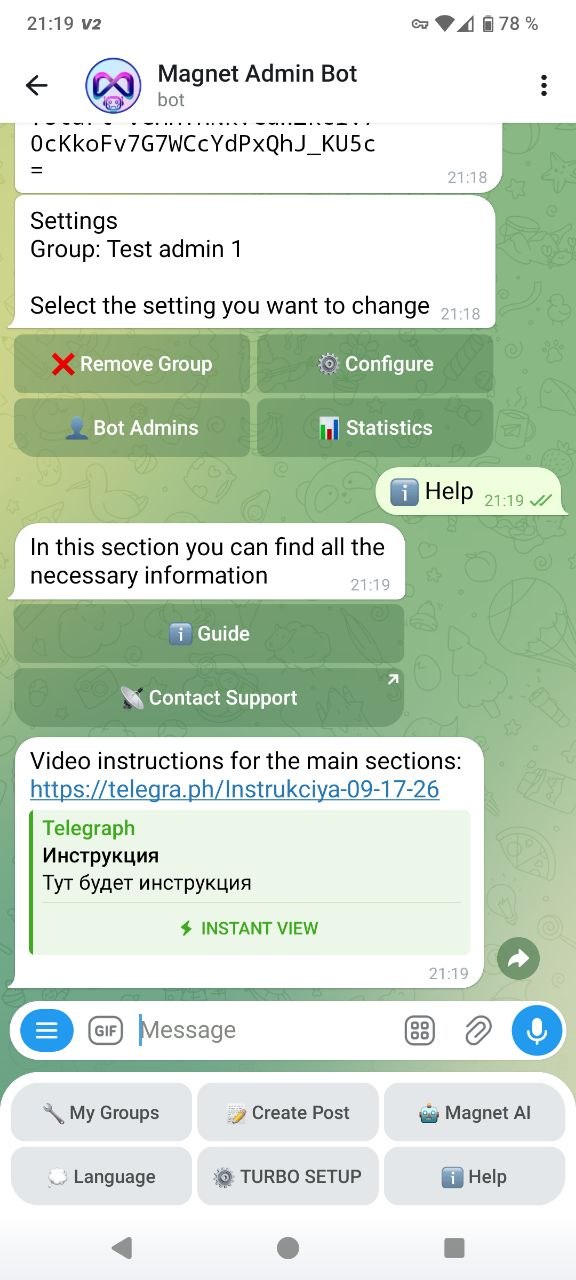 “Help” सेक्शन