Magnet Admin Bot
Instructions
Magnet Admin Bot
Magnet Admin Bot
Bienvenue dans « Magnet Admin Bot » !
« Magnet Admin Bot : gestion intelligente. Communication sécurisée. Haute efficacité. »
« Magnet Admin Bot : ton assistant personnel et efficace sur Telegram »
Sommaire
- 🌐 Informations générales : qu’est-ce que le bot et à quoi sert-il
- Démarrage rapide (flow étape par étape)
- ⚙️ Configuration turbo — réglage instantané des paramètres de base du groupe
- Écran des vérifications à l’ajout (général)
- 🛡 Modération — suppression des liens, reposts, spam, mots interdits et messages système
- 🎉 Animateur — un bot “divertissement”
- 🌙 Mode sommeil — interdiction d’envoyer des messages à certaines heures
- 📝 Création de posts — публикации instantanées ou programmées dans le groupe
- 🏆 Classement — points pour l’activité et top des participants
- 📲 Canal des événements — notifications des groupes dans un canal séparé
- 🤖 Assistant IA — réponses intelligentes et aide automatique
- Changer de langue
- Aide
🌐 Informations générales : qu’est-ce que le bot et à quoi sert-il
Magnet Admin Bot est un bot Telegram pour administrer des chats et des communautés.
Il aide à :
• mettre de l’ordre dans le groupe (anti-spam, anti-flood, modération) ;
• automatiser les tâches répétitives d’un administrateur ;
• contrôler l’arrivée des nouveaux membres (captcha, règles, exigences) ;
• augmenter l’activité de la communauté (bienvenues, messages récurrents, публикации, tirages au sort, classements) ;
• obtenir de la transparence et du contrôle (statistiques du chat, classement, canal des événements).
En bref, le bot prend en charge les fonctions “de service” du modérateur/admin, et vous vous concentrez sur la croissance de la communauté et le contenu.
Démarrage rapide (flow étape par étape)
- Appuyez sur
/startet choisissez la langue. - Lisez le message de bienvenue et la liste des possibilités.
- Si nécessaire, confirmez l’abonnement/l’accès (si activé).
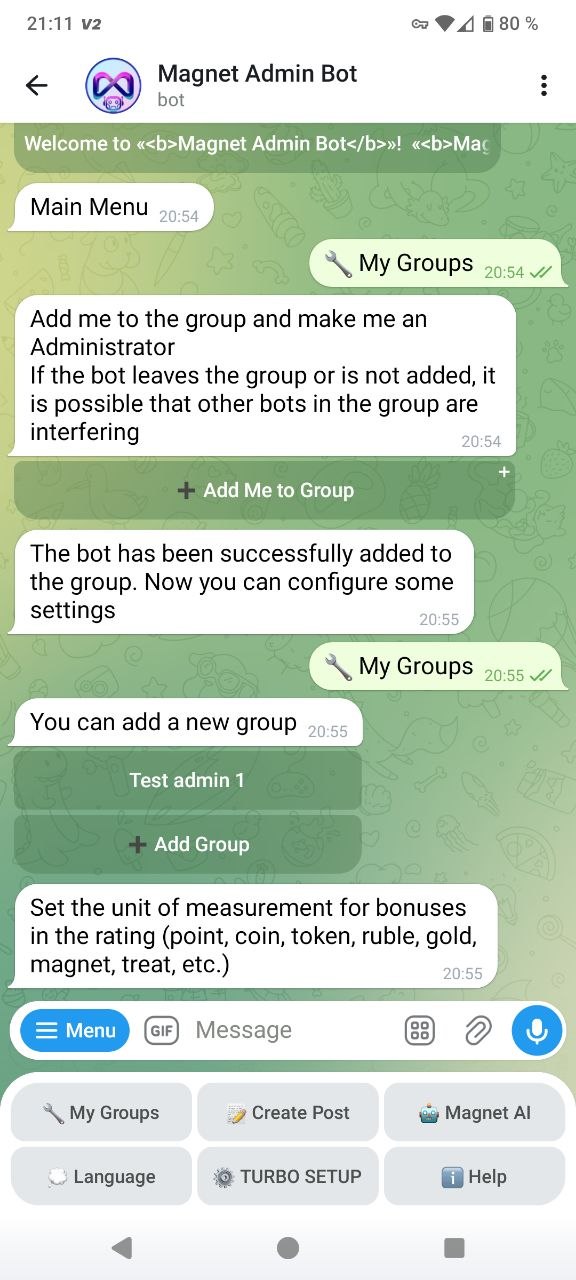
- Ouvrez le menu principal et allez dans « Mes groupes ».
- Appuyez sur « Ajouter un groupe » et ajoutez le bot au groupe Telegram.
- Donnez au bot les droits d’administrateur.
- Dans le bot, choisissez le fuseau horaire du groupe (important pour les horaires et le mode sommeil).
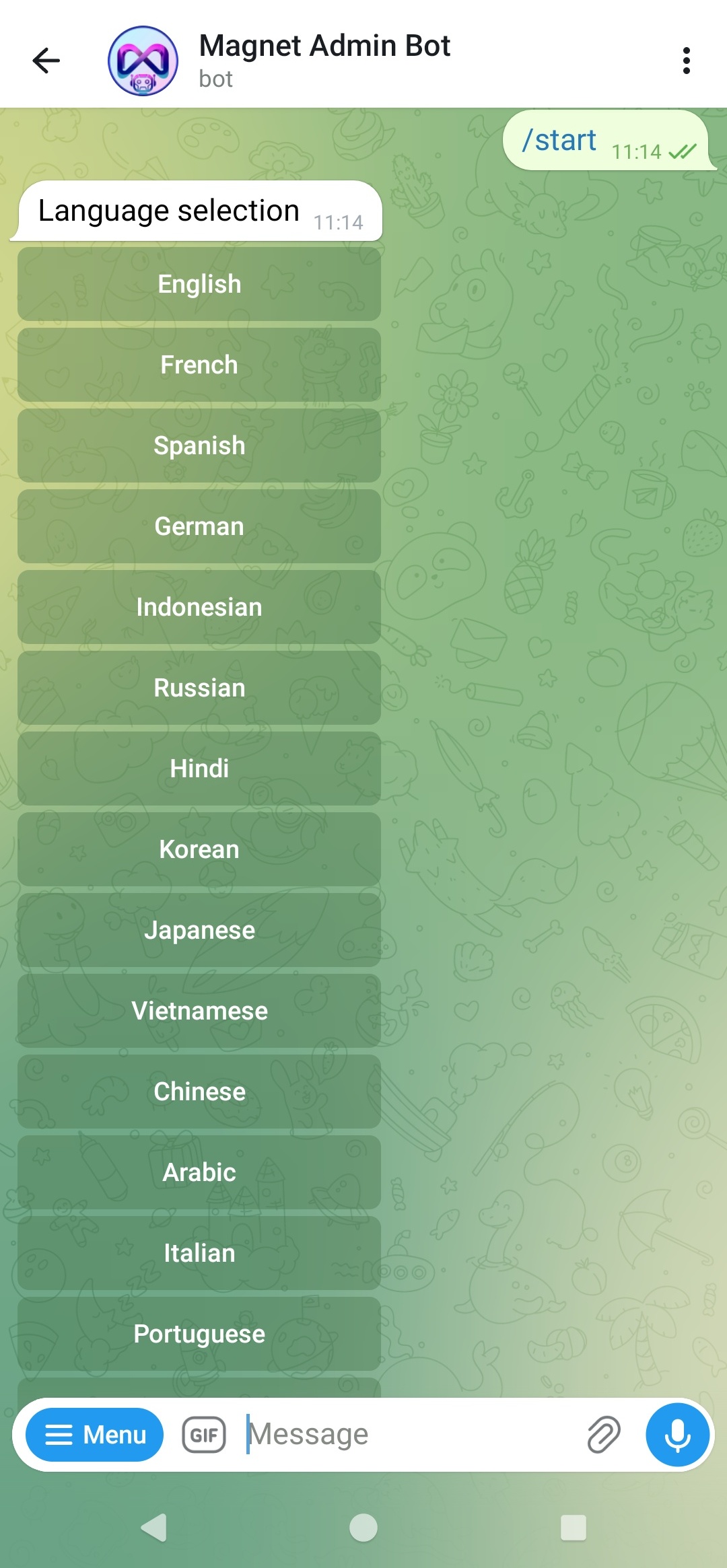 Étape 1. Choix de la langue.
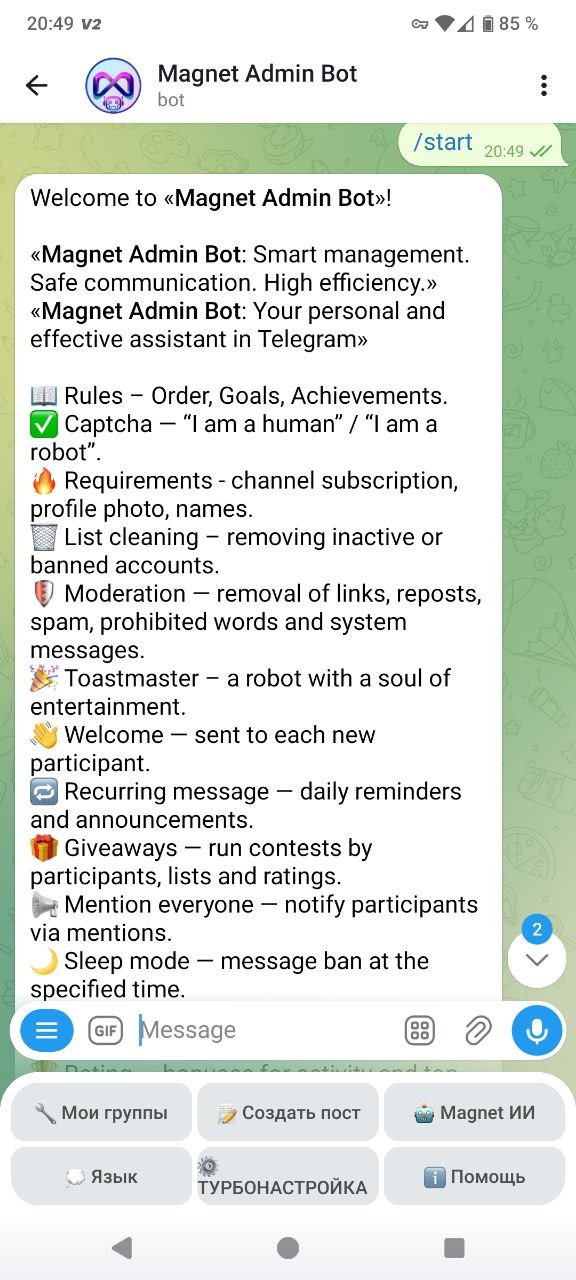 Étape 2. Bienvenue et fonctionnalités.
 Étape 3. Vérification d’accès/d’abonnement
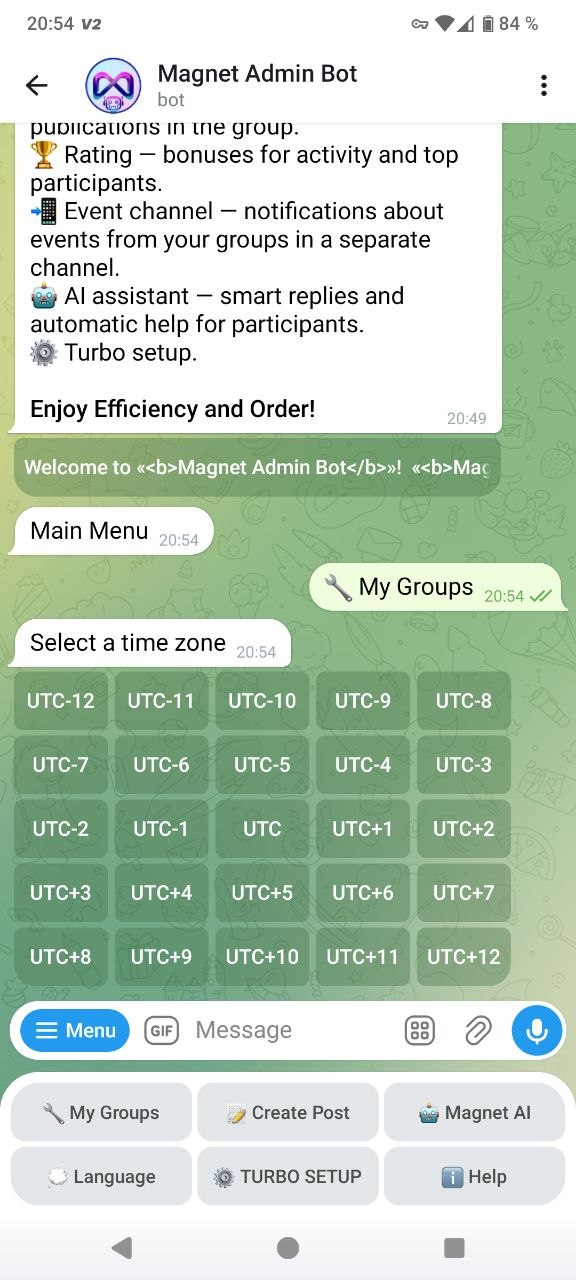 Étape 4. Menu principal du bot.
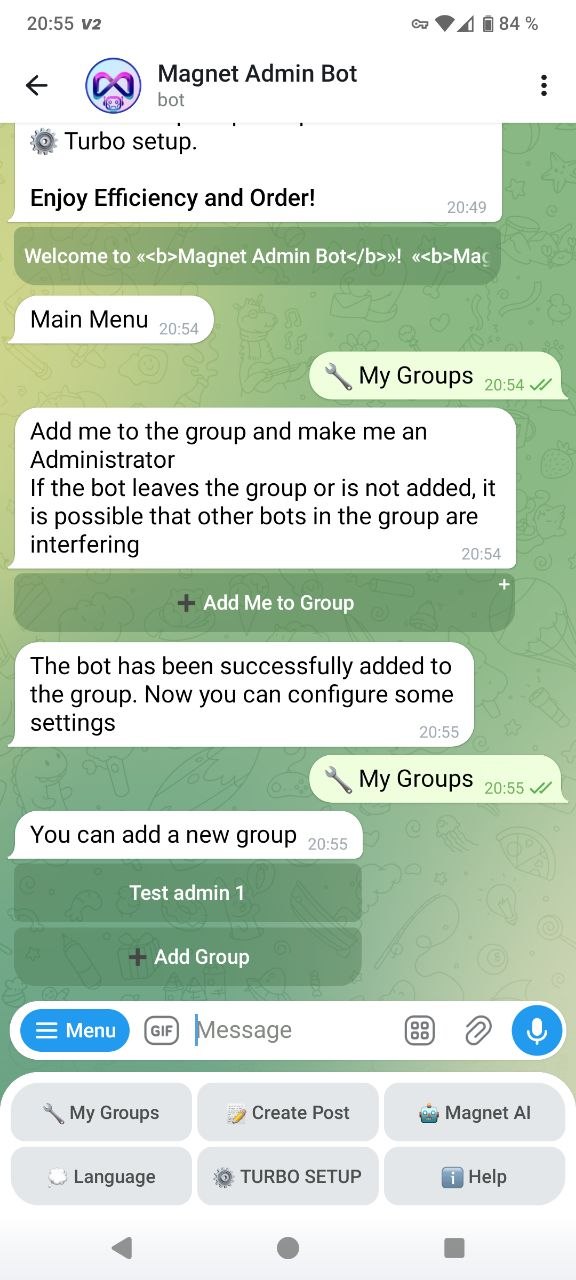 Étape 5. « Mes groupes » → « Ajouter un groupe ».
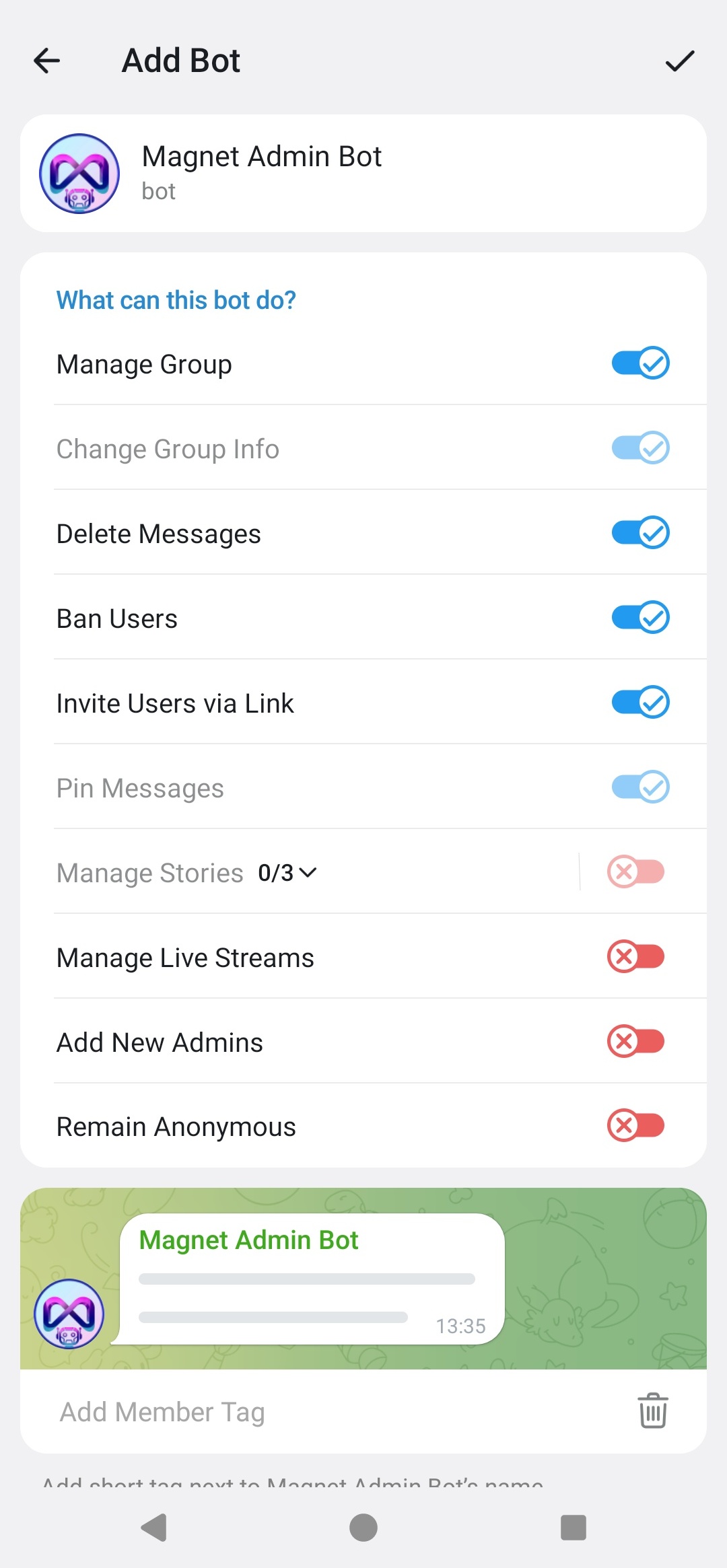 Étape 6. Donner les droits admin au bot dans le groupe.
Étape 7. Choisir le fuseau horaire (UTC…) pour que le bot fonctionne aux bonnes heures.
Étape 8. Félicitations ! Vous avez ajouté votre premier groupe. Vous verrez maintenant la liste des groupes connectés.
Pour les réglages avancés, sélectionnez votre groupe dans « Mes groupes » : vous verrez un menu avec toutes les options et fonctionnalités :
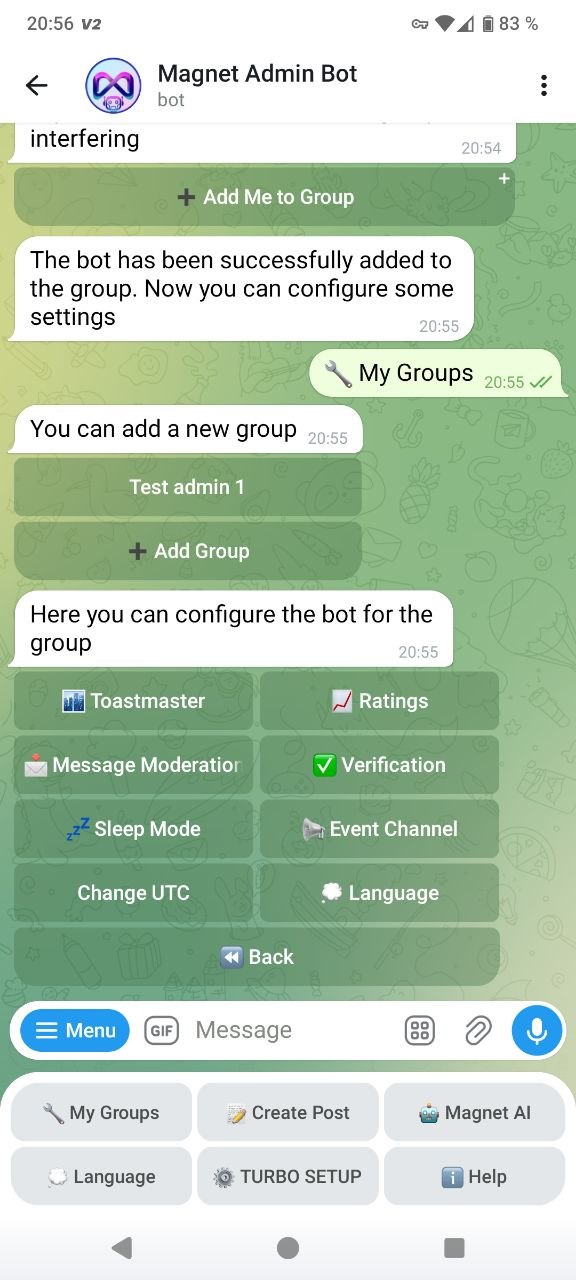
⚙️ Configuration turbo — réglage instantané des paramètres de base du groupe
La configuration turbo est un moyen rapide d’activer les protections et paramètres de base en un clic : anti-spam/anti-flood/vérifications à l’ajout et choix de la санкция (par ex. mute ou ban).
Comment activer :
Ouvrez le bot → choisissez « Configuration turbo ».
Choisissez le groupe.
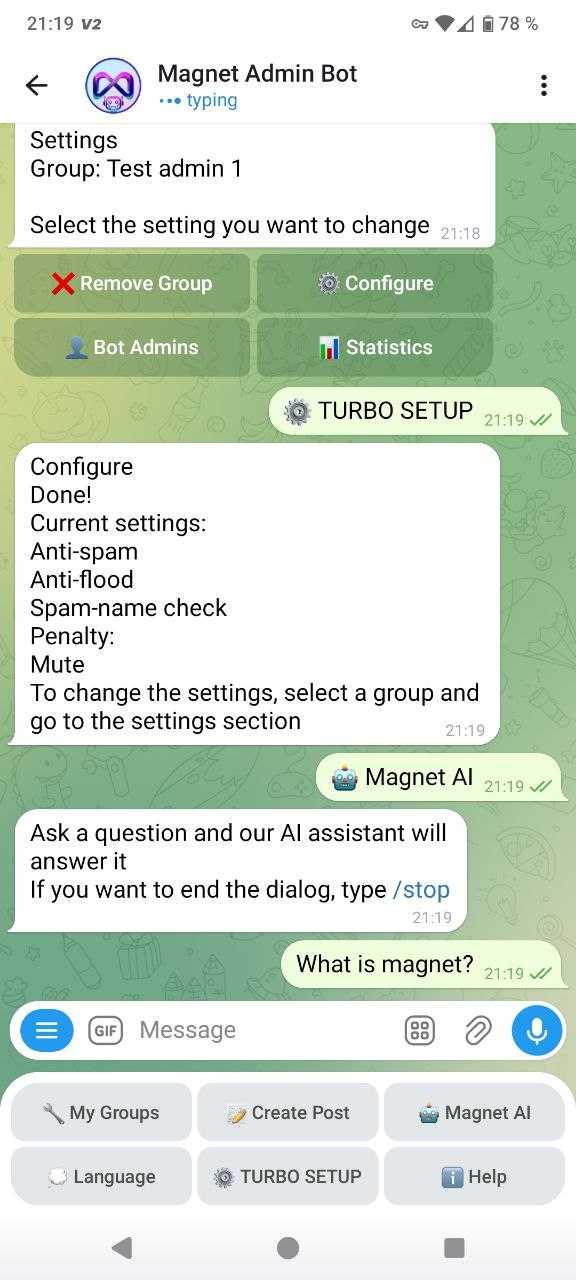
Attendez le statut « Prêt ! ».
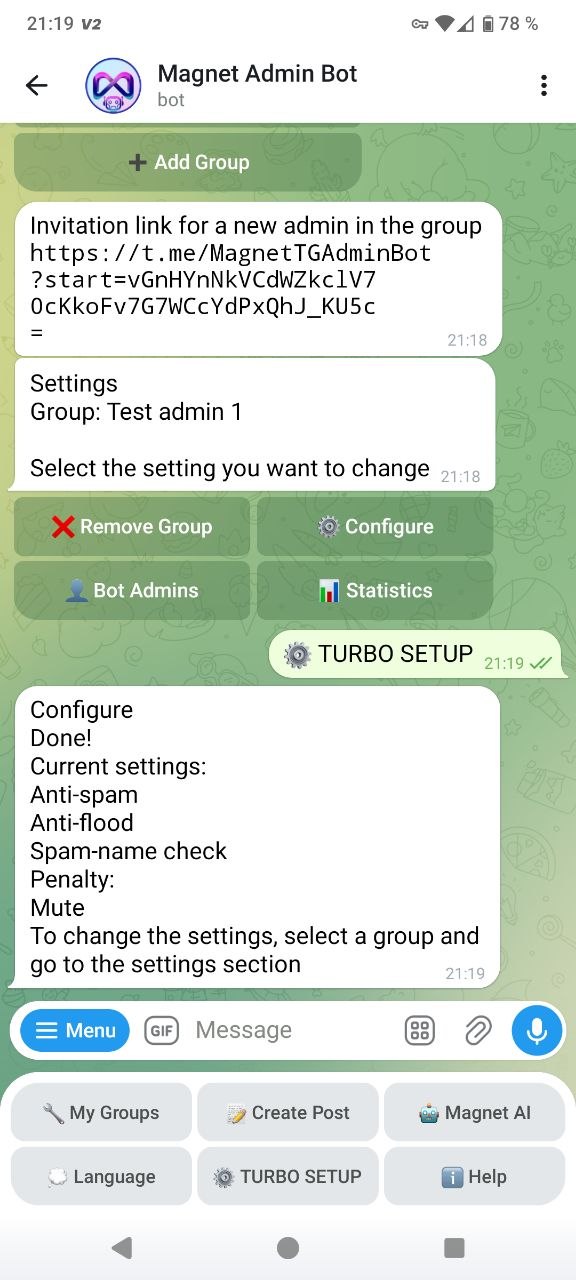 Configuration turbo : statut « Prêt ! » et liste des options activées.
Écran des vérifications à l’ajout (général)
Plusieurs fonctions se configurent via l’écran commun « Vérification à l’ajout » (Règles / Exigences / Captcha / Nettoyage) et le choix de la sanction (interdiction d’envoyer des messages ou ban).
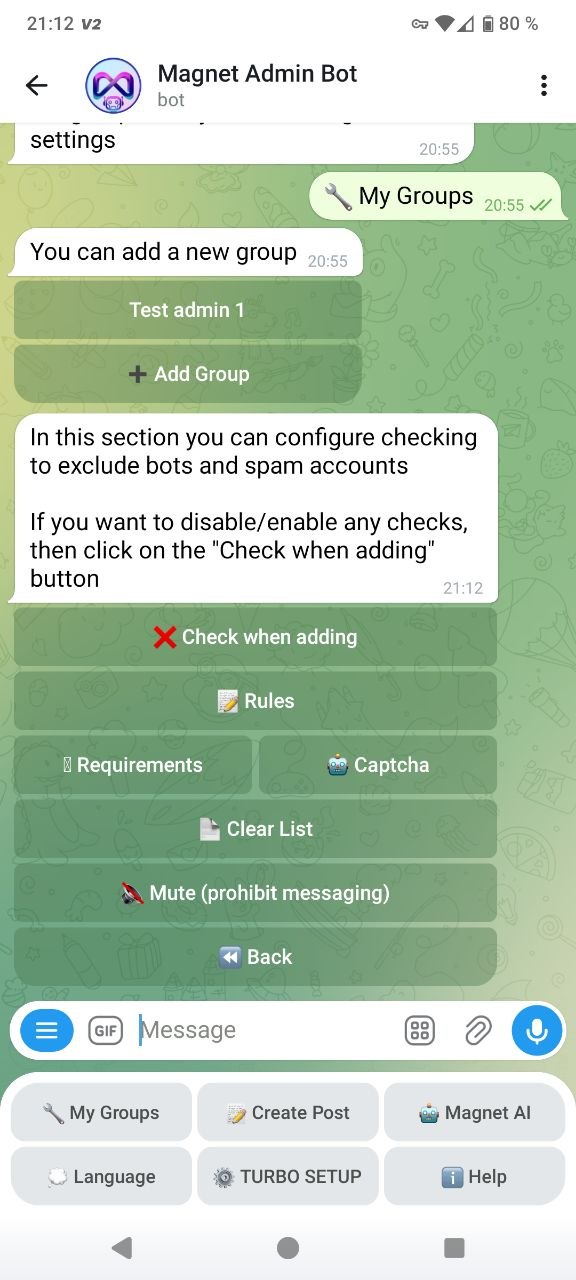 Écran « Vérification à l’ajout » : accès rapide à Règles/Exigences/Captcha/Nettoyage + choix de la sanction.
Choisissez simplement la fonction voulue et appuyez sur le bouton correspondant pour la configurer.
📖 Règles — ordre, objectifs, accomplissements
La fonction « Règles » permet de publier les règles du chat sous forme d’un message séparé : vous ajoutez le texte et (si besoin) un bouton, puis vous enregistrez la règle.
Comment activer :
Ouvrez « Mes groupes » → choisissez votre groupe → « Configurer ».
Ouvrez « Vérification » → « Règles ».
Appuyez sur « Vérification à l’ajout » → « Règles ».
Appuyez sur « Ajouter du texte » et envoyez les règles.
Si besoin, ajoutez un bouton (par ex. lien vers un canal/FAQ).
Appuyez sur « Aperçu du post » → « Enregistrer la règle ».
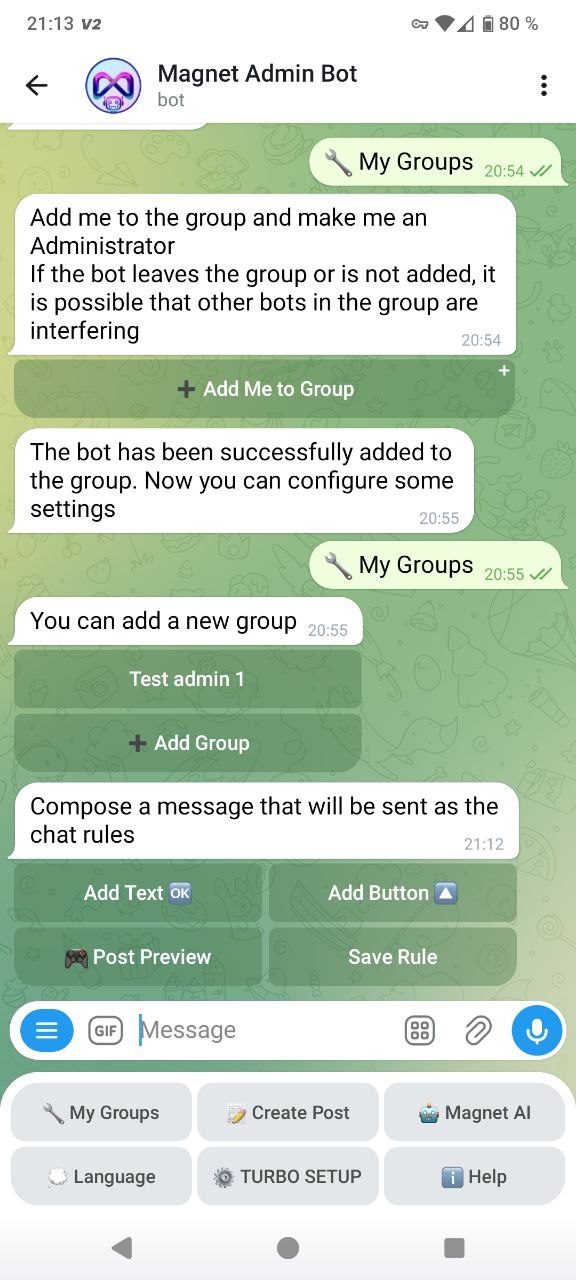 Constructeur de règles : texte/bouton → aperçu → sauvegarde.
✅ Captcha — « je suis humain » / « je suis un bot »
Le captcha protège le chat contre les spam-bots : le nouveau participant doit passer la vérification, sinon la sanction choisie s’applique (mute/kick/ban).
Comment activer :
Ouvrez « Vérification à l’ajout » → « Captcha ».
Saisissez le texte du captcha et le mode d’envoi (par défaut).
🔥 Exigences — abonnement au canal, photo de profil, noms
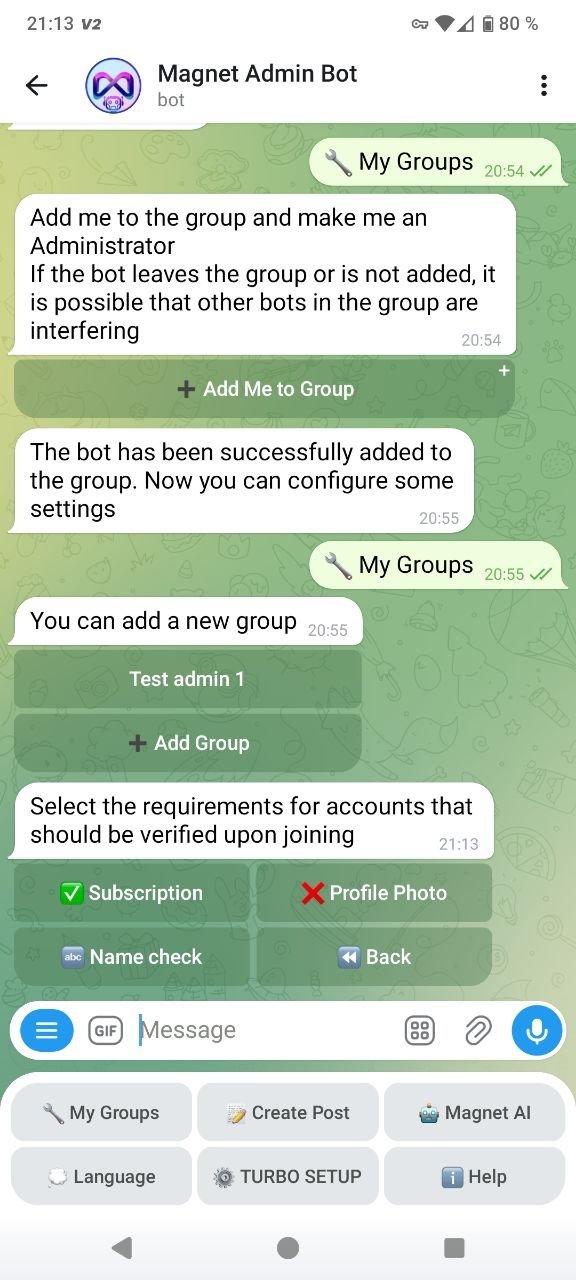
Les exigences sont des contrôles automatiques pour les nouveaux membres : abonnement au canal, photo de profil, nom correct, etc.
 Comment activer :
Ouvrez « Vérification » → « Exigences ».
Activez les contrôles souhaités (abonnement/photo/nom).
 Menu d’ajout des canaux auxquels l’abonnement est requis
 Menu de sélection des noms “spam” à bloquer
🗑 Nettoyage — suppression des comptes inactifs ou bannis
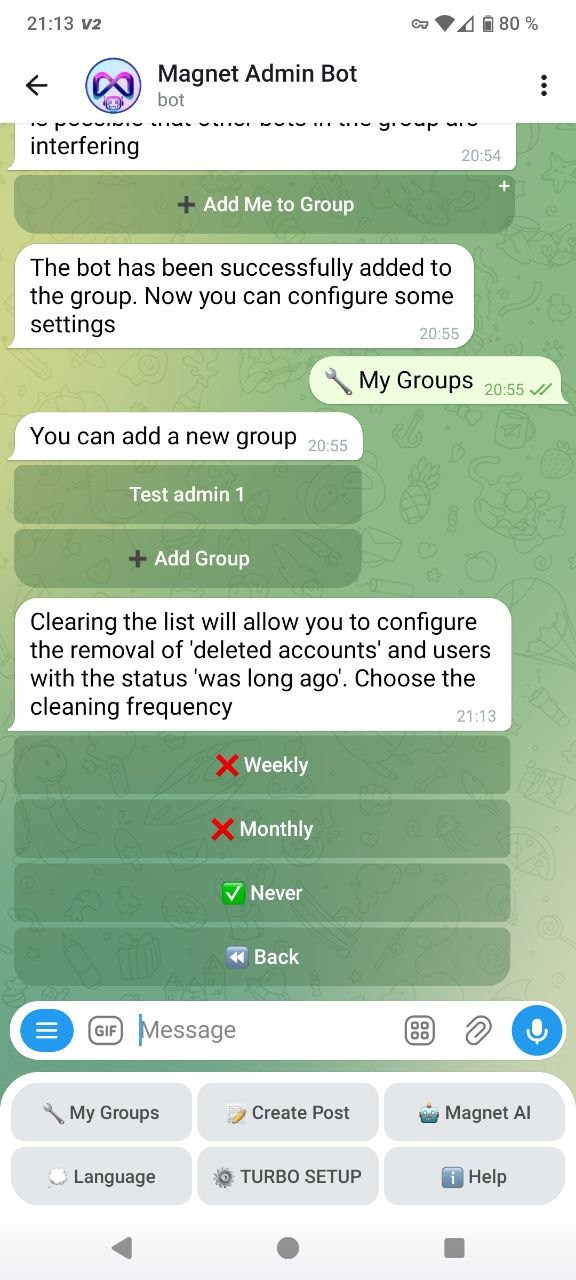
Le nettoyage aide à supprimer les comptes supprimés et/ou les membres inactifs pour garder l’ordre et la qualité de l’audience.
Comment activer :
Ouvrez « Vérification » → « Nettoyage de la liste ».
Choisissez les intervalles et confirmez le lancement.
🛡 Modération — suppression des liens, reposts, spam, mots interdits et messages système
La modération supprime automatiquement le contenu indésirable : liens, reposts, flood, messages système et mots de la liste interdite.
Comment activer :
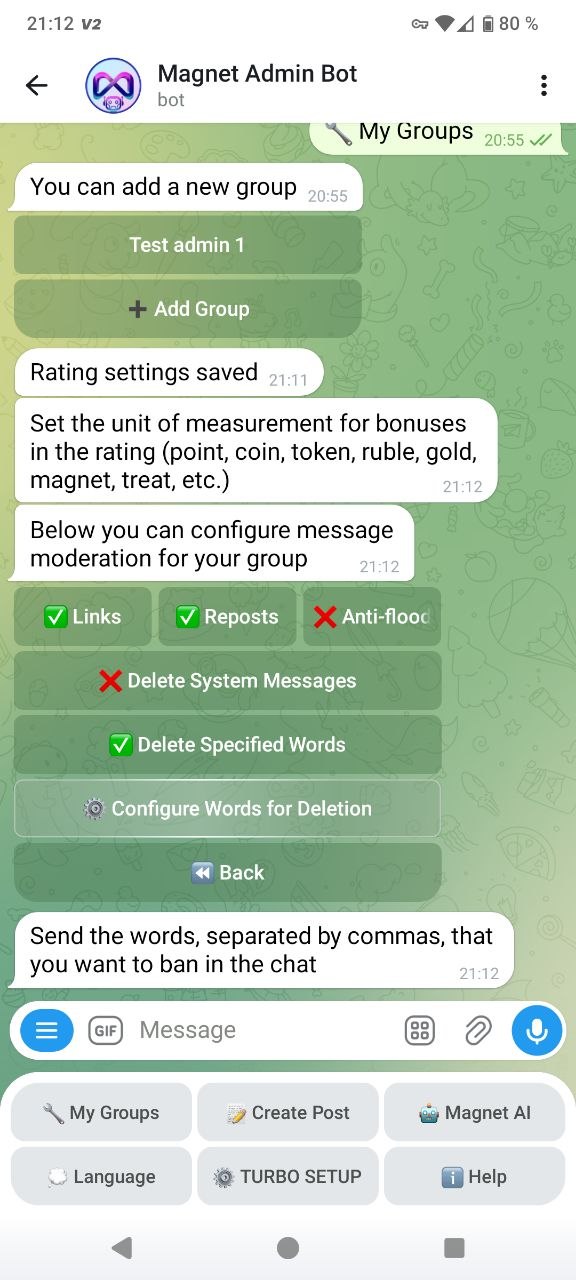
Ouvrez « Modération des messages ».
Activez les filtres nécessaires (liens/reposts/anti-flood/messages système).
Pour « suppression de mots », appuyez sur « Configurer les mots à supprimer » et envoyez les mots séparés par des virgules.
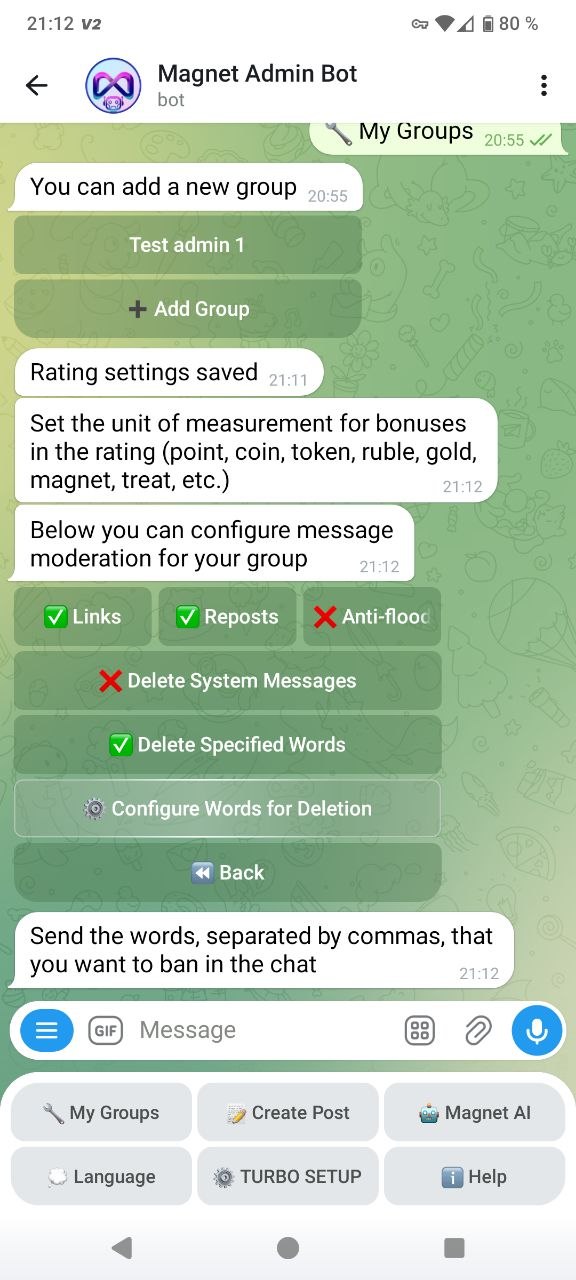 Modération : activation des filtres et configuration des mots.
🎉 Animateur — un bot “divertissement”
La section Animateur est le “hub” divertissement du bot : bienvenue, messages récurrents, tirages au sort et mentions.
Comment activer :
Ouvrez « Animateur ».
Choisissez l’outil (Bienvenue / Récurrent / Tirages / Mentionner).
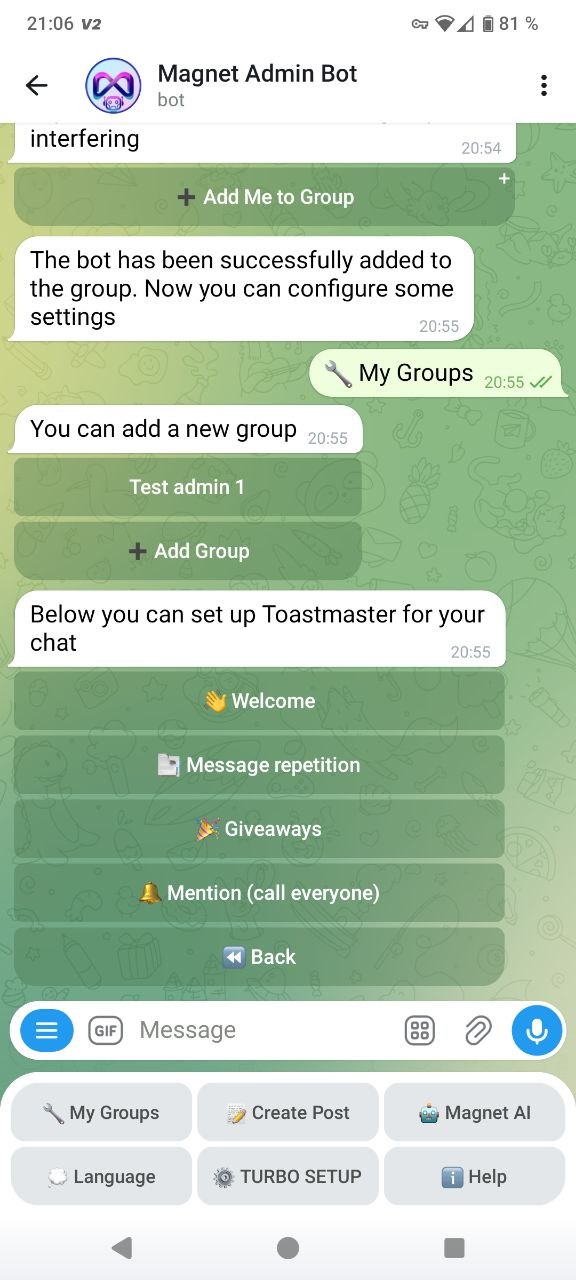 Menu « Animateur » : accès rapide aux outils.
👋 Message de bienvenue — envoyé à chaque nouveau membre
Le message de bienvenue est envoyé automatiquement à chaque nouveau membre. Vous pouvez le composer comme un « post » : texte, média, bouton, message vocal.
Comment activer :
Ouvrez « Animateur » → « Bienvenue ».
Ajoutez texte/média/bouton (optionnel).
Appuyez sur « Aperçu du post » → « Enregistrer le message ».
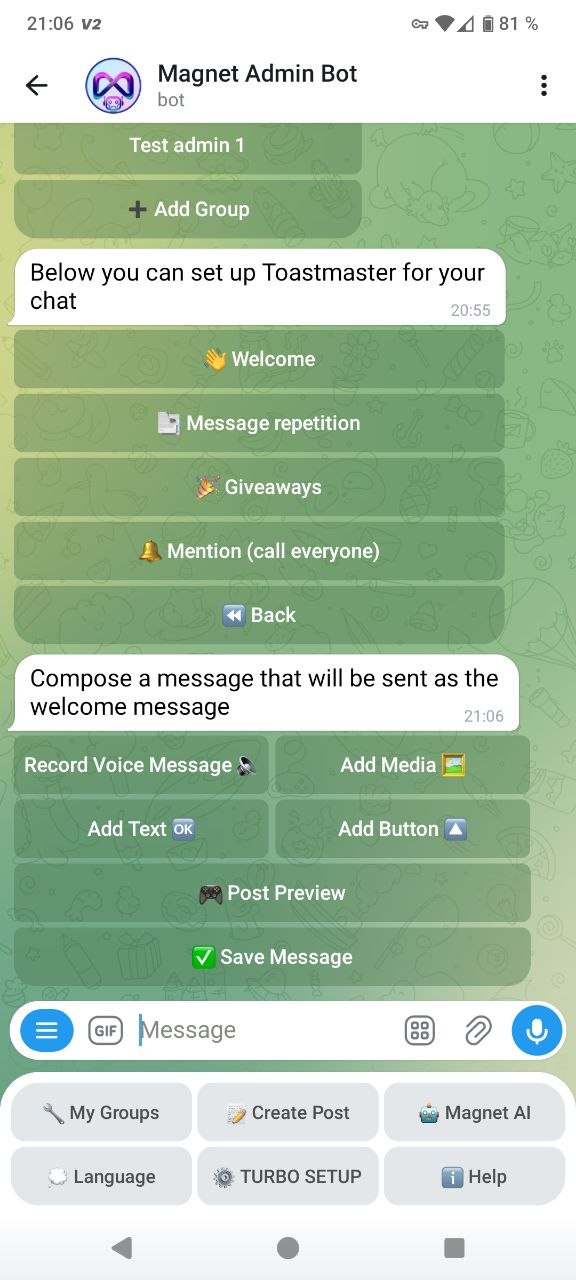 Constructeur : composer → aperçu → sauvegarder.
🔁 Message récurrent — rappels quotidiens et annonces
Le message récurrent sert aux annonces/rappels réguliers selon un planning (tous les jours/par jours/à une heure précise).
Comment activer :
Ouvrez « Animateur » → « Messages récurrents ».
Ajoutez le texte et l’horaire.
Vérifiez le fuseau horaire du groupe.
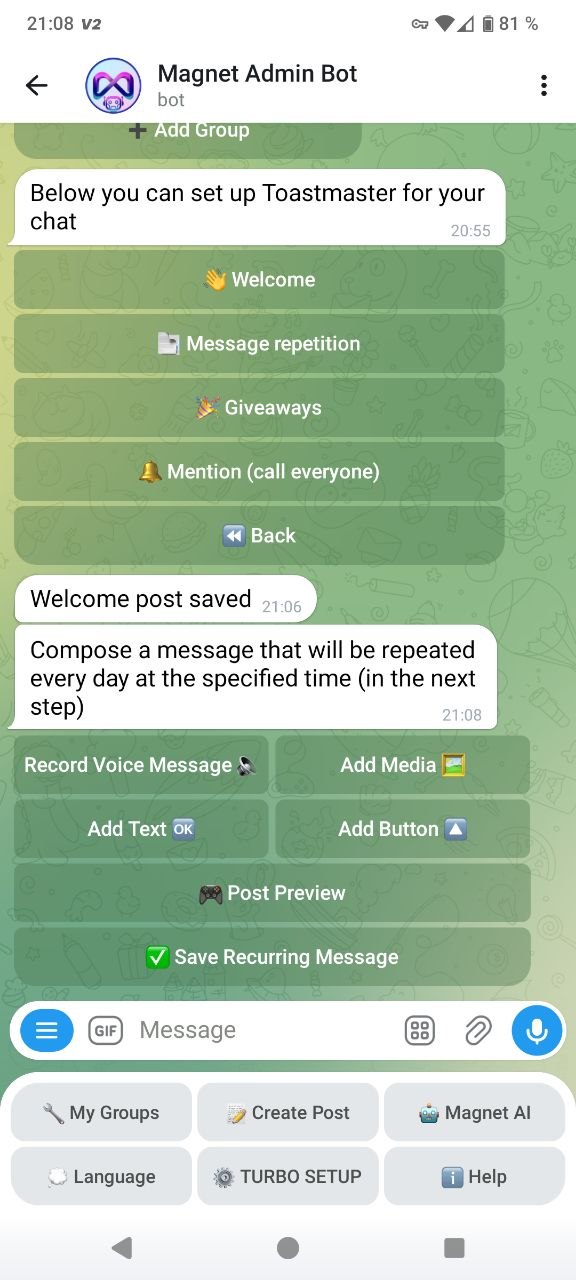 Création d’un message récurrent
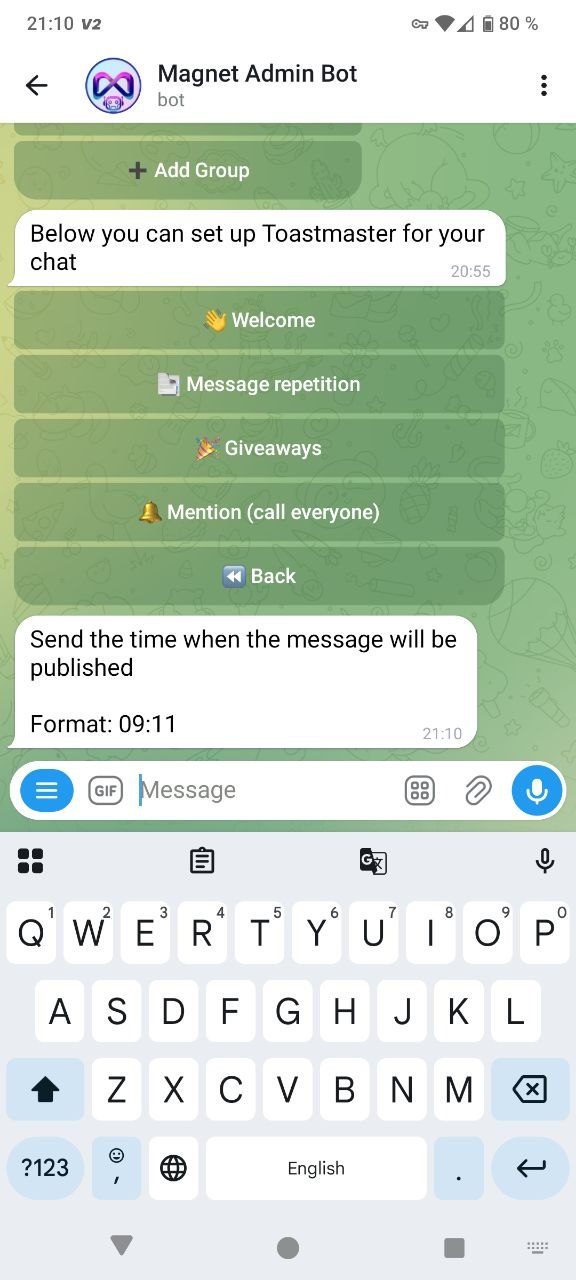 Réglage de l’heure de публикации
🎁 Tirages au sort — concours par participants, listes et classement
Les tirages au sort permettent de choisir des gagnants selon différents сценарии : par numéros, par votre liste ou par classement.
Comment activer :
Ouvrez « Animateur » → « Tirages au sort ».
Choisissez : « Par numéros » / « Ma liste » / « Par classement ».
Suivez les instructions du bot jusqu’au résultat.
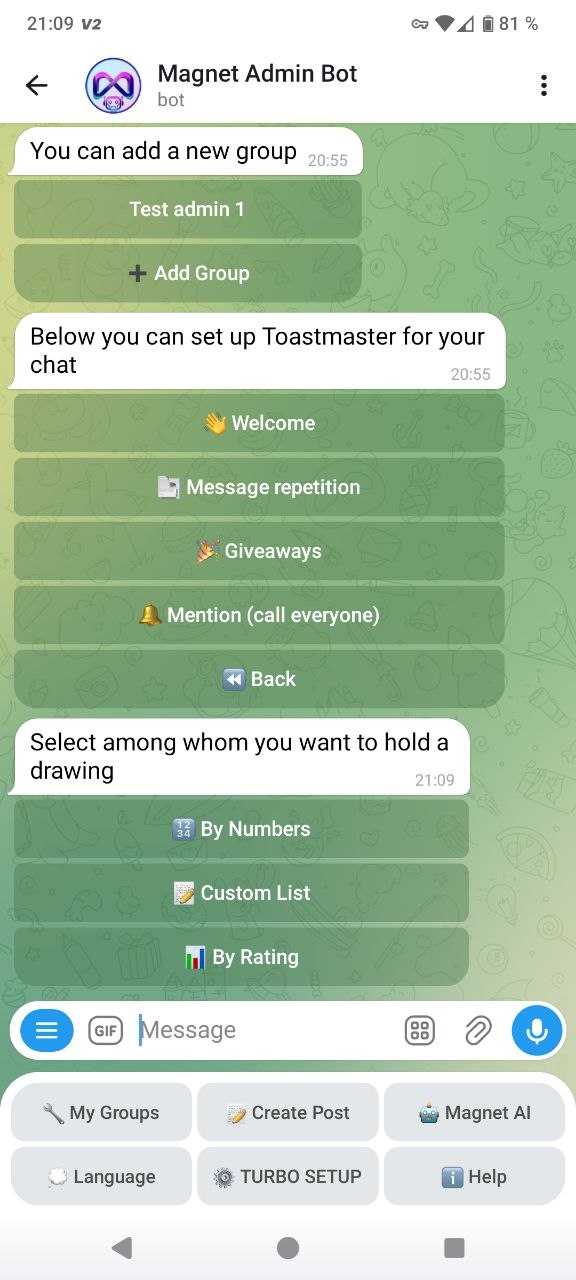 Choix du type de tirage.
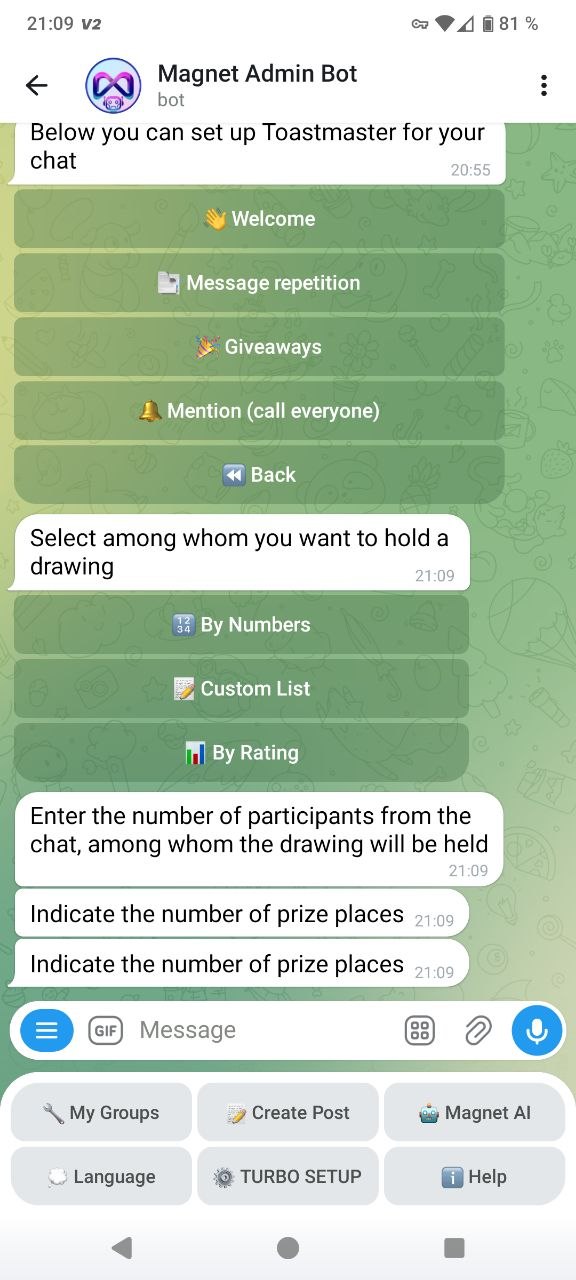 Saisissez le nombre de participants et le nombre de lots
📢 Mentionner tout le monde — notification via mentions
Permet de notifier les participants via des mentions. Utilisez-le pour des annonces importantes, sans spam.
Comment activer :
Ouvrez « Animateur » → « Mentionner tout le monde ».
Composez le message et lancez l’envoi.
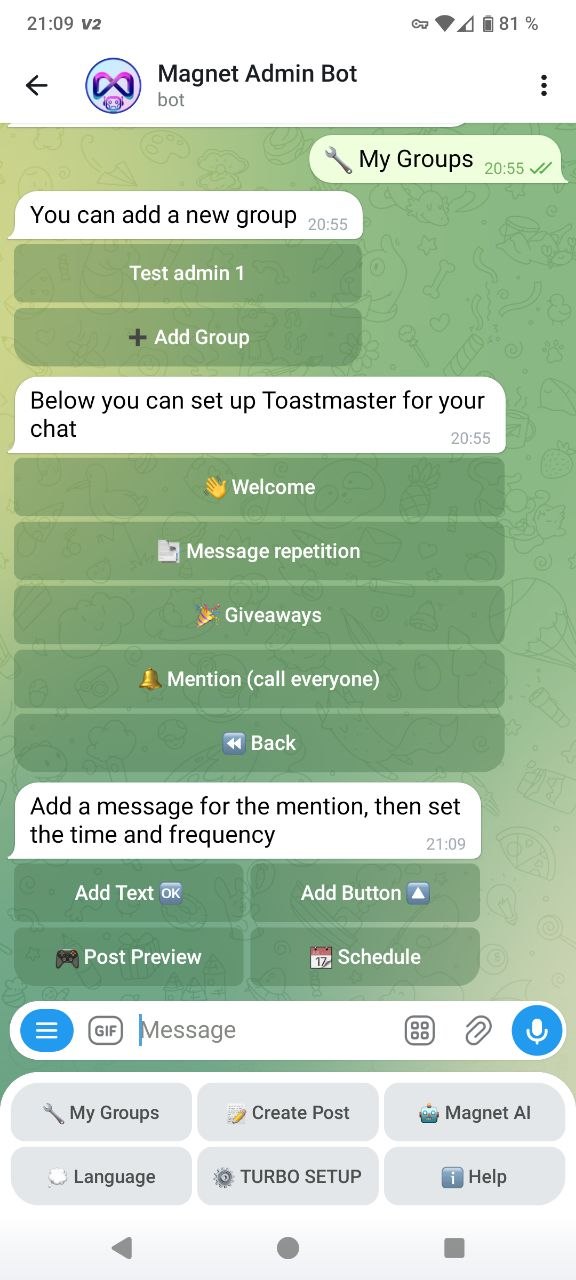
🌙 Mode sommeil — interdiction d’envoyer des messages à certaines heures
Le mode sommeil limite l’envoi de messages pendant des heures définies. Utile pour le mode nuit ou des “heures calmes”.
Comment activer :
Ouvrez « Mode sommeil ».
Choisissez l’heure de début.
Choisissez l’heure de fin.
Vérifiez le fuseau horaire.
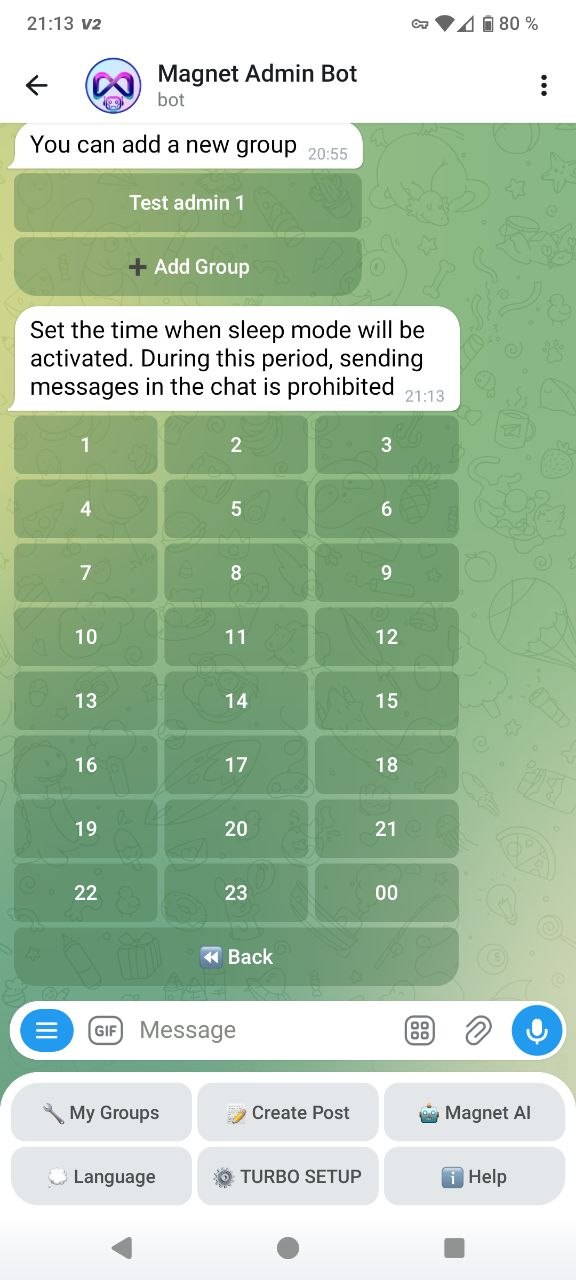 Choix de l’heure de début.
 Choix de l’heure de fin.
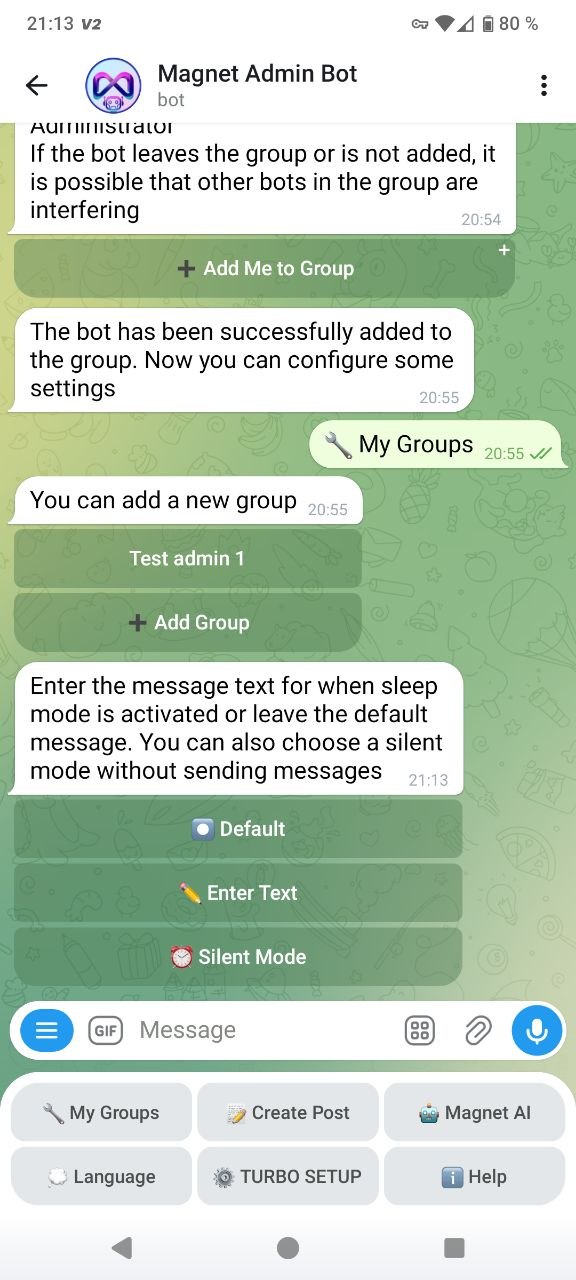 Saisissez le texte et configurez le mode.
📝 Création de posts — publications instantanées ou programmées dans le groupe
Création de posts : constructeur de publication (texte, média, bouton, vocal), aperçu, puis choix du groupe. Options : « Épingler » et « Publication silencieuse ».
Comment activer :
Appuyez sur « Créer un post » dans le menu principal.
Composez le post.
Appuyez sur « Aperçu » → « Suivant » → choisissez le groupe.
Activez si besoin « Épingler » et/ou « Publication silencieuse ».
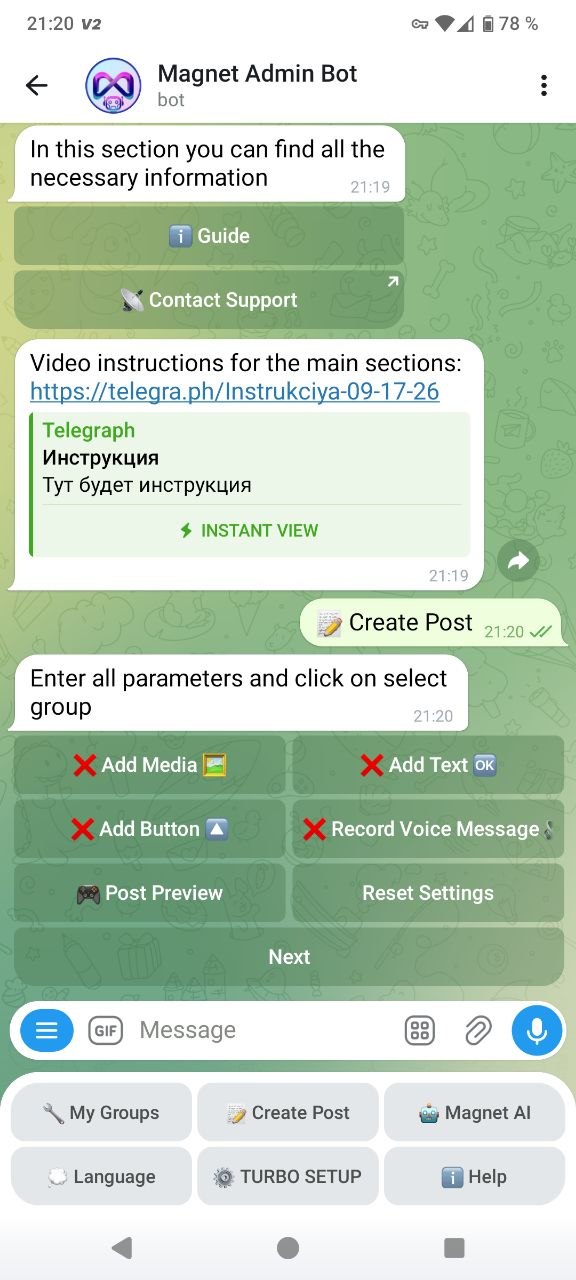 Constructeur de post.
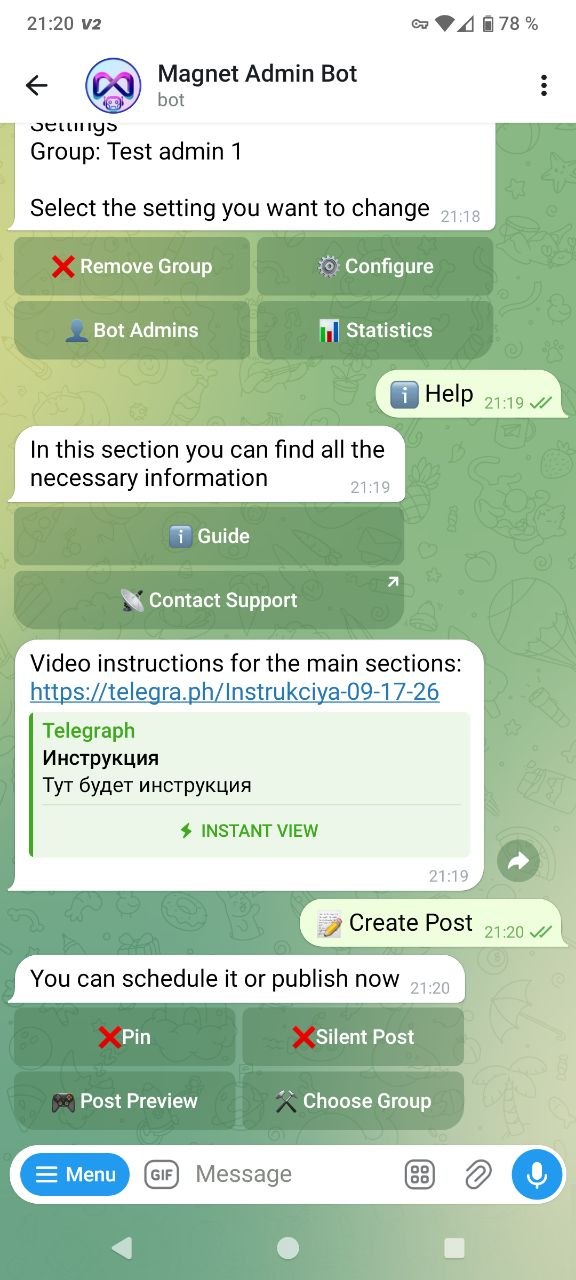 Options : « Épingler » et « Publication silencieuse » + choix du groupe.
🏆 Classement — points pour l’activité et top des participants
Le classement motive l’activité : top et statistiques.
Comment activer :
Ouvrez « Mes groupes ».
Choisissez le groupe.
Appuyez sur « Classement ».
Définissez l’unité des points.
Saisissez la limite quotidienne d’attribution.

Sur l’écran « Mes groupes », vous verrez des boutons rapides pour les statistiques : « Global chat » et « Classement ».
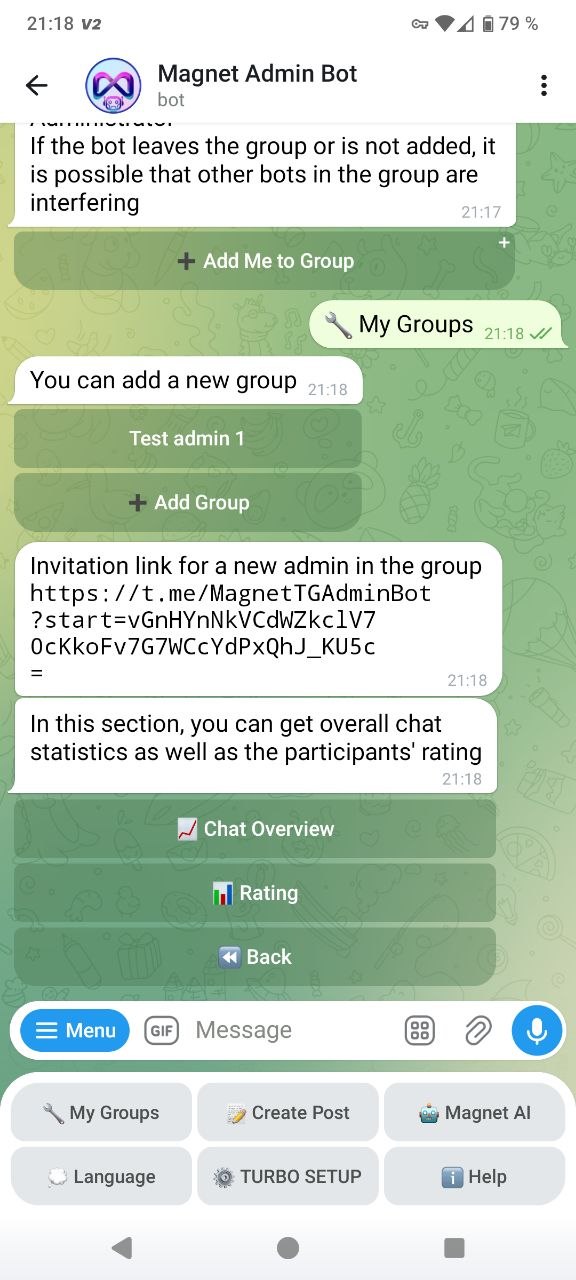 Écran « Mes groupes » : accès stats et classement.
📲 Canal des événements — notifications des groupes dans un canal séparé
Le canal des événements est un canal séparé pour les logs et notifications (arrivées, bans, déclenchements de modération, etc.).
Comment activer :
Créez un canal Telegram séparé.
Ajoutez Magnet Admin Bot au canal en tant qu’admin.
Allez dans « Mes groupes » → « Paramètres » → « Canal des événements ».
Transférez au bot n’importe quel message du canal : le bot enregistrera ce canal comme « canal des événements ».
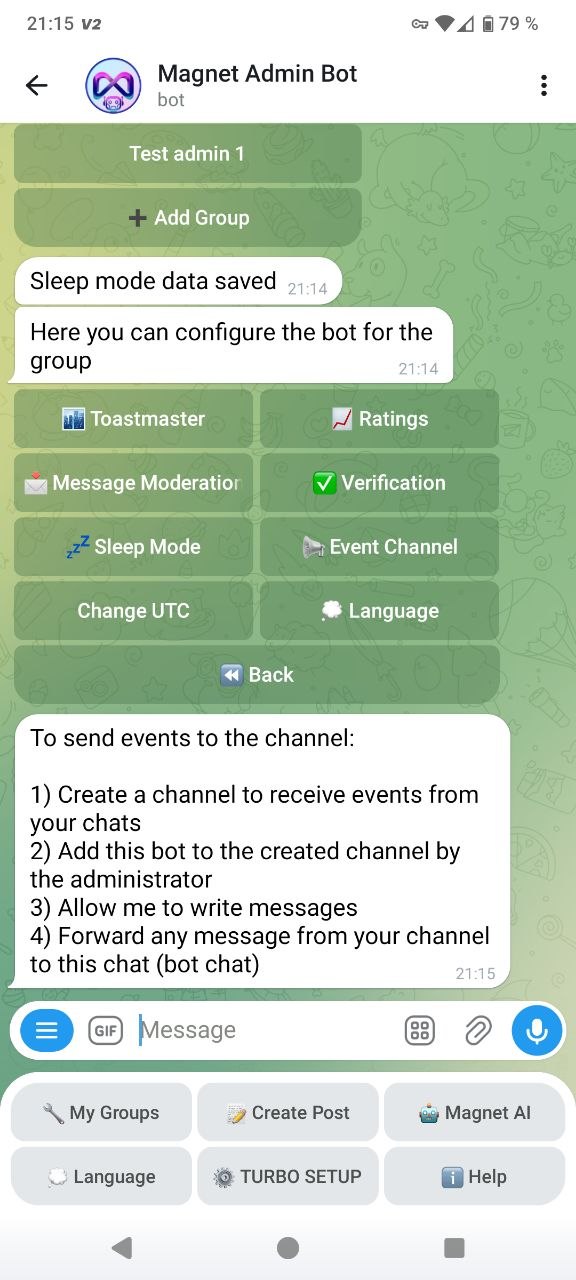 Connexion du canal des événements.
🤖 Assistant IA — réponses intelligentes et aide automatique
L’assistant IA répond aux questions sur l’écosystème Magnet et aide les participants.
Si une requête est déjà en cours, le bot vous demandera d’attendre.
Comment activer :
Ouvrez « Magnet IA » dans le menu principal.
Posez une question en un seul message et attendez la réponse.
Changer de langue
Pour changer la langue du menu, appuyez sur « Langue » et choisissez celle que vous voulez définir par défaut.
 Section de changement de langue
Aide
Cette section sert à consulter les instructions et contacter le support Magnet.
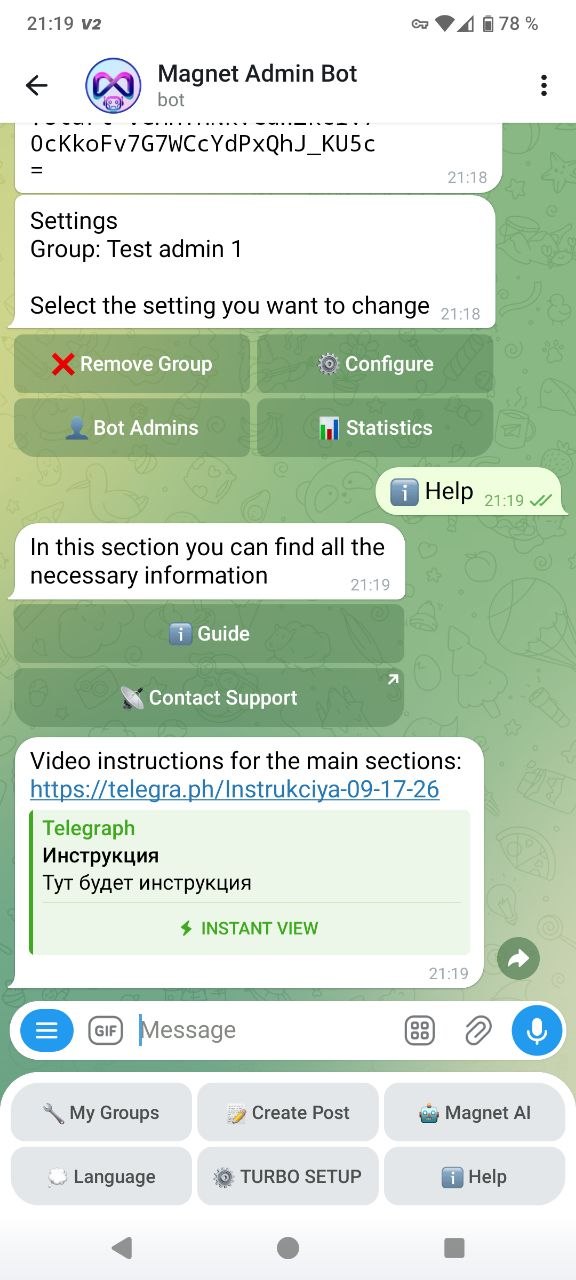 Section « Aide »