Magnet Admin Bot
Uputstva
Magnet Admin Bot
Magnet Admin Bot
Dobrodošli u „Magnet Admin Bot“!
„Magnet Admin Bot: pametno upravljanje. Bezbedna komunikacija. Visoka efikasnost.“
„Magnet Admin Bot: tvoj lični i efikasan pomoćnik u Telegramu“
Sadržaj
- 🌐 Opšte informacije: šta je bot i čemu služi
- Brzi početak (korak‑po‑korak)
- ⚙️ Turbo podešavanje — trenutno podešavanje osnovnih parametara grupe
- Ekran provera pri pridruživanju (opšti)
- 🛡 Moderacija — uklanjanje linkova, repostova, spama, zabranjenih reči i sistemskih poruka
- 🎉 Domaćin — deo za zabavu
- 🌙 Režim spavanja — zabrana poruka u zadato vreme
- 📝 Kreiranje objava — instant ili zakazane objave u grupi
- 🏆 Rejting — bodovi za aktivnost i top članovi
- 📲 Kanal događaja — obaveštenja o događajima iz grupa u poseban kanal
- 🤖 AI asistent — pametni odgovori i automatska pomoć
- Promena jezika
- Pomoć
🌐 Opšte informacije: šta je bot i čemu služi
Magnet Admin Bot je Telegram bot za administraciju chatova i zajednica.
Pomaže da:
• uvedete red u grupu (anti‑spam, anti‑flood, moderacija);
• automatizujete rutinske admin zadatke;
• kontrolišete ulazak novih članova (kapča, pravila, zahtevi);
• povećate aktivnost zajednice (pozdravi, ponavljajuće poruke, objave, nagradne igre, rejting);
• dobijete transparentnost i kontrolu (statistika chata, rejting, kanal događaja).
Ukratko: bot preuzima „dežurne“ funkcije moderatora/admina, a vi se fokusirate na rast zajednice i sadržaj.
Brzi početak (korak‑po‑korak)
- Pritisnite
/starti izaberite jezik. - Pročitajte pozdravnu poruku i listu mogućnosti.
- Po potrebi potvrdite pretplatu/pristup (ako je uključeno).
- Otvorite glavni meni i idite na „My groups“.
- Pritisnite „Add group“ i dodajte bota u Telegram grupu.
- Dodelite botu administratorska prava.
- U botu izaberite vremensku zonu grupe (važno za rasporede i režim spavanja).
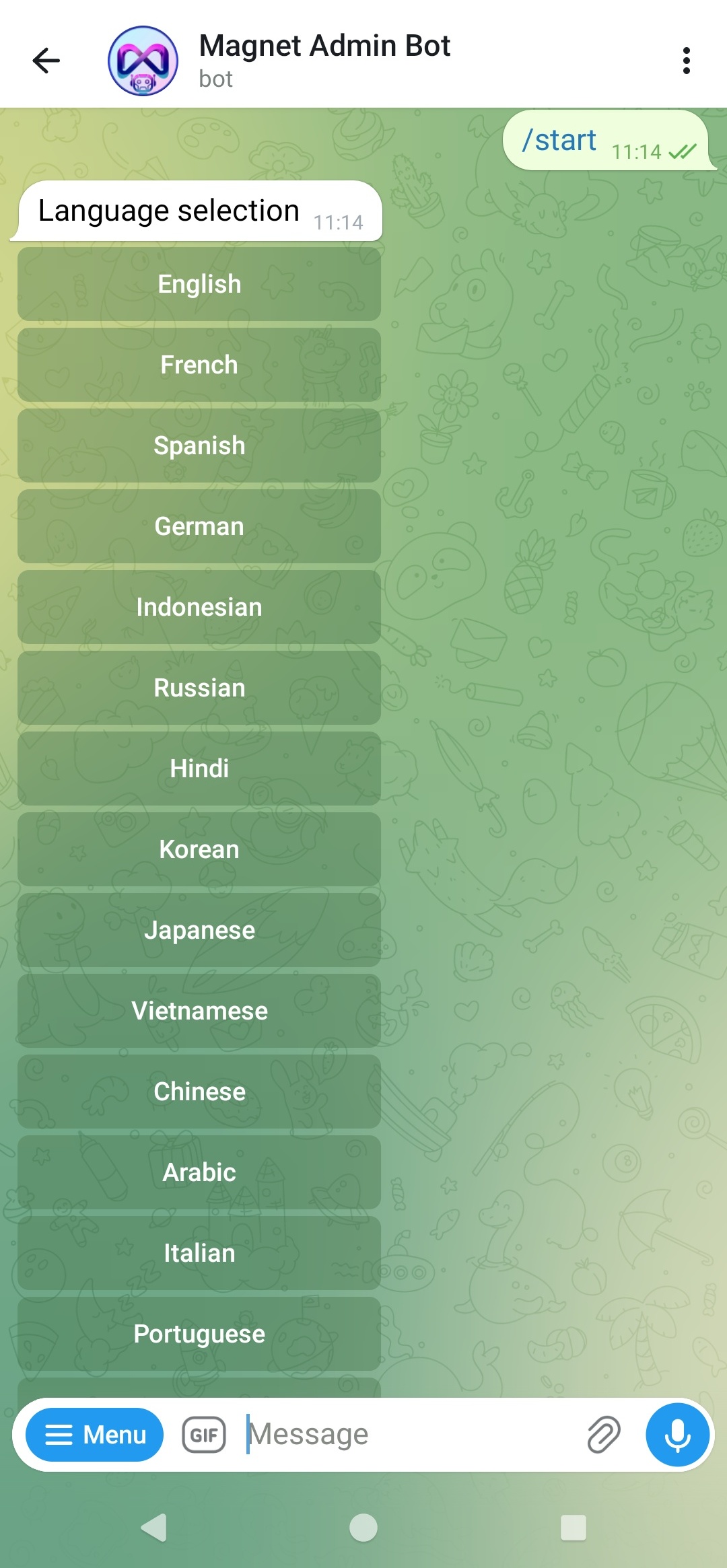 Korak 1. Izbor jezika.
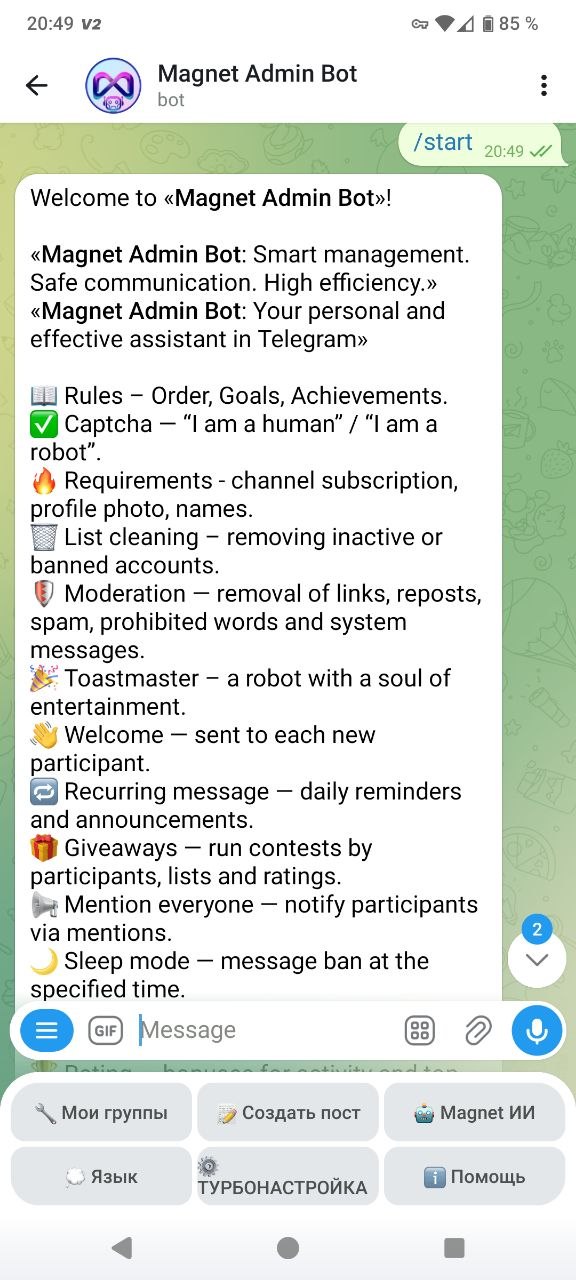 Korak 2. Pozdrav i mogućnosti bota.
 Korak 3. Provera pristupa/pretplate
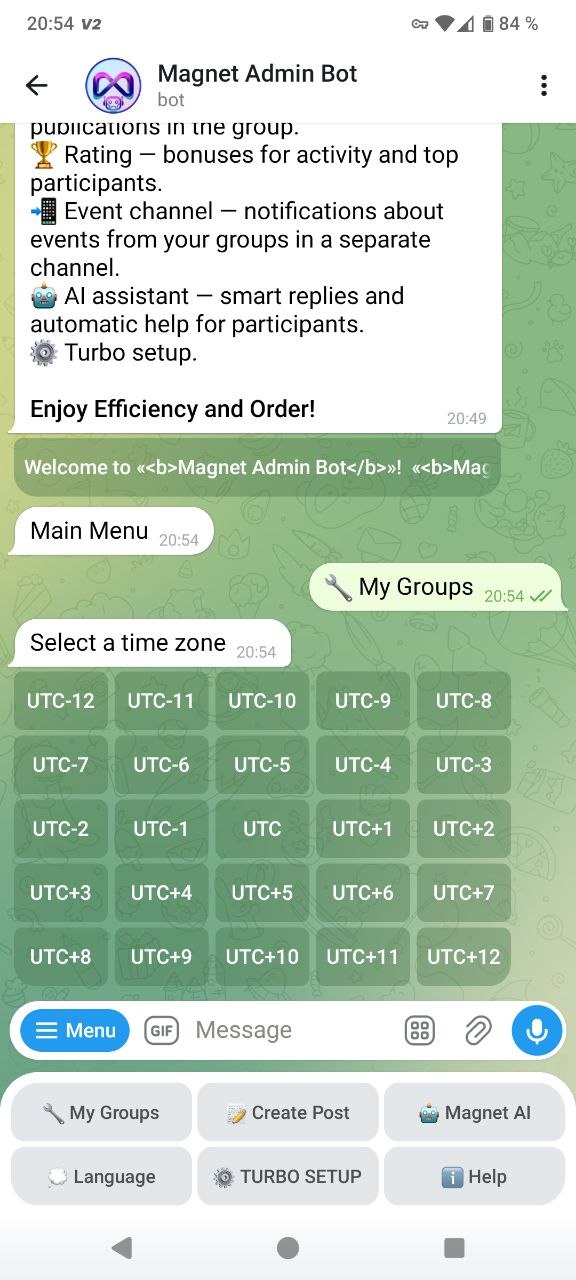 Korak 4. Glavni meni bota.
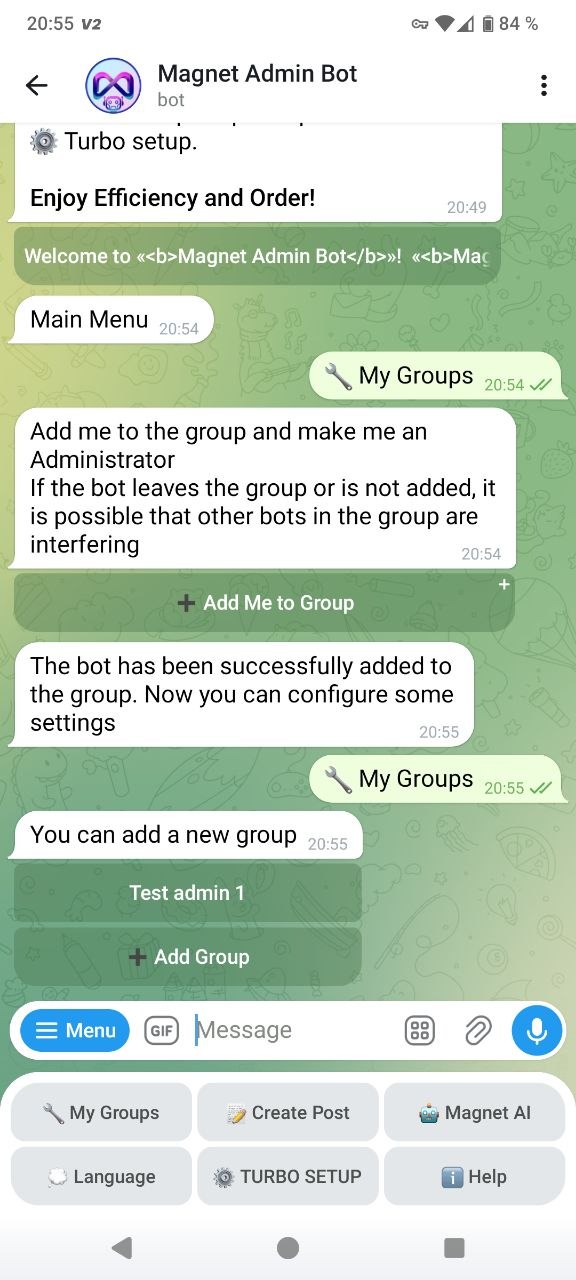 Korak 5. „My groups“ → „Add group“.
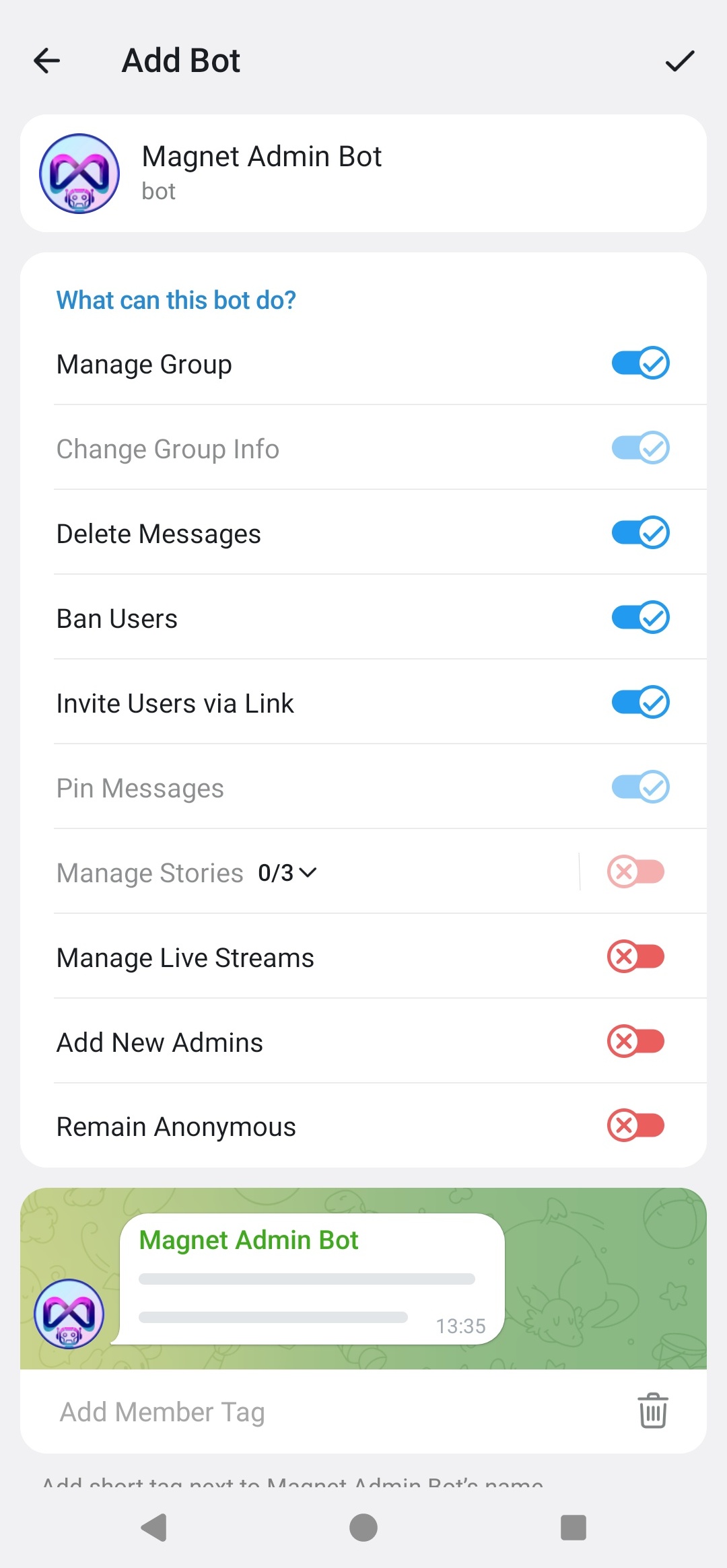 Korak 6. Dodela admin prava botu u grupi.
Korak 7. Izbor vremenske zone (UTC…) da bi bot radio u pravom vremenu.
Korak 8. Čestitamo! Dodali ste prvu grupu — ovde ćete videti listu povezanih grupa.
Za dalja podešavanja samo izaberite grupu u „My groups“ i videćete meni sa svim podešavanjima i funkcijama:
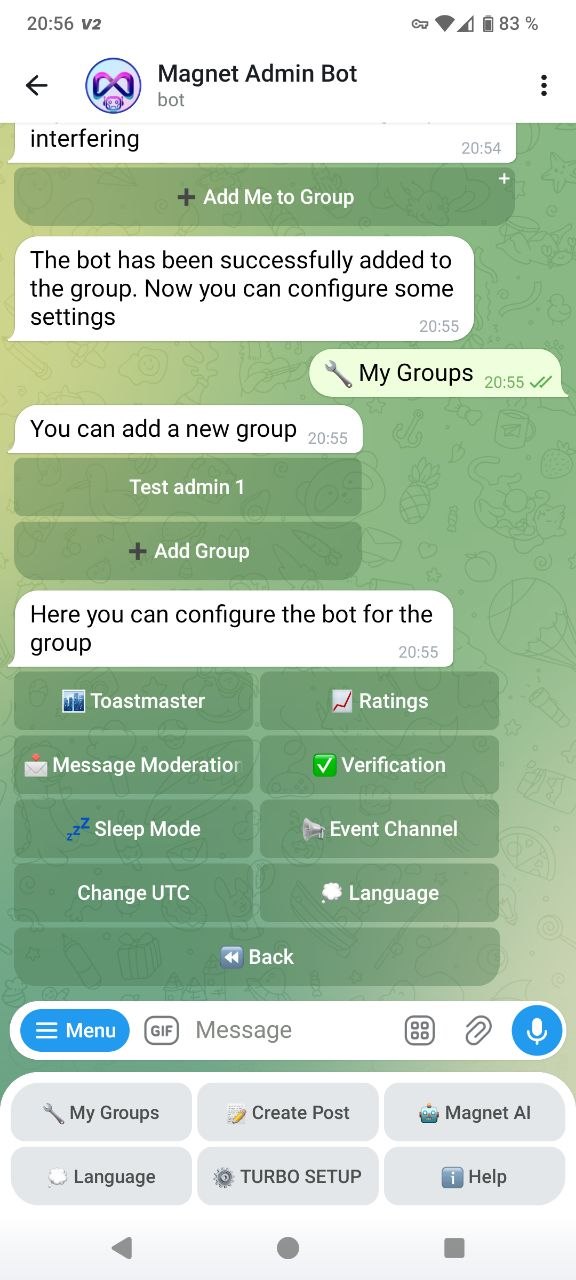
⚙️ Turbo podešavanje — trenutno podešavanje osnovnih parametara grupe
Turbo podešavanje je brz način da jednim klikom uključite osnovne zaštite i podešavanja: anti‑spam/anti‑flood/provere pri ulasku i odaberete kaznu (npr. mute ili ban).
Kako uključiti:
Otvorite bota → izaberite „Turbo setup“.
Izaberite grupu.
Sačekajte status „Done!“.
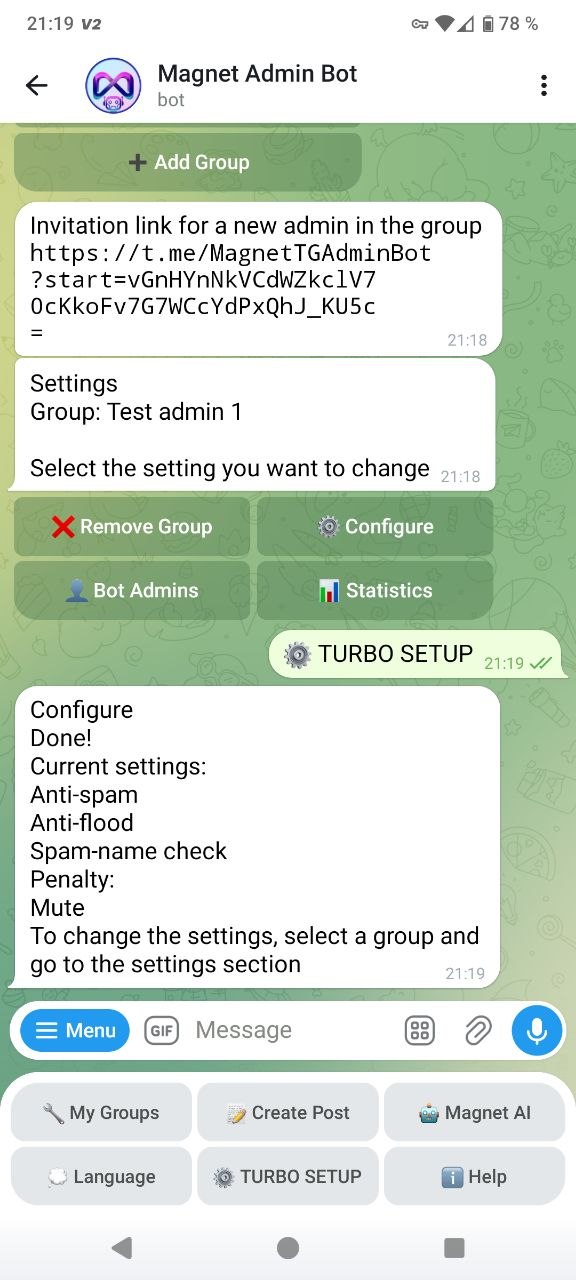 Turbo podešavanje: status „Done!“ i lista uključenih opcija.
Ekran provera pri pridruživanju (opšti)
Nekoliko funkcija se podešava preko zajedničkog ekrana „Join check“ (Rules / Requirements / Captcha / Cleanup) i izborom kazne (zabrana slanja poruka ili ban).
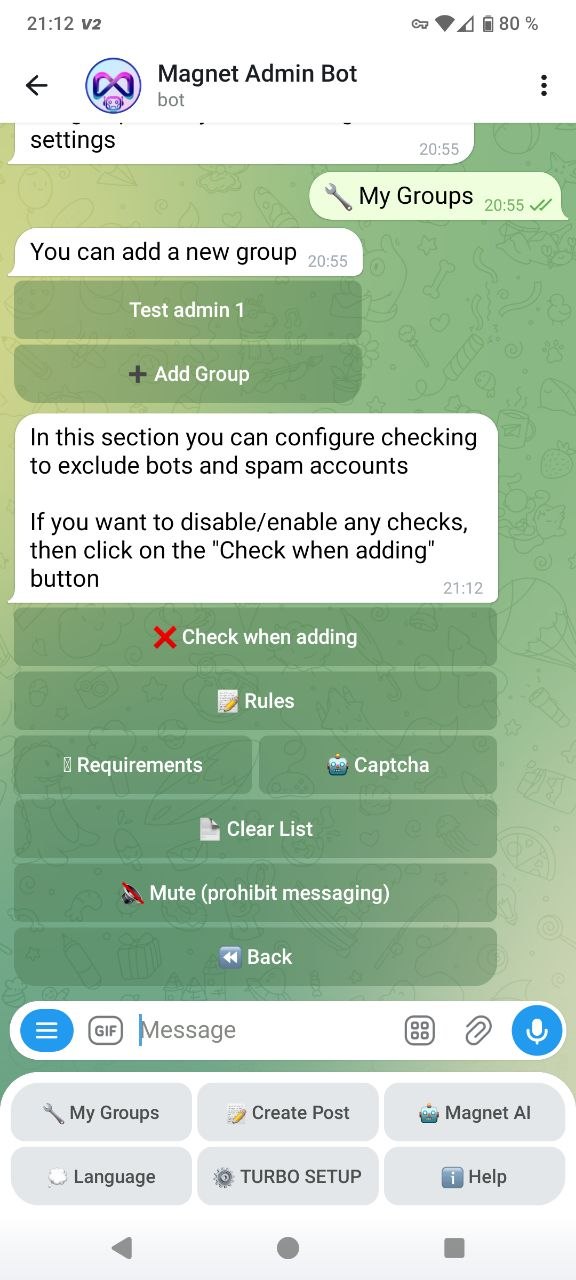 Ekran „Join check“: brz pristup Rules/Requirements/Captcha/Cleanup + izbor kazne.
Samo izaberite funkciju i pritisnite odgovarajuće dugme da je podesite.
📖 Pravila — red, ciljevi, dostignuća
Funkcija „Rules“ omogućava da pravila chata budu posebna poruka: dodate tekst i (po potrebi) dugme, zatim sačuvate.
Kako uključiti:
„My groups“ → izaberite grupu → „Configure“.
„Checks“ → „Rules“.
„Join check“ → „Rules“.
„Add text“ i pošaljite pravila.
Po potrebi dodajte dugme (npr. link ka kanalu/FAQ).
„Post preview“ → „Save rule“.
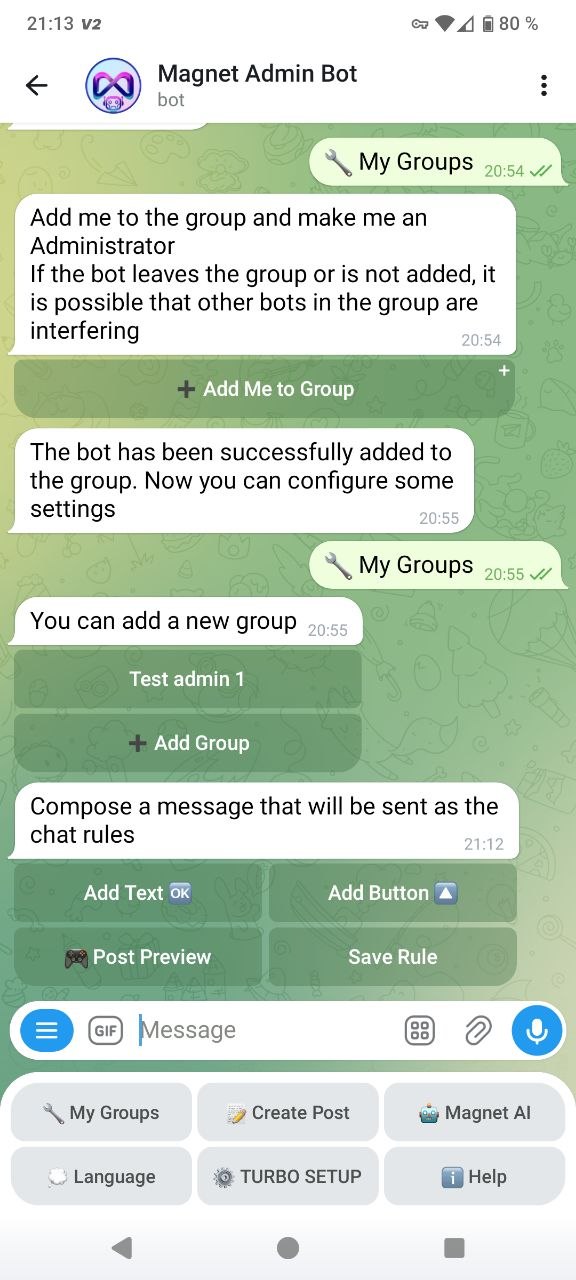 Kreator pravila: tekst/dugme → pregled → sačuvaj.
✅ Kapča — „ja sam čovek“ / „ja sam bot“
Kapča štiti chat od spam botova: novi član mora da prođe proveru, inače se primenjuje izabrana kazna (mute/kick/ban).
Kako uključiti:
Otvorite „Join check“ → „Captcha“.
Unesite tekst kapče i režim slanja (podrazumevano).
🔥 Zahtevi — pretplata na kanal, profilna slika, imena
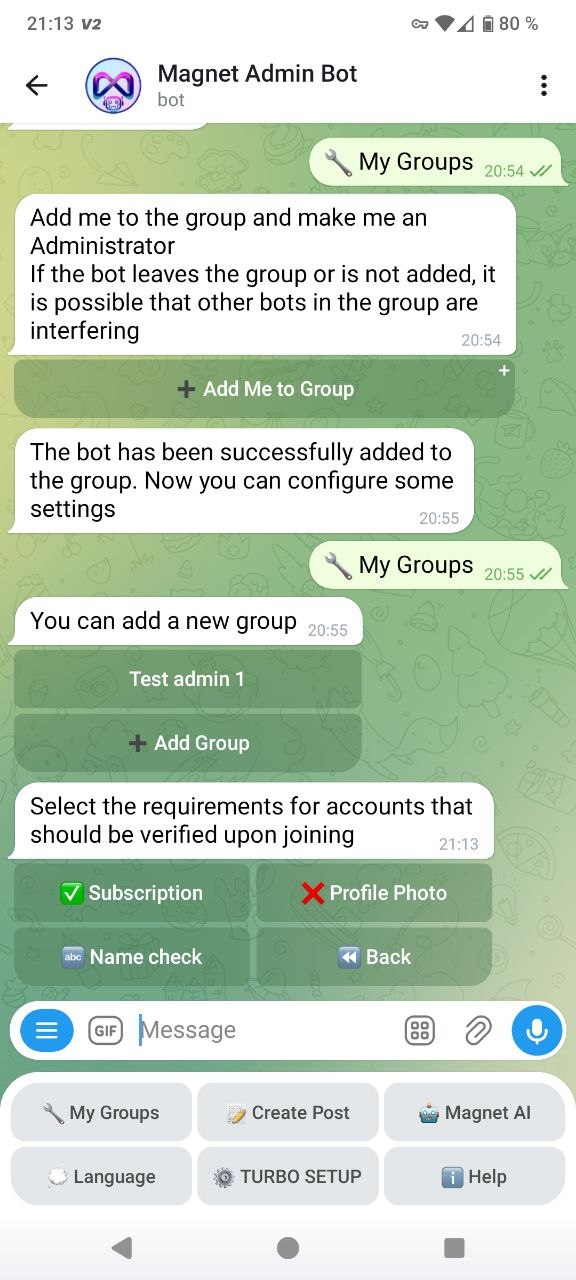
Zahtevi su automatske provere za nove članove: pretplata na kanal, profilna slika, ispravno ime itd.
 Kako uključiti:
„Checks“ → „Requirements“.
Uključite potrebne provere (subscription/photo/name).
 Meni za dodavanje kanala na koje je potrebna pretplata
 Meni za izbor “spam” imena koja ne želite u chatu
🗑 Čišćenje liste — uklanjanje neaktivnih ili banovanih naloga
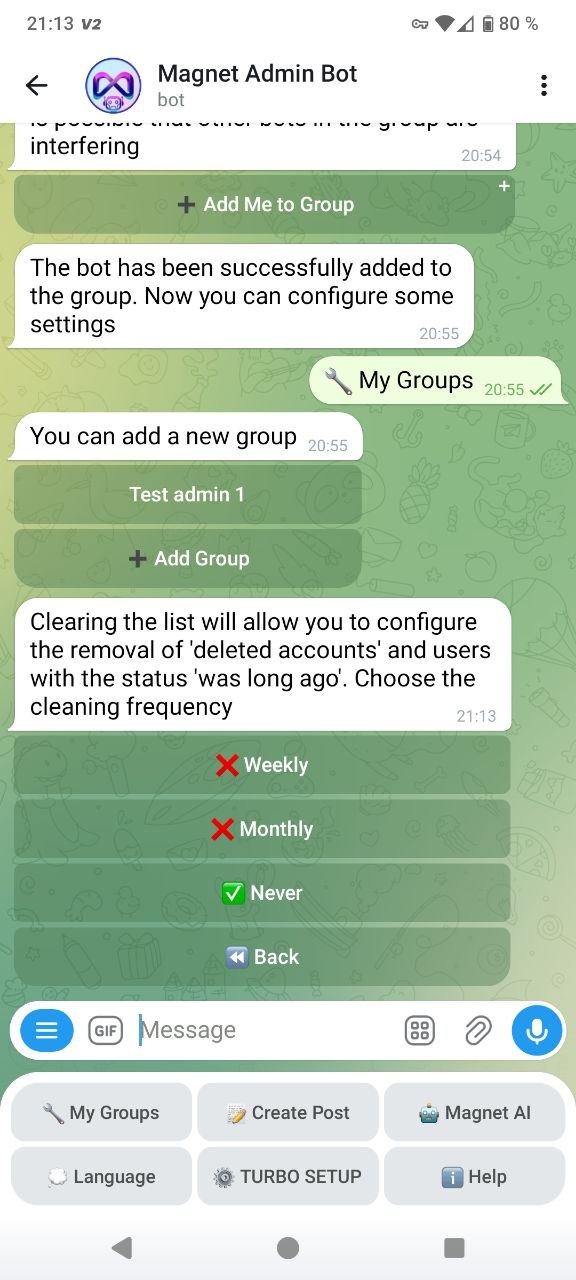
Čišćenje pomaže da uklonite obrisane naloge i/ili neaktivne članove radi reda i kvaliteta publike.
Kako uključiti:
„Checks“ → „List cleanup“.
Izaberite intervale i potvrdite pokretanje.
🛡 Moderacija — uklanjanje linkova, repostova, spama, zabranjenih reči i sistemskih poruka
Moderacija automatski uklanja neželjeni sadržaj: linkove, repostove, flood, sistemske poruke i reči sa liste.
Kako uključiti:
Otvorite „Message moderation“.
Uključite potrebne filtere (links/reposts/anti‑flood/system messages).
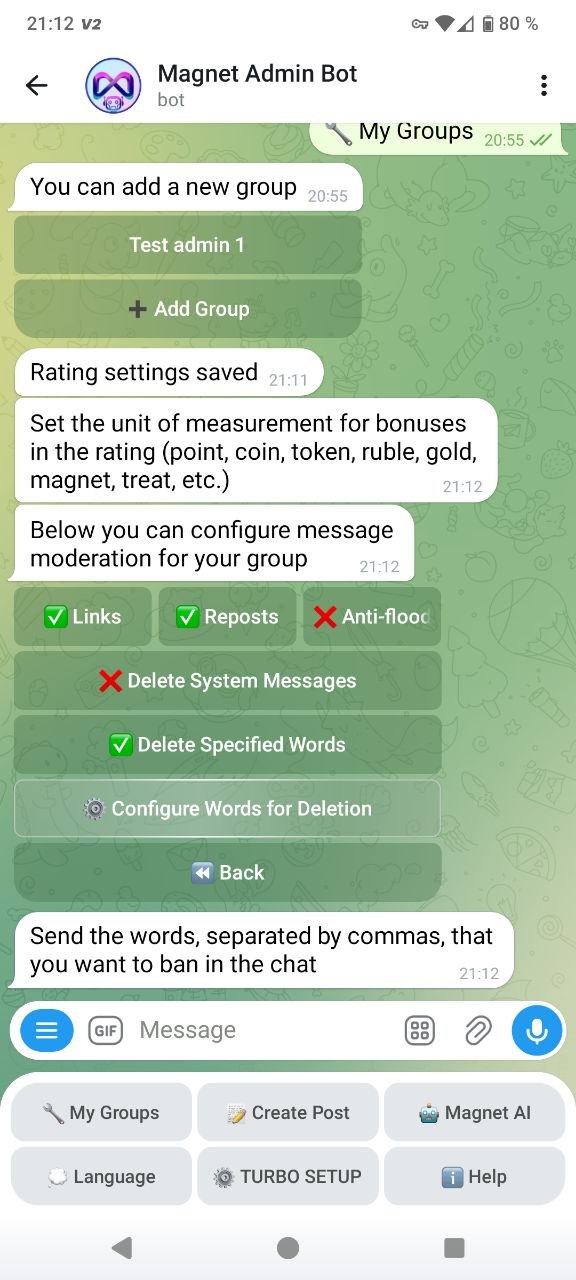
Za „word removal“ pritisnite „Configure words to remove“ i pošaljite reči odvojene zarezima.
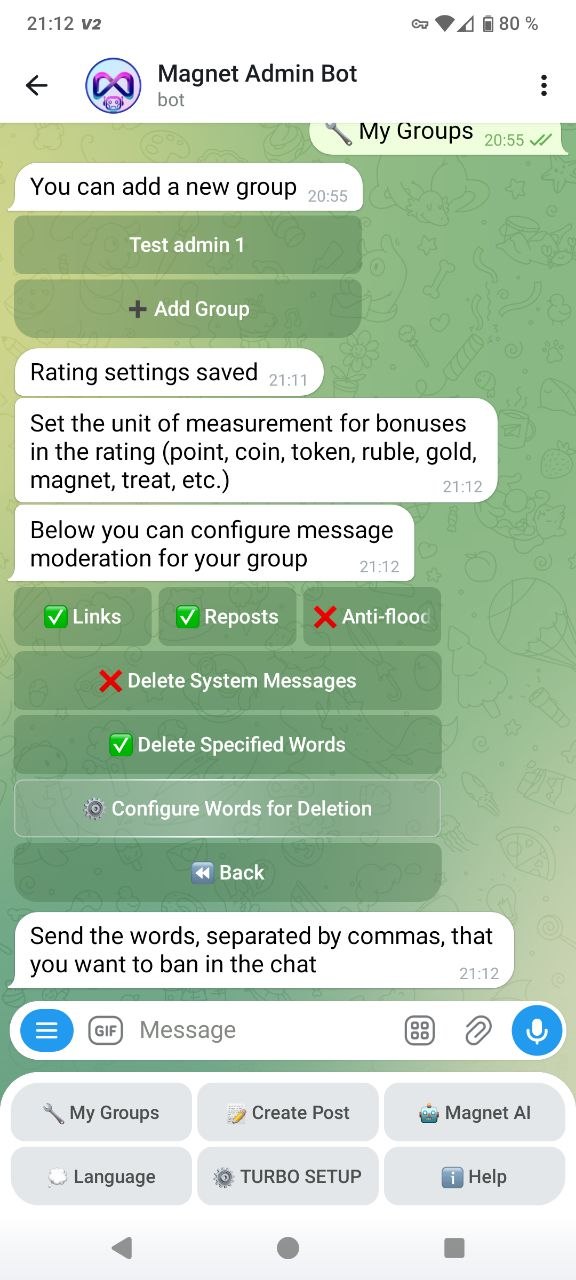 Moderacija: uključivanje filtera i podešavanje reči.
🎉 Domaćin — deo za zabavu
Ovo je “entertainment hub” bota: pozdrav, ponavljajuće poruke, nagradne igre i mention.
Kako uključiti:
Otvorite „Host“.
Izaberite alat (Welcome / Recurring / Giveaways / Mention everyone).
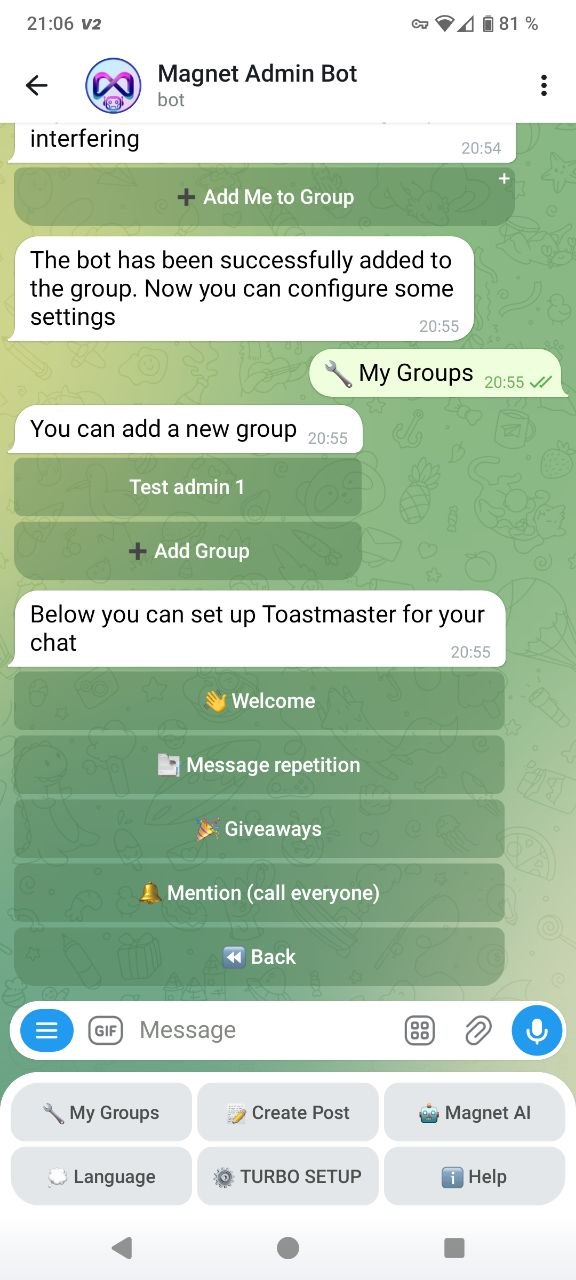 Meni „Host“: brz pristup alatima.
👋 Pozdrav — šalje se svakom novom članu
Pozdravna poruka se automatski šalje svakom novom članu. Možete je sastaviti kao “post”: tekst, medija, dugme, glasovna poruka.
Kako uključiti:
„Host“ → „Welcome message“.
Dodajte tekst/mediju/dugme (opciono).
„Post preview“ → „Save message“.
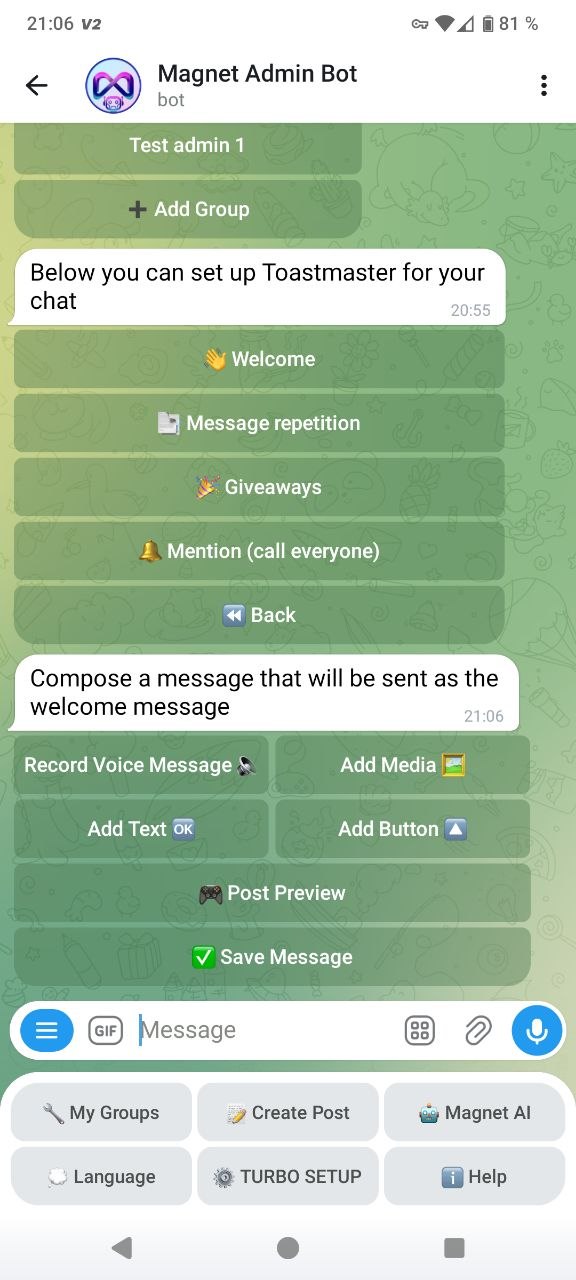 Kreator pozdrava: sastavi → pregled → sačuvaj.
🔁 Ponavljajuća poruka — dnevni podsetnici i obaveštenja
Ponavljajuće poruke su redovna obaveštenja/podsetnici po rasporedu.
Kako uključiti:
„Host“ → „Recurring messages“.
Dodajte tekst i raspored.
Proverite vremensku zonu grupe.
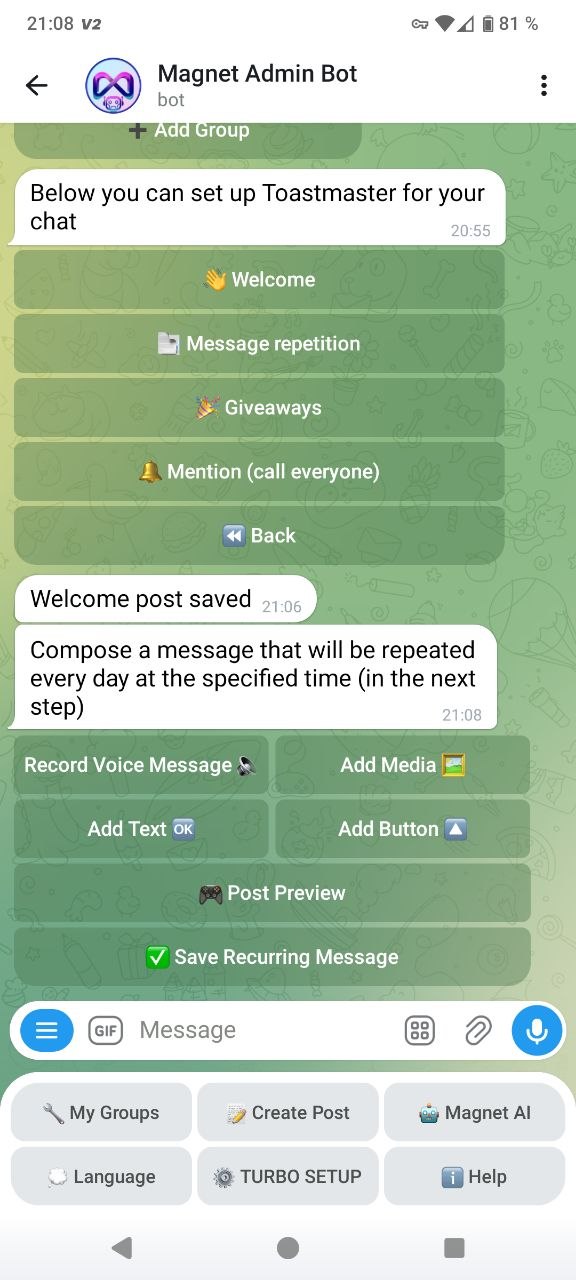 Kreiranje ponavljajuće poruke
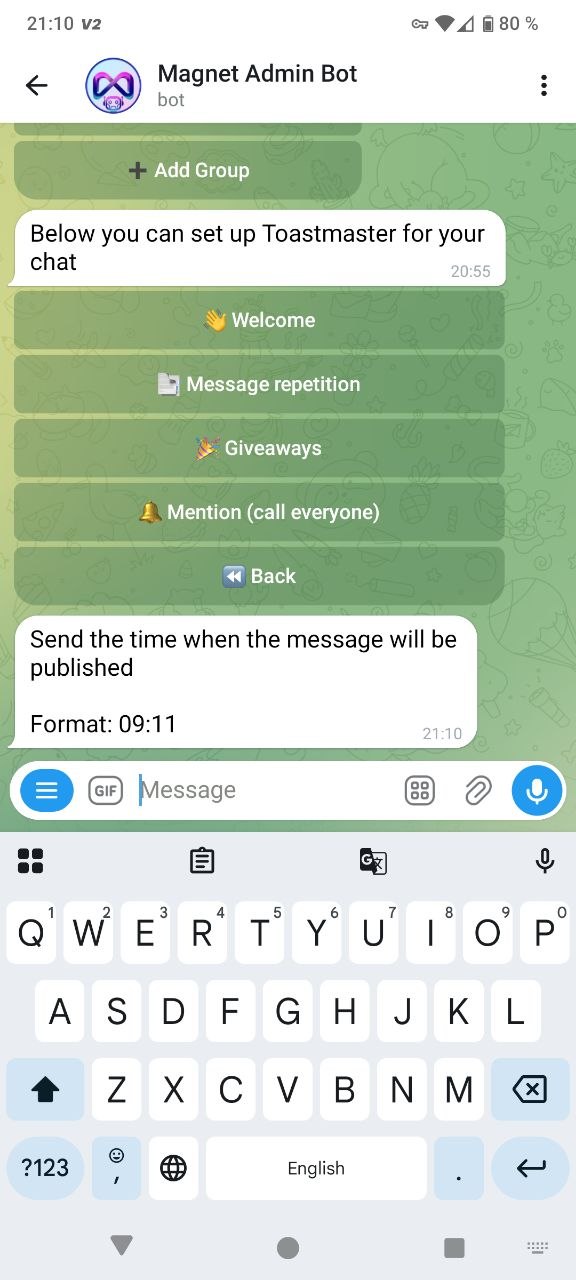 Podešavanje vremena objave
🎁 Nagradne igre — izvlačenje po učesnicima, listama i rejtingu
Nagradne igre omogućavaju izbor pobednika po različitim scenarijima: po brojevima, vašoj listi ili rejtingu.
Kako uključiti:
„Host“ → „Giveaways“.
Izaberite tip: “By numbers” / “My list” / “By rating”.
Pratite uputstva bota do rezultata.
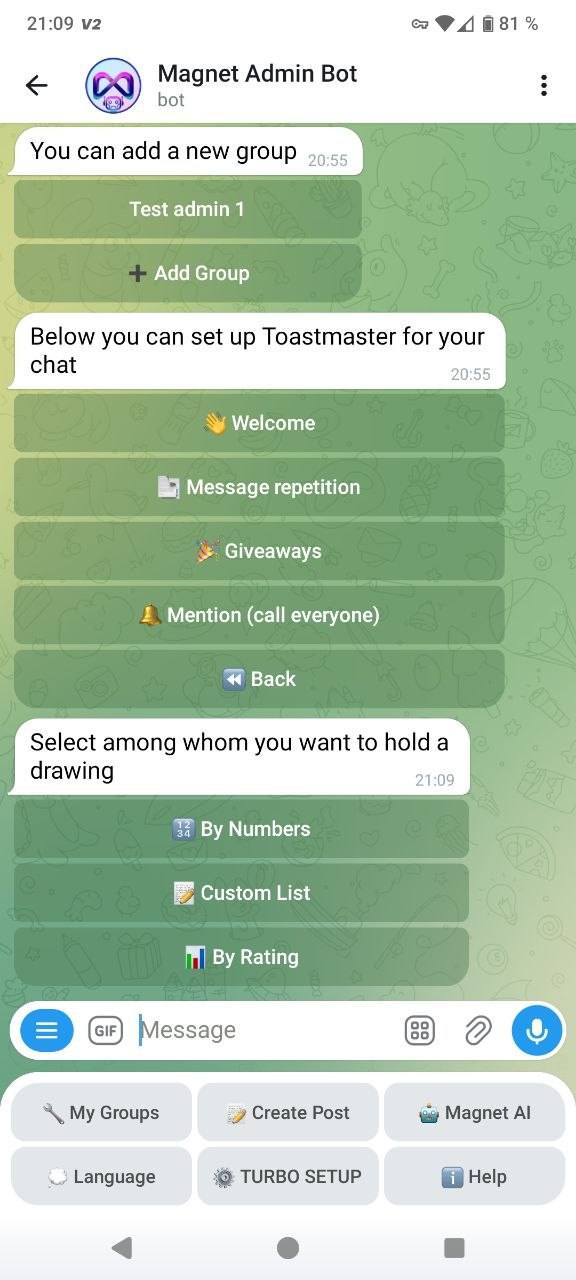 Izbor tipa nagradne igre.
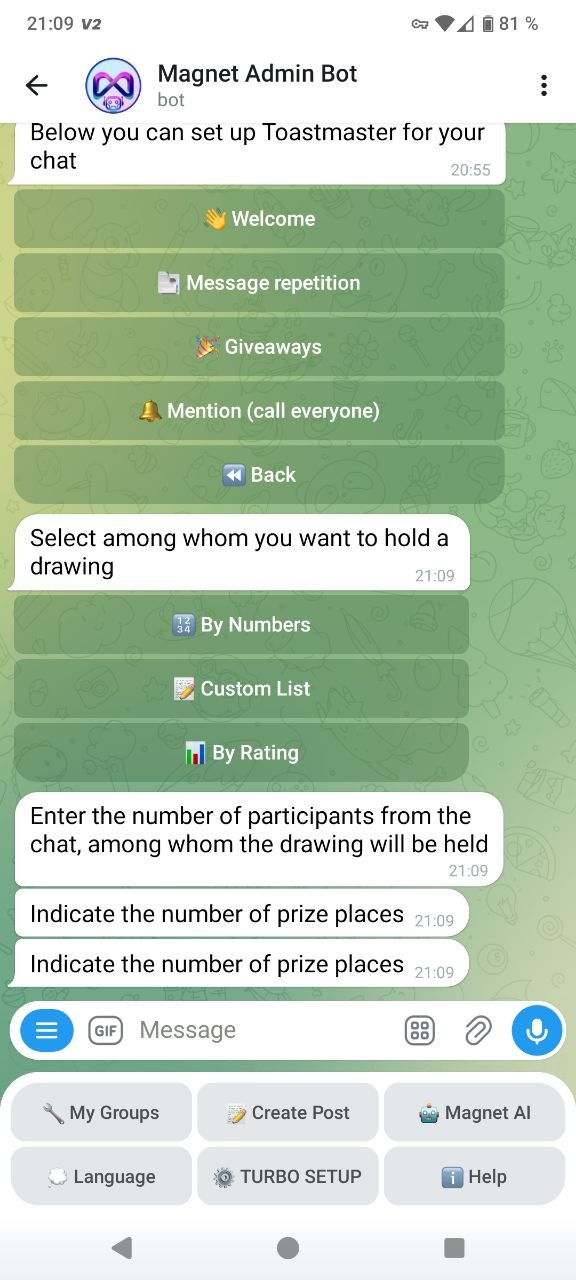 Unesite broj učesnika i broj nagrada
📢 Pomeni sve — obaveštavanje članova putem mention‑a
Funkcija omogućava obaveštavanje članova preko mention‑a. Koristite za važne objave.
Kako uključiti:
„Host“ → „Mention everyone“.
Sastavite poruku i pokrenite slanje.
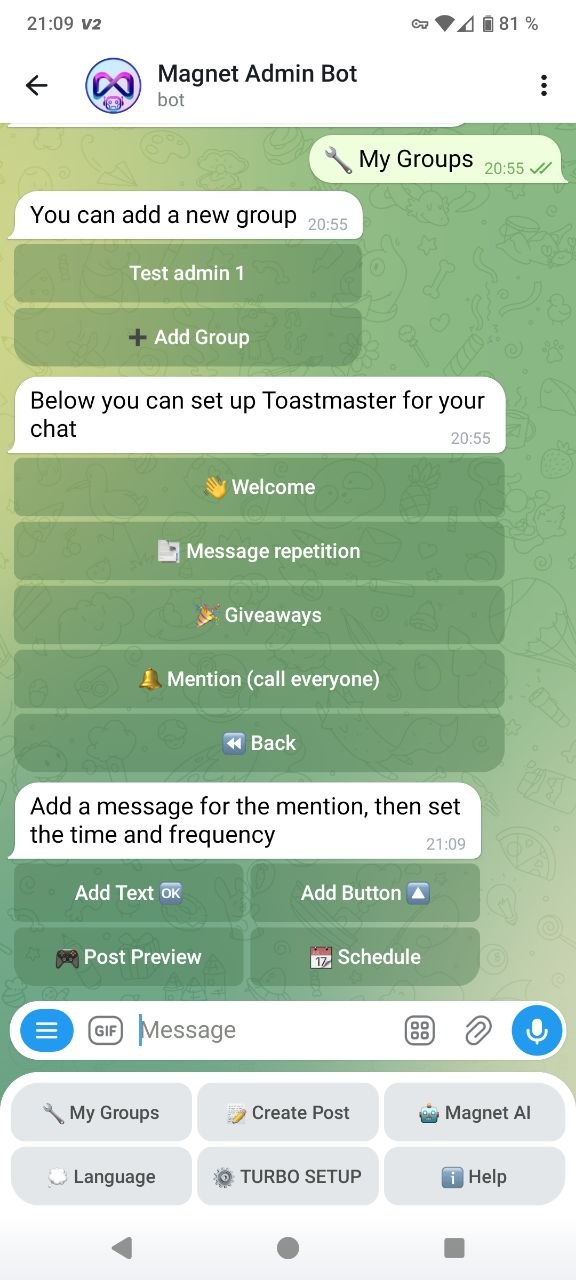
🌙 Režim spavanja — zabrana poruka u zadato vreme
Režim spavanja ograničava slanje poruka u zadatim satima.
Kako uključiti:
Otvorite „Sleep mode“.
Izaberite početak.
Izaberite kraj.
Proverite vremensku zonu.
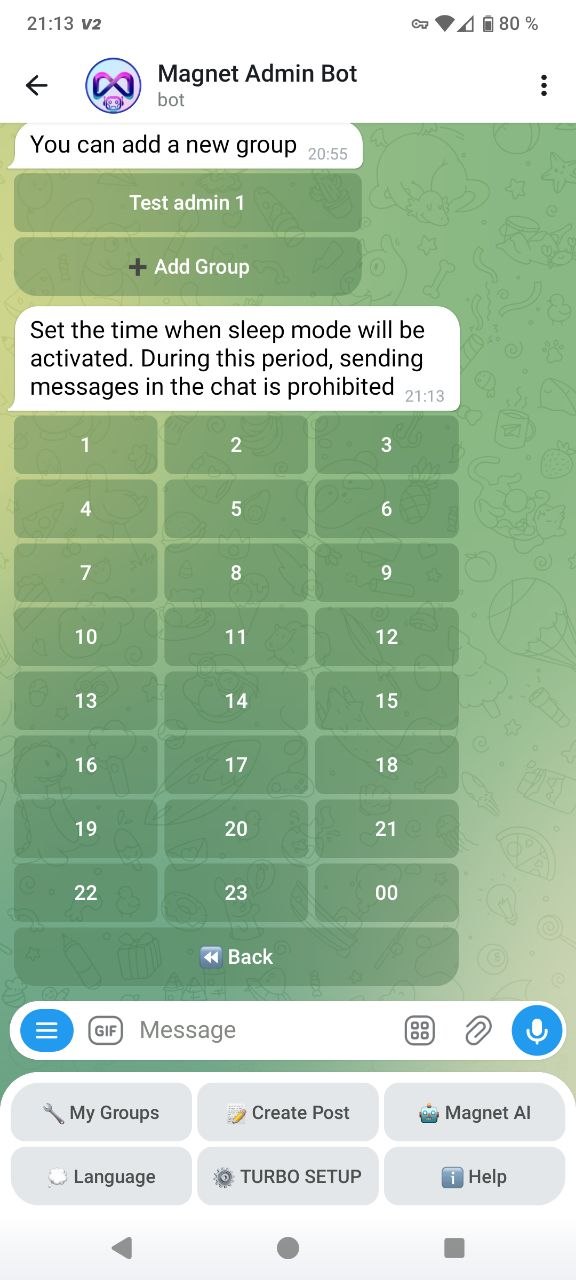 Izbor početka.
 Izbor kraja.
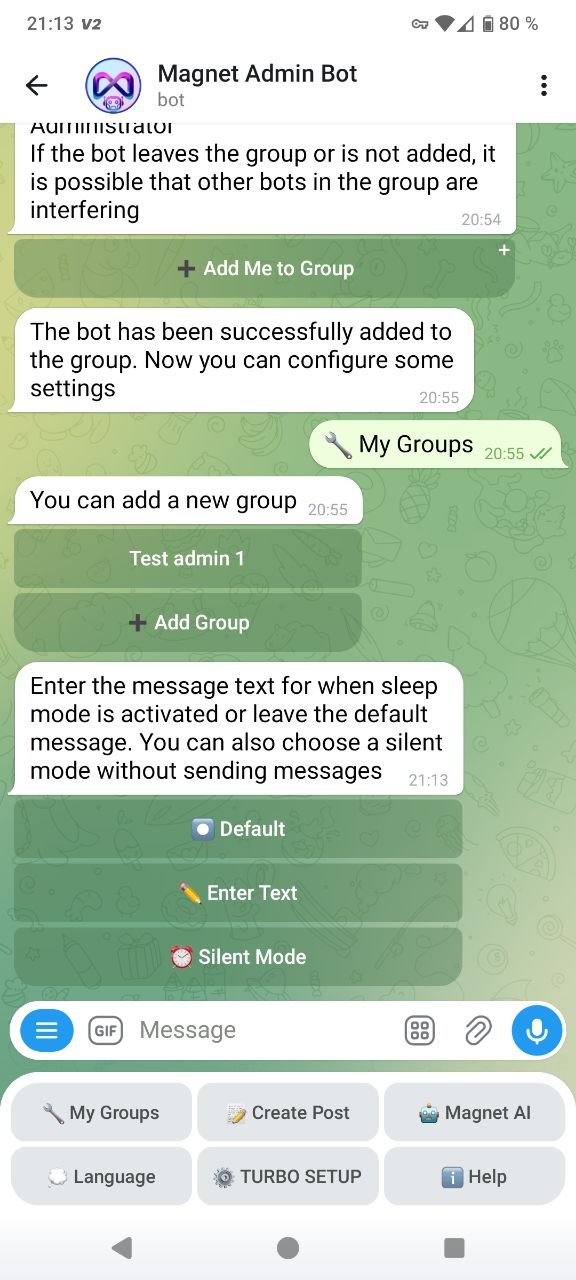 Unesite tekst i podesite režim.
📝 Kreiranje objava — instant ili zakazane objave u grupi
Kreiranje objava: dodajte tekst, mediju, dugme, glasovno; pregledajte i izaberite grupu. Dostupno je i “Pin” i “Silent posting”.
Kako uključiti:
Pritisnite “Create post” u glavnom meniju.
Sastavite objavu.
“Post preview” → “Next” → izaberite grupu.
Po potrebi uključite “Pin” i/ili “Silent posting”.
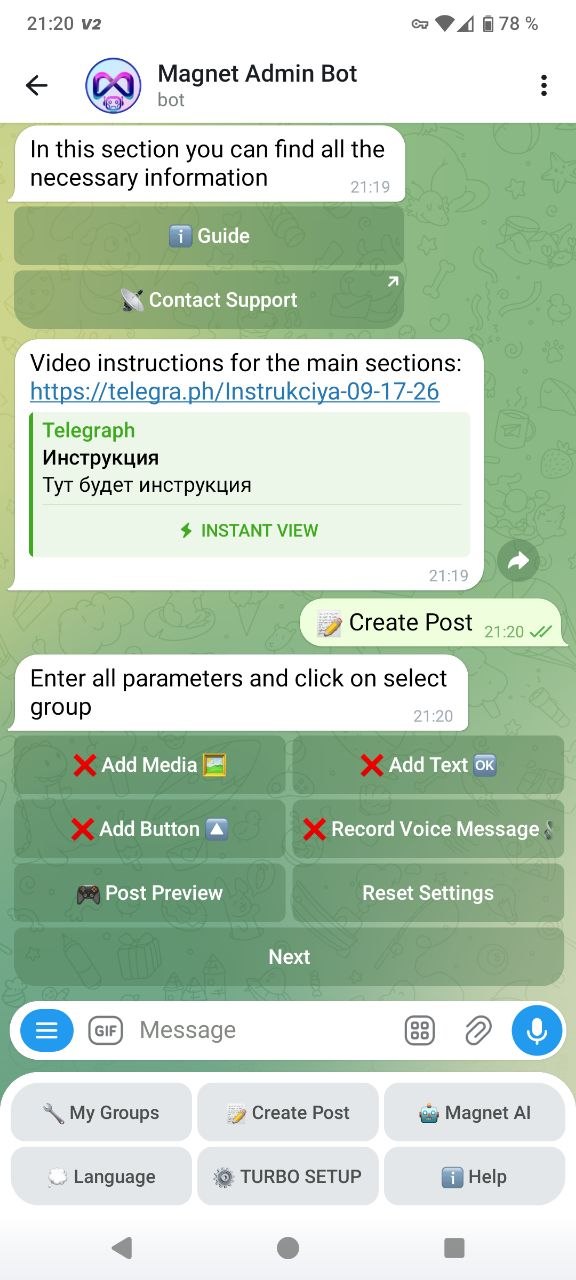 Kreator objave.
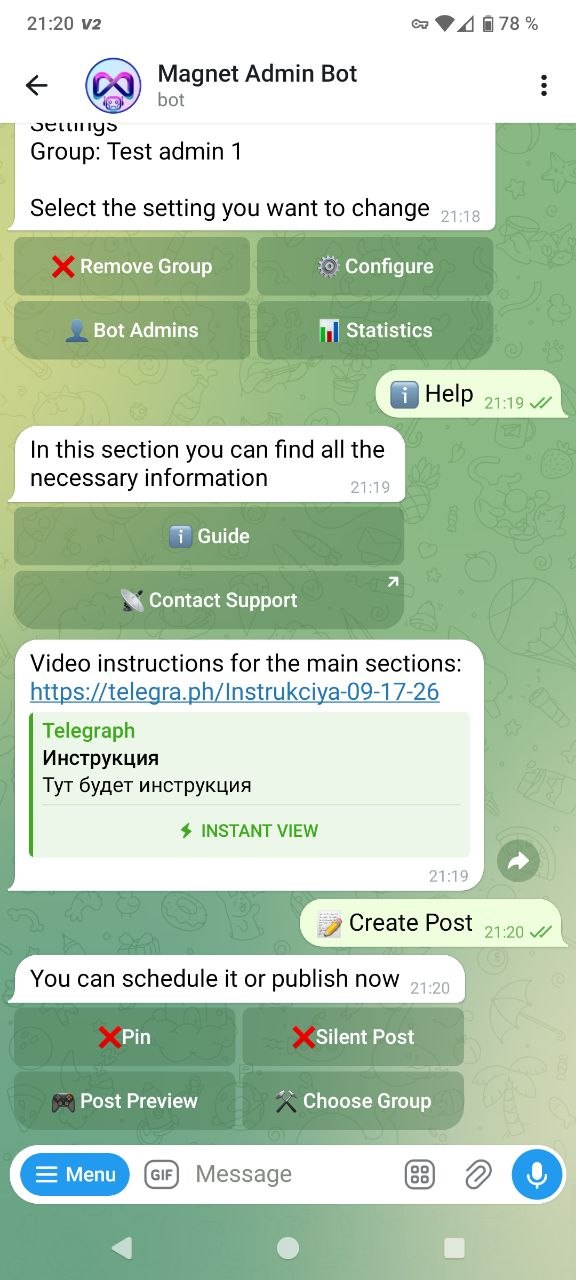 Opcije: “Pin” i “Silent posting” + izbor grupe.
🏆 Rejting — bodovi za aktivnost i top članovi
Rejting motiviše aktivnost: prikazuje top i statistiku.
Kako uključiti:
Otvorite “My groups”.
Izaberite grupu.
Pritisnite “Rating”.
Podesite jedinicu bodova.
Unesite dnevni limit.
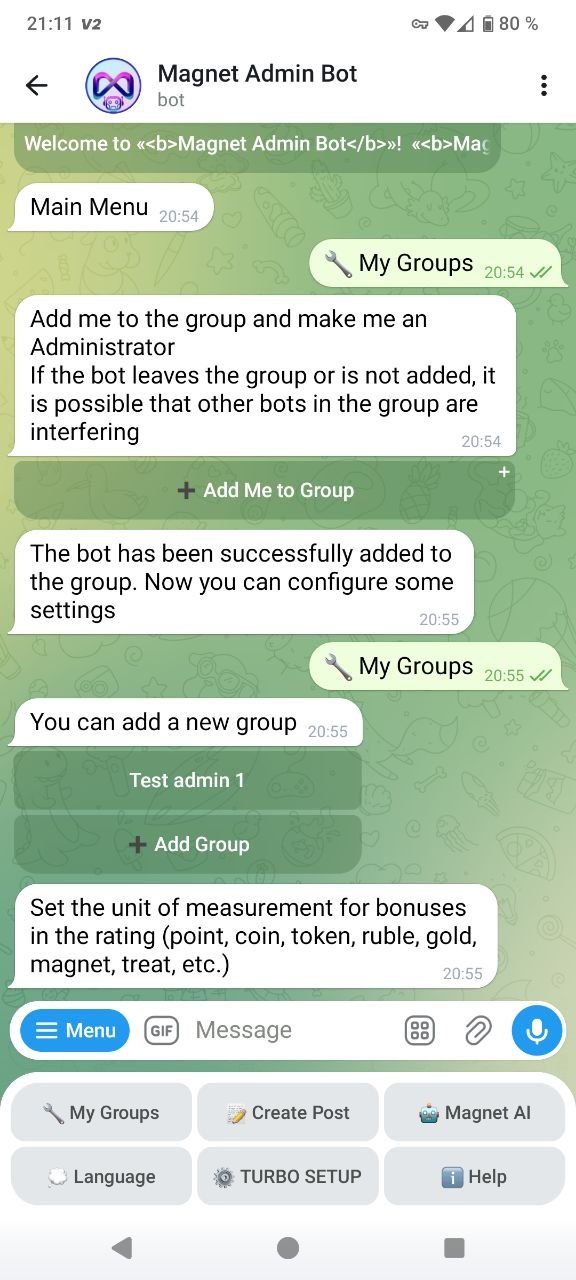

Na ekranu “My groups” postoje brza dugmad za statistiku: “Overall chat” i “Rating”.
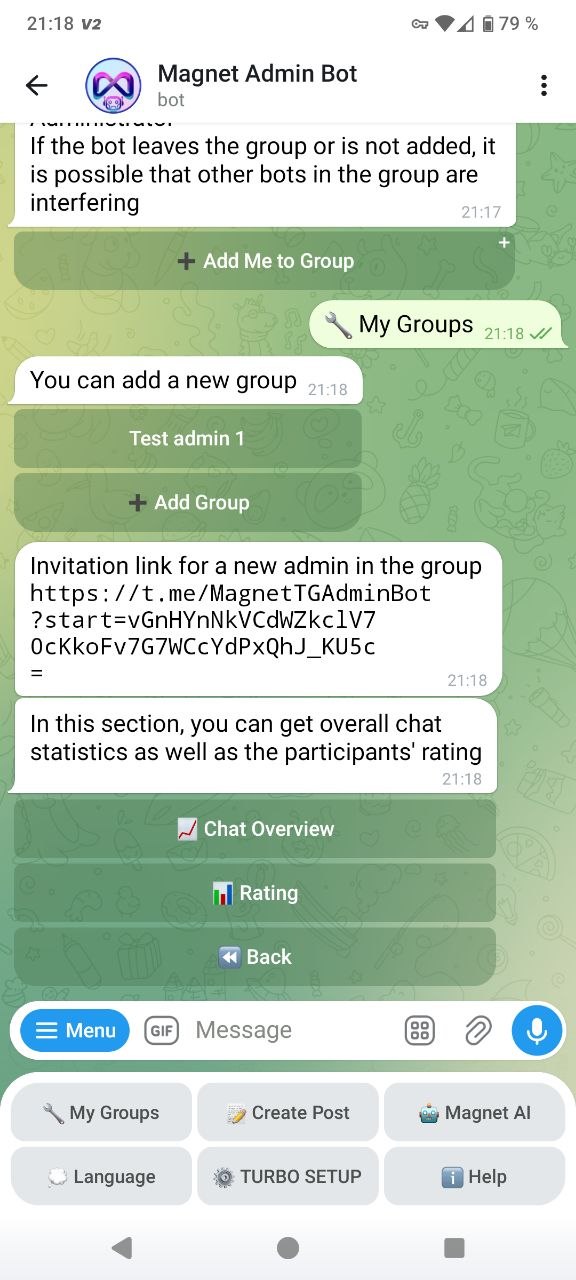 Ekran “My groups”: statistika i rejting.
📲 Kanal događaja — obaveštenja o događajima iz grupa u poseban kanal
Kanal događaja je poseban kanal za logove i obaveštenja (ulazak, ban, moderacija itd.).
Kako uključiti:
Napravite poseban Telegram kanal.
Dodajte Magnet Admin Bot u taj kanal kao admina.
Idite na “My groups” → “Settings” → “Events channel”.
Prosledite botu bilo koju poruku iz kanala — bot će sačuvati kanal.
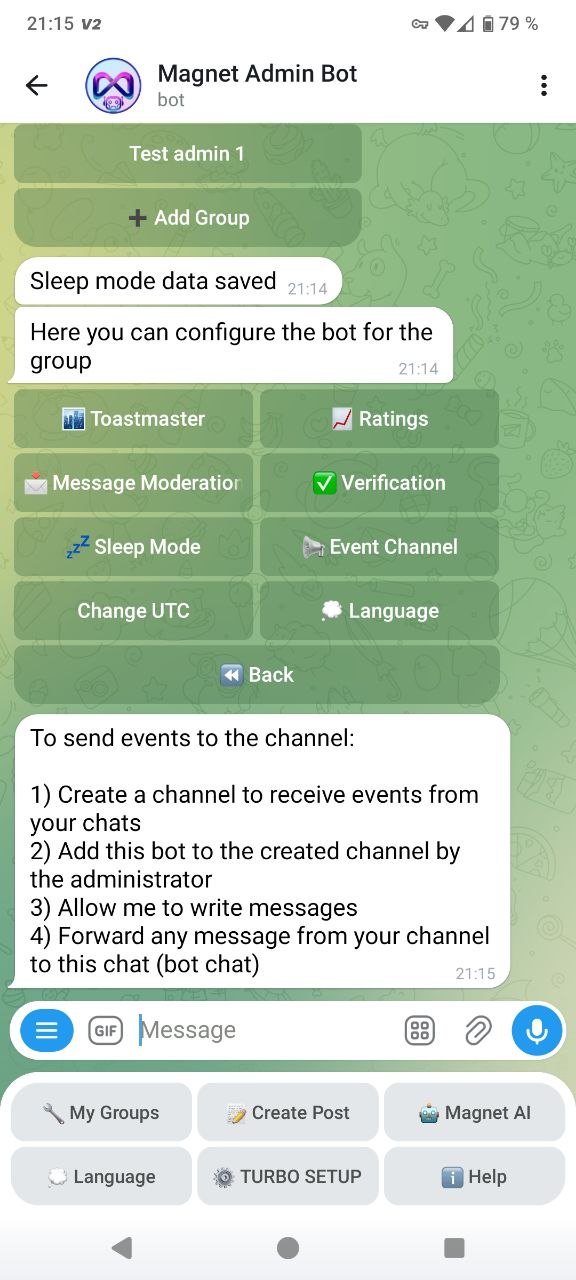 Uputstvo za povezivanje kanala događaja.
🤖 AI asistent — pametni odgovori i automatska pomoć
AI asistent odgovara na pitanja o Magnet ekosistemu i pomaže članovima.
Ako je zahtev već poslat, bot će tražiti da sačekate.
Kako uključiti:
Otvorite “Magnet AI” u glavnom meniju.
Postavite pitanje u jednoj poruci i sačekajte odgovor.
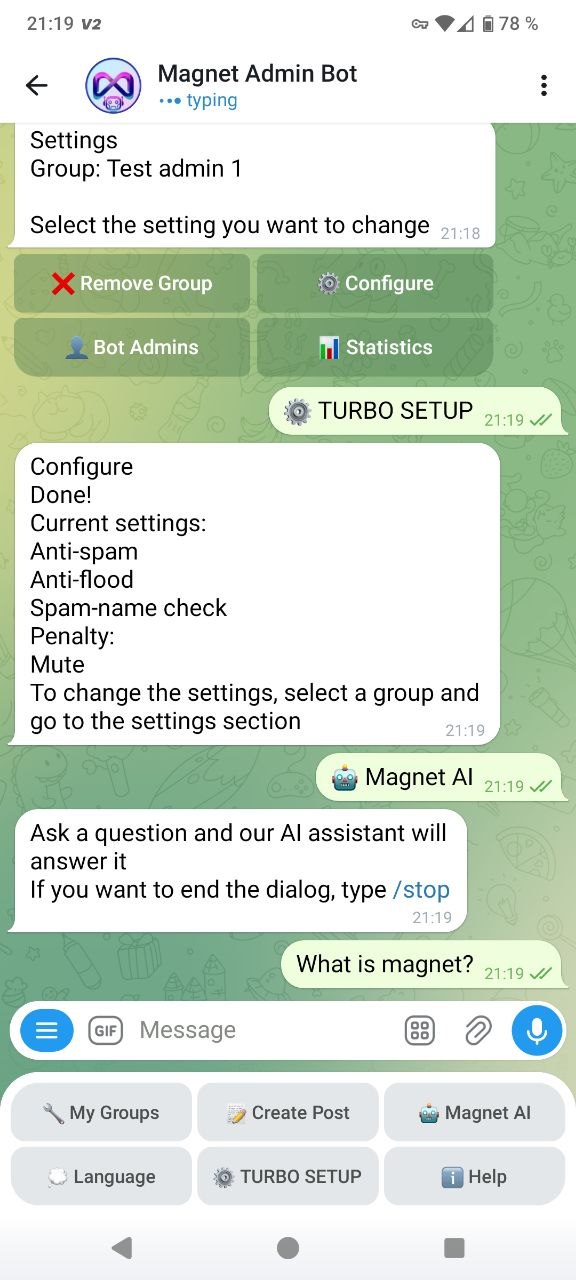
Promena jezika
Ako želite da promenite jezik menija, pritisnite “Language” i izaberite željeni jezik.
 Odeljak za promenu jezika
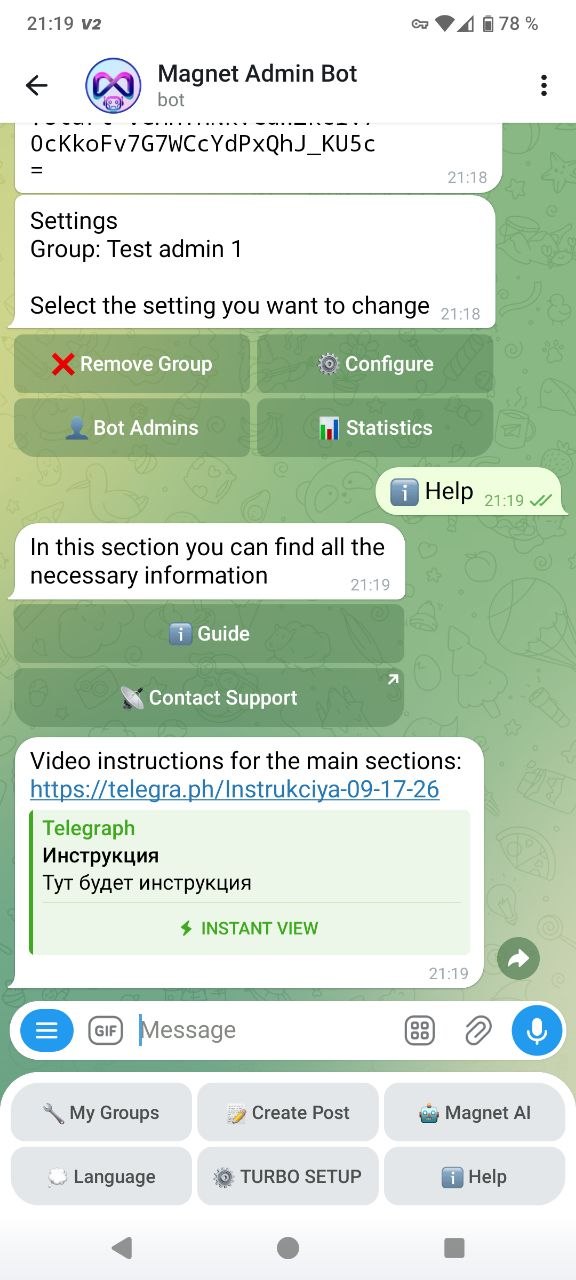
Pomoć
Odeljak za uputstva i kontaktiranje Magnet podrške.
 Odeljak “Help”