Magnet Admin Bot
Инструкции
Magnet Admin Bot
Magnet Admin Bot
Приветствуем Вас в «Magnet Admin Bot»!
«Magnet Admin Bot: Умное управление. Безопасное общение. Высокая эффективность.»
«Magnet Admin Bot: Твой личный и эффективный помощник в Telegram»
Содержание
- 🌐 Общая информация о боте что это и зачем
- Быстрый старт (пошаговый флоу)
- ⚙️ Турбонастройка - момендальная настройка базовых параметров группы.
- экран проверок при добавлении (общий)
- 🛡 Модерация — удаление ссылок, репостов, спама, запрещённых слов и системных сообщений.
- 🎉 Тамада – робот с душой развлечения.
- 🌙 Режим сна — запрет сообщений в заданное время.
- 📝 Создание постов — мгновенные или отложенные публикации в группе.
- 🏆 Рейтинг — начисление бонусов за активность и топ участников.
- 📲 Канал событий — уведомления о событиях из ваших групп, в отдельный канал.
- 🤖 ИИ-ассистент — умные ответы и автоматическая помощь участникам.
- Смена языка
- Помошь
🌐 Общая информация о боте что это и зачем
Magnet Admin Bot — это Telegram‑бот для администрирования чатов и сообществ.
Он помогает:
• наводить порядок в группе (антиспам, антифлуд, модерация);
• автоматизировать рутинные действия администратора;
• контролировать вступление новых участников (капча, правила, требования);
• повышать активность сообщества (приветствия, регулярные сообщения, постинг, розыгрыши, рейтинги);
• получать прозрачность и контроль (статистика по чату, рейтинг, канал событий).
Проще говоря: бот берёт на себя «дежурные» функции модератора и администратора, а вы фокусируетесь на росте сообщества и контенте
Быстрый старт (пошаговый флоу)
- Нажмите /start и выберите язык.
- Ознакомьтесь с приветствием и списком возможностей.
- При необходимости подтвердите подписку/доступ (если включено).
- Откройте главное меню и перейдите в «Мои группы».
- Нажмите «Добавить группу» и добавьте бота в Telegram‑группу.
- Выдайте боту права администратора.
- В боте выберите часовой пояс группы (важно для расписаний и режима сна).
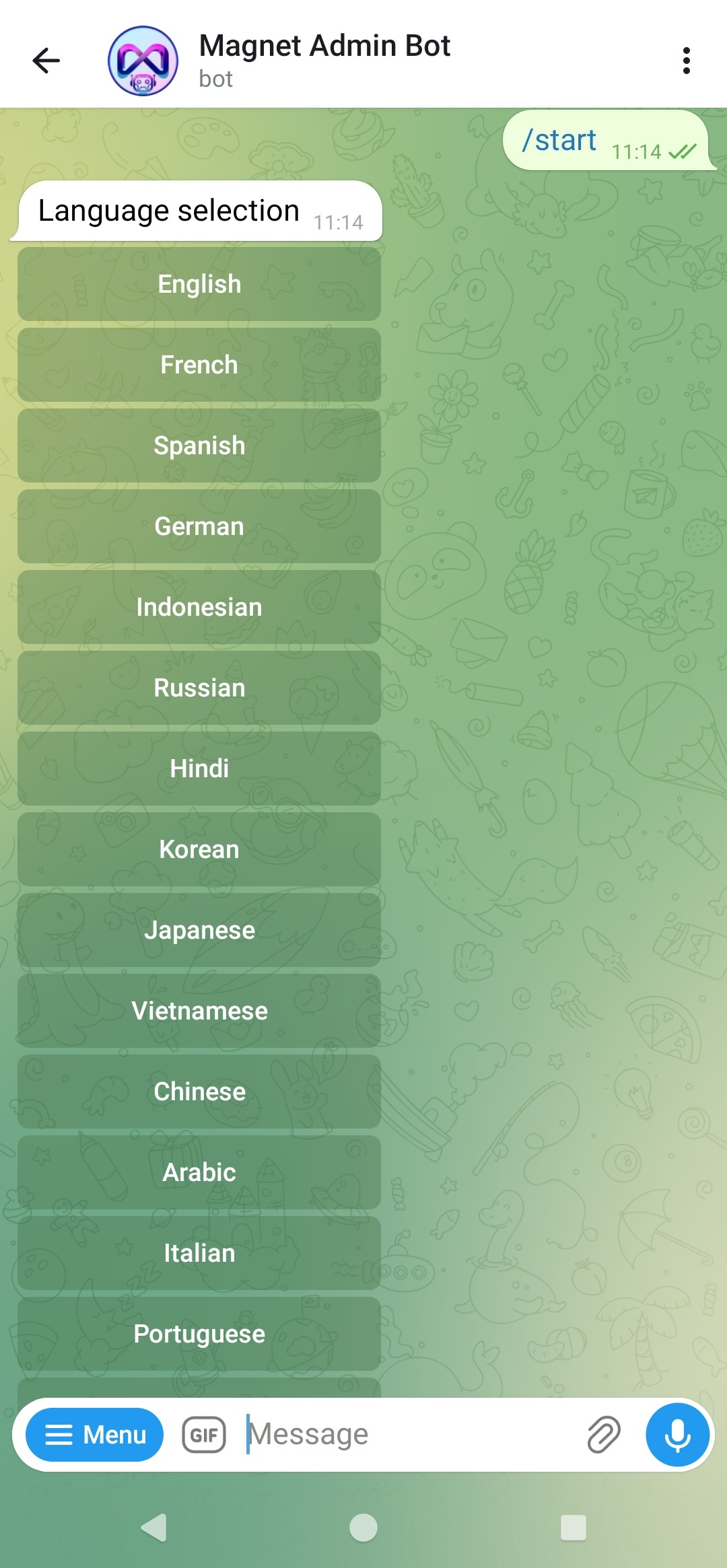 Шаг 1. Выбор языка.
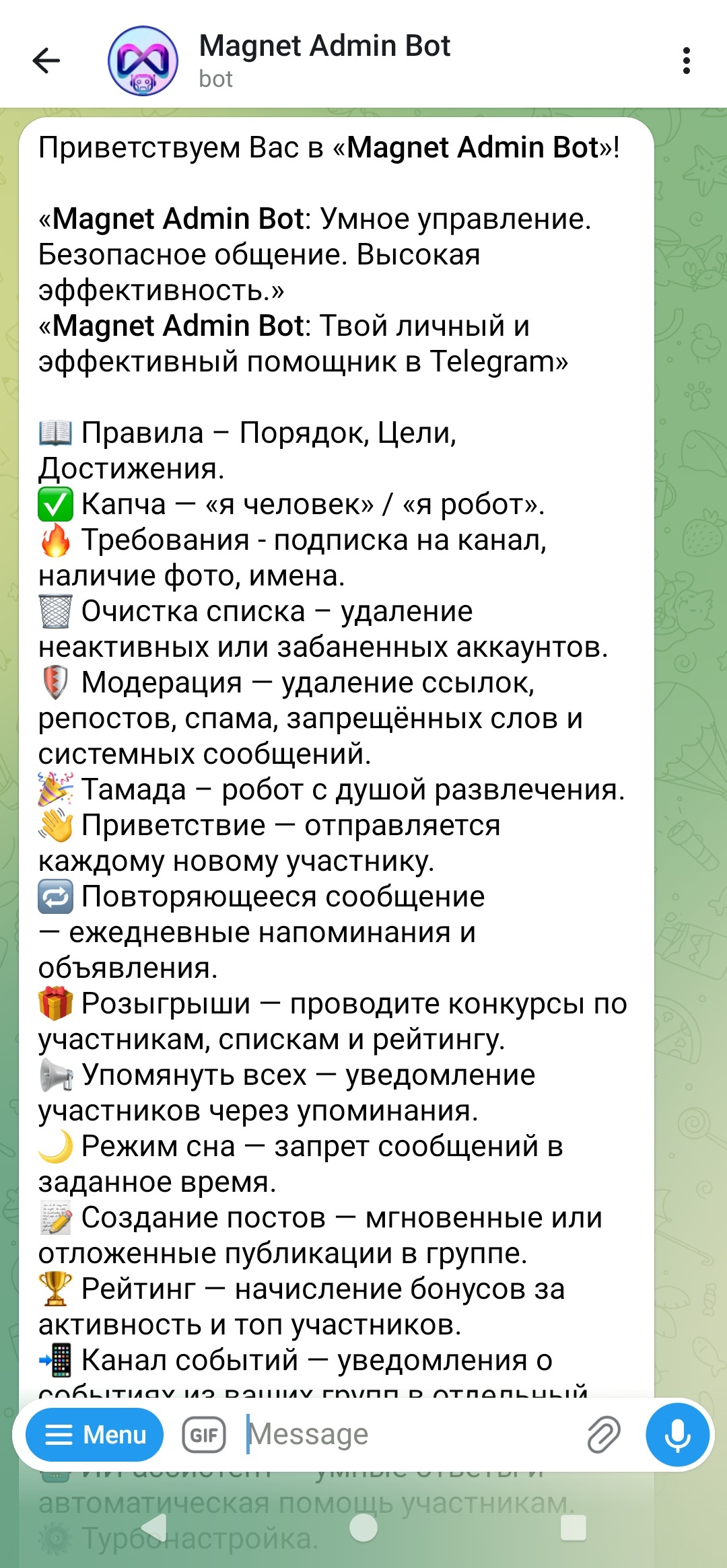 Шаг 2. Приветствие и возможности бота.
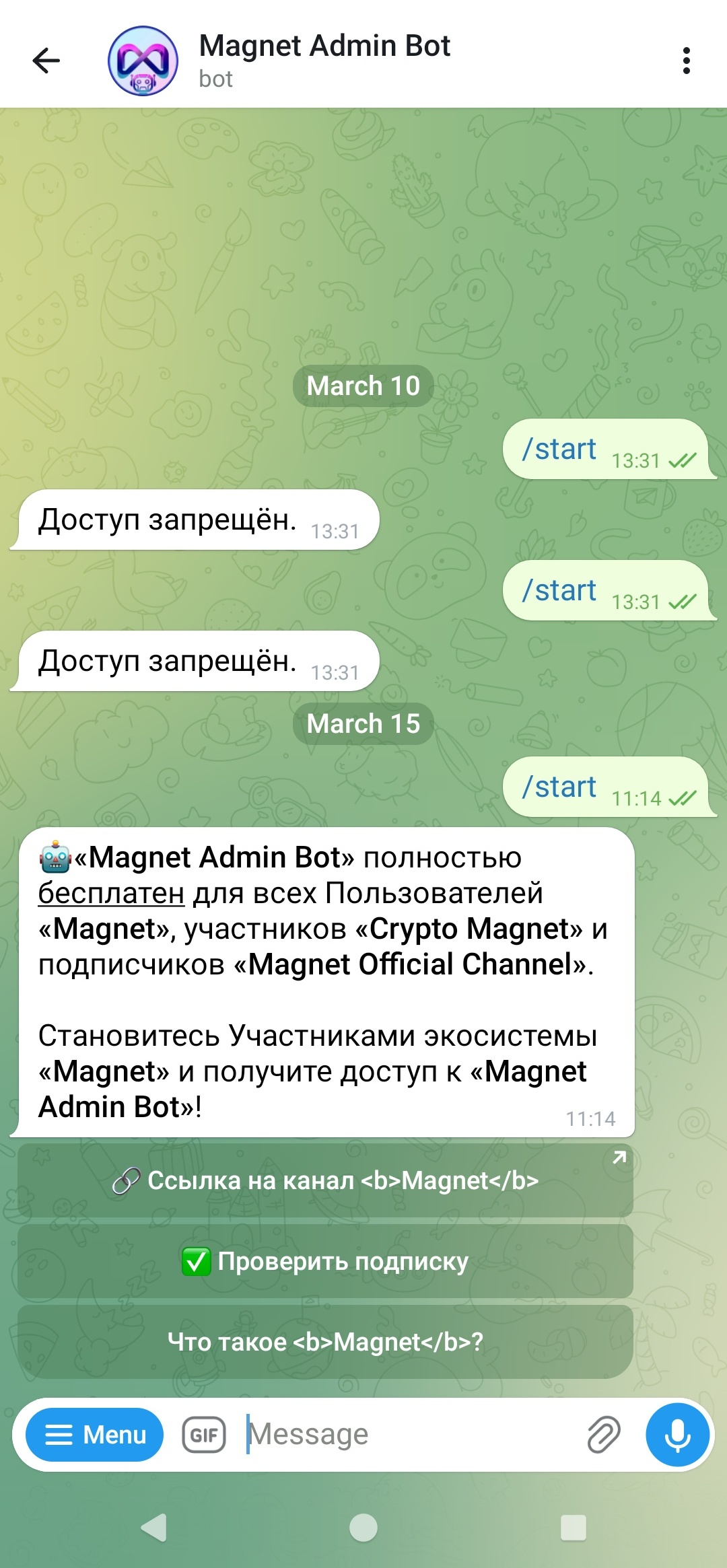 Шаг 3. Проверка доступа/подписки
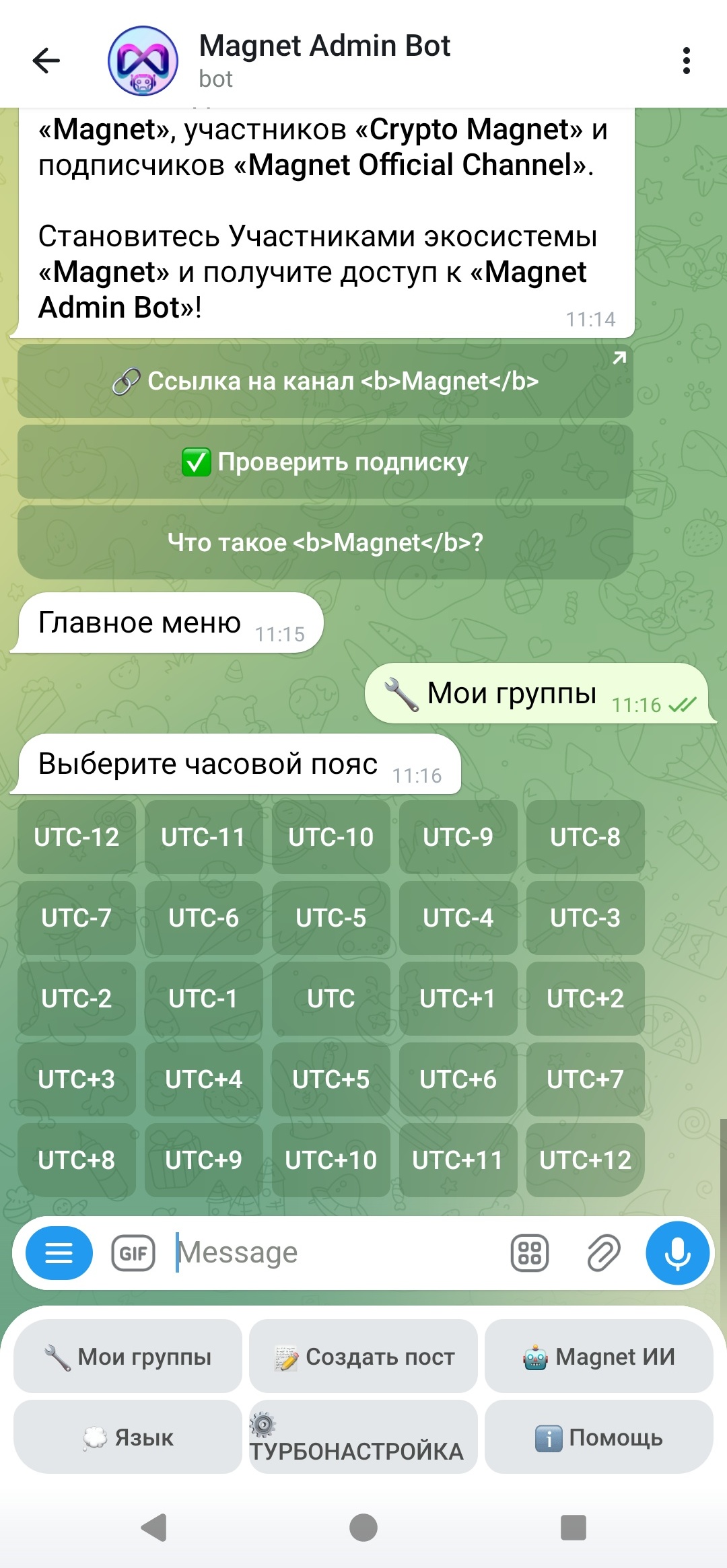 Шаг 4. Главное меню бота.
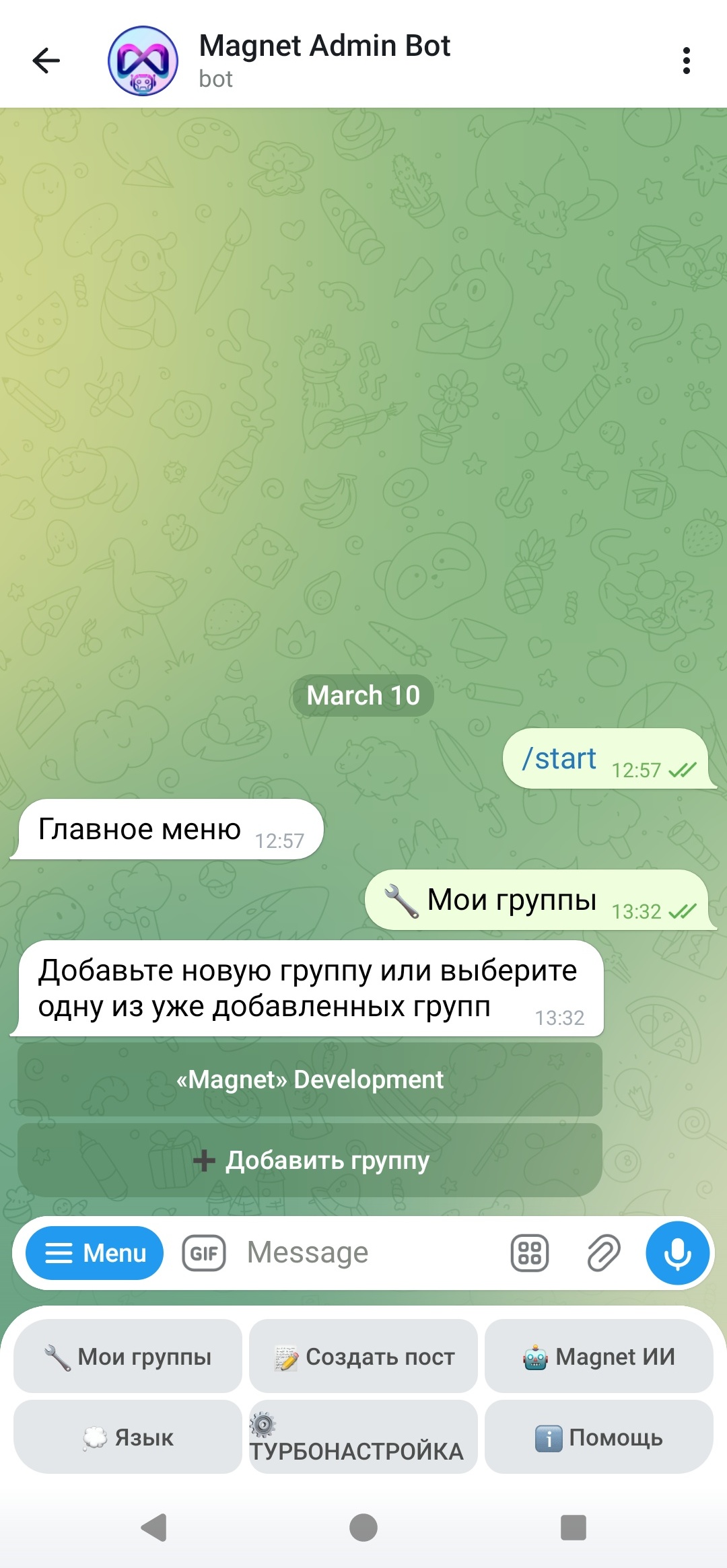 Шаг 5. «Мои группы» → «Добавить группу».
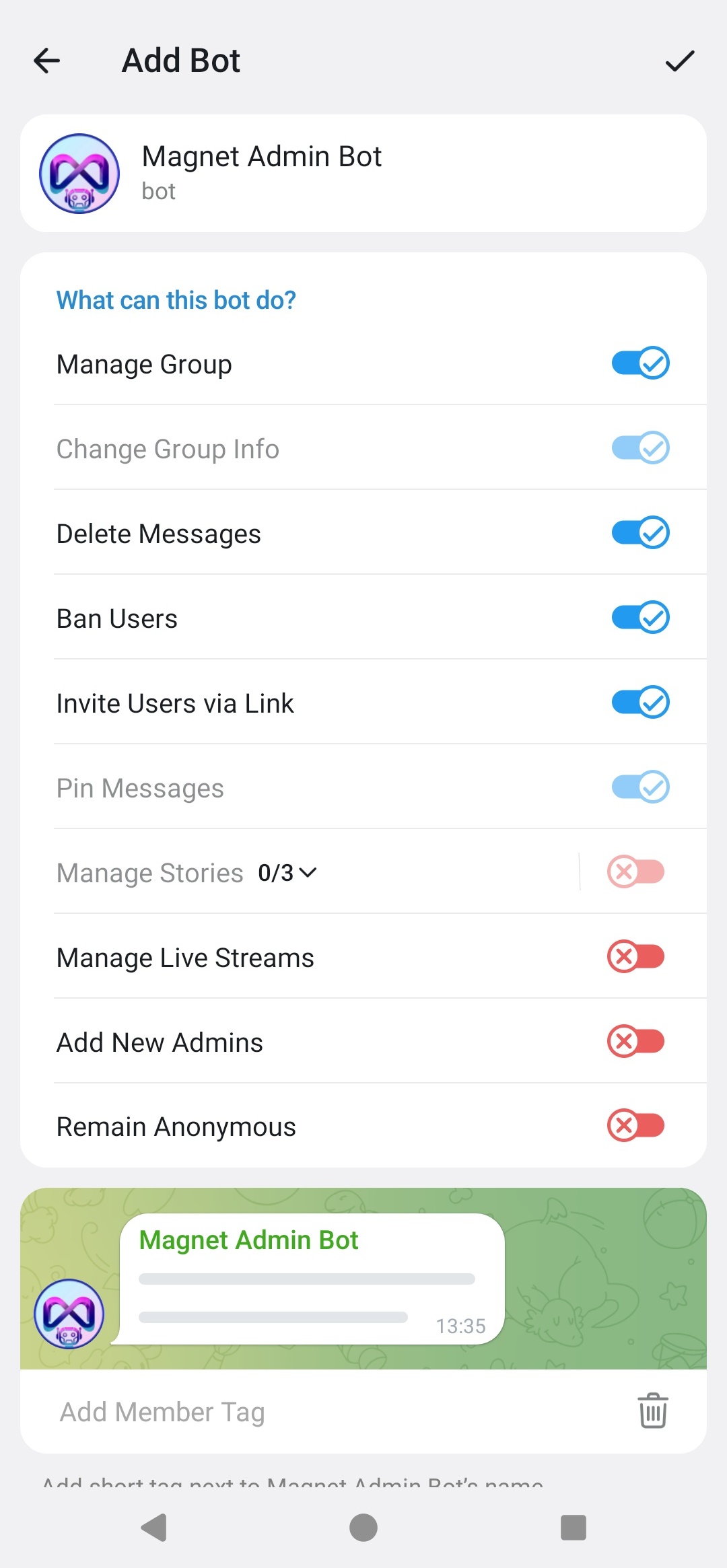 Шаг 6. Выдача прав администратора боту в группе.
Шаг 7. Выбор часового пояса группы (UTC…) чтобы бот работал в правильное для вас время.
Шаг 8. Поздравляем! Вы добавили вашу первую группу! Теперь в этом разделе вы будете видеть Список подключённых групп.
Для дальнейших настроек вашей группы вам нужно будет просто выбрать вашу группу в разделе “Мои группы” и вы увидете такое меню со всеми настройками и функциями:
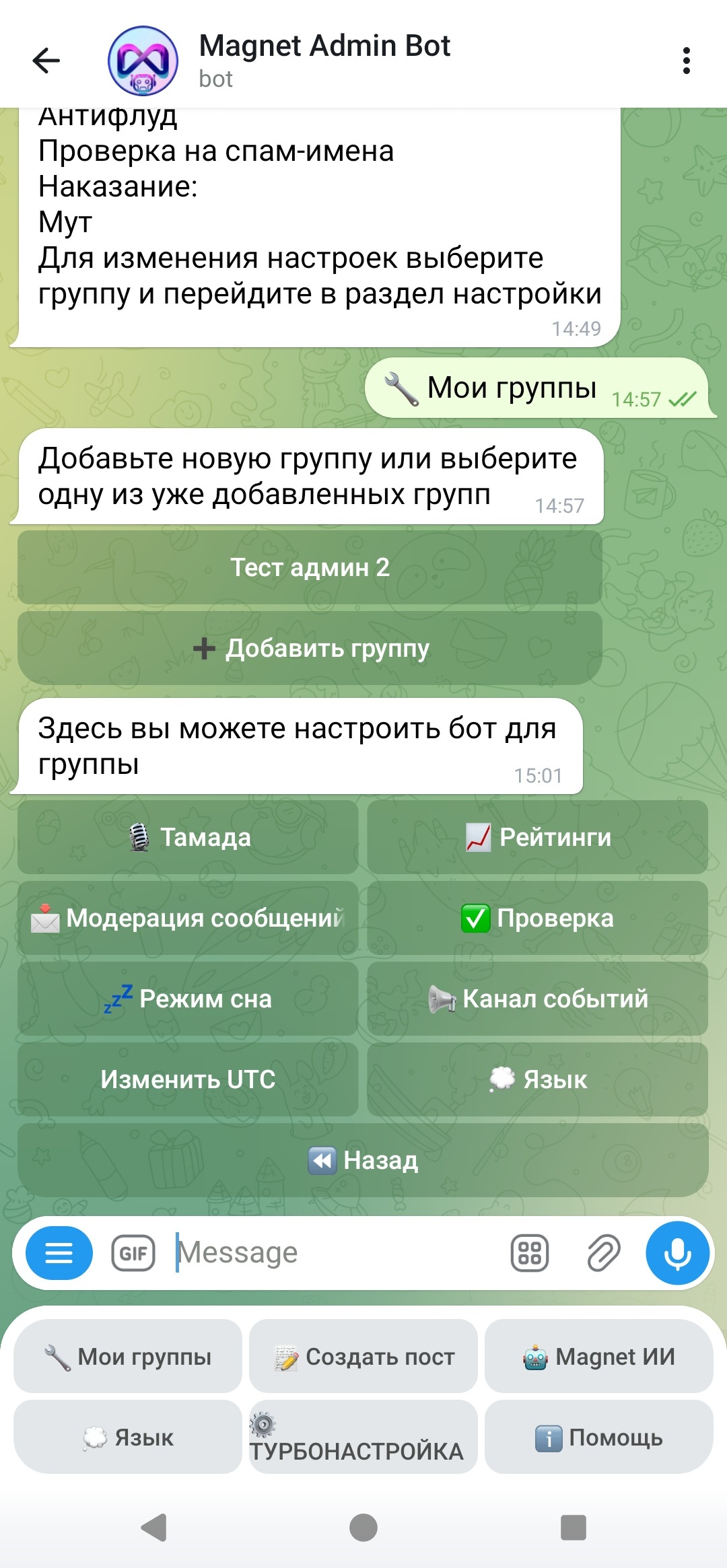
⚙️ Турбонастройка - момендальная настройка базовых параметров группы.
Турбонастройка — это быстрый способ включить базовые защиты и настройки для группы одним кликом: антиспам/антифлуд/проверки при добавлении и выбрать наказание (например, мут или бан).
как включить:
Откройте бота → выберите «Турбонастройка».
Выберите нужную группу.
Дождитесь статуса «Готово!».
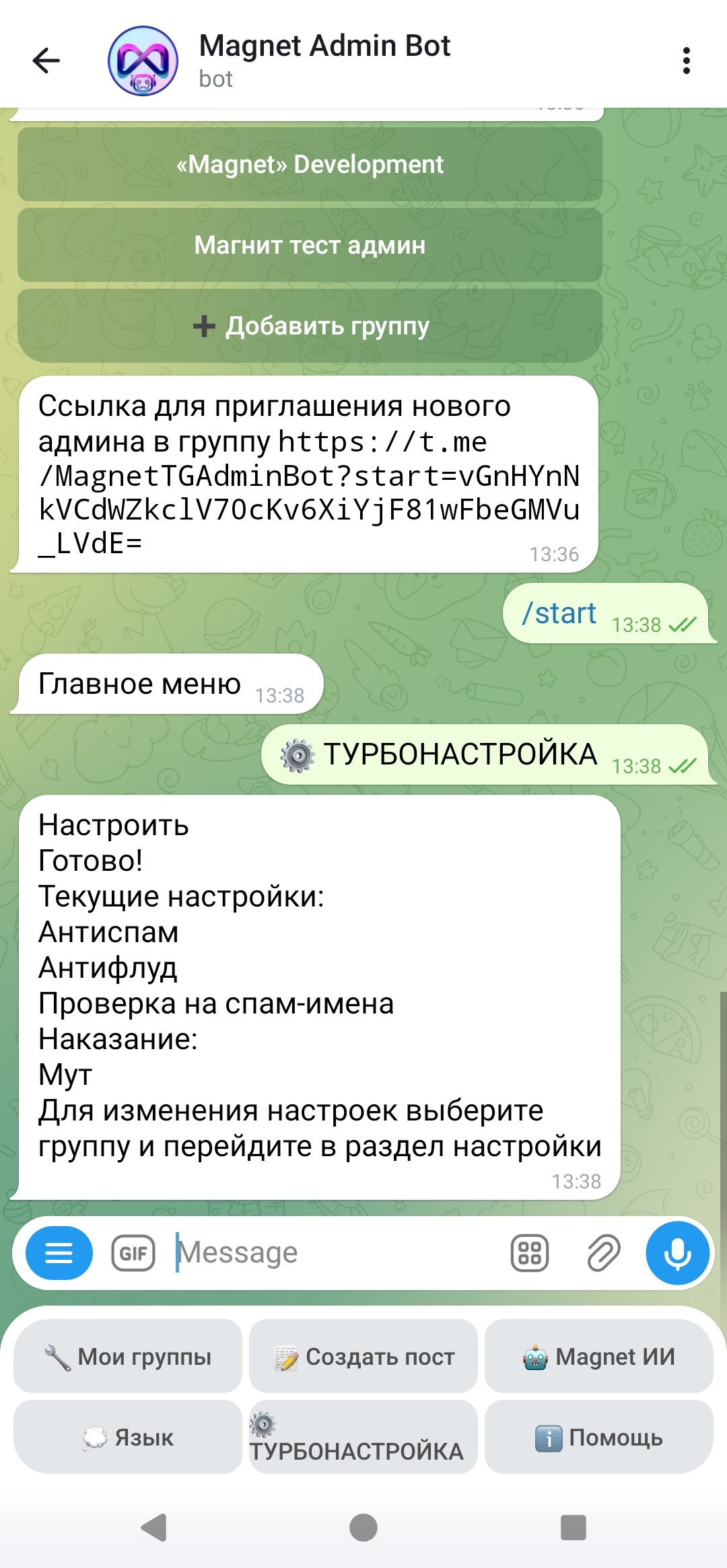 Турбонастройка: статус «Готово!» и список включённых опций.
экран проверок при добавлении (общий)
Далее несколько функций настраиваются через общий экран «Проверка при добавлении» (Правила / Требования / Капча / Очистка) и выбор наказания (запрет отправки сообщений или бан).
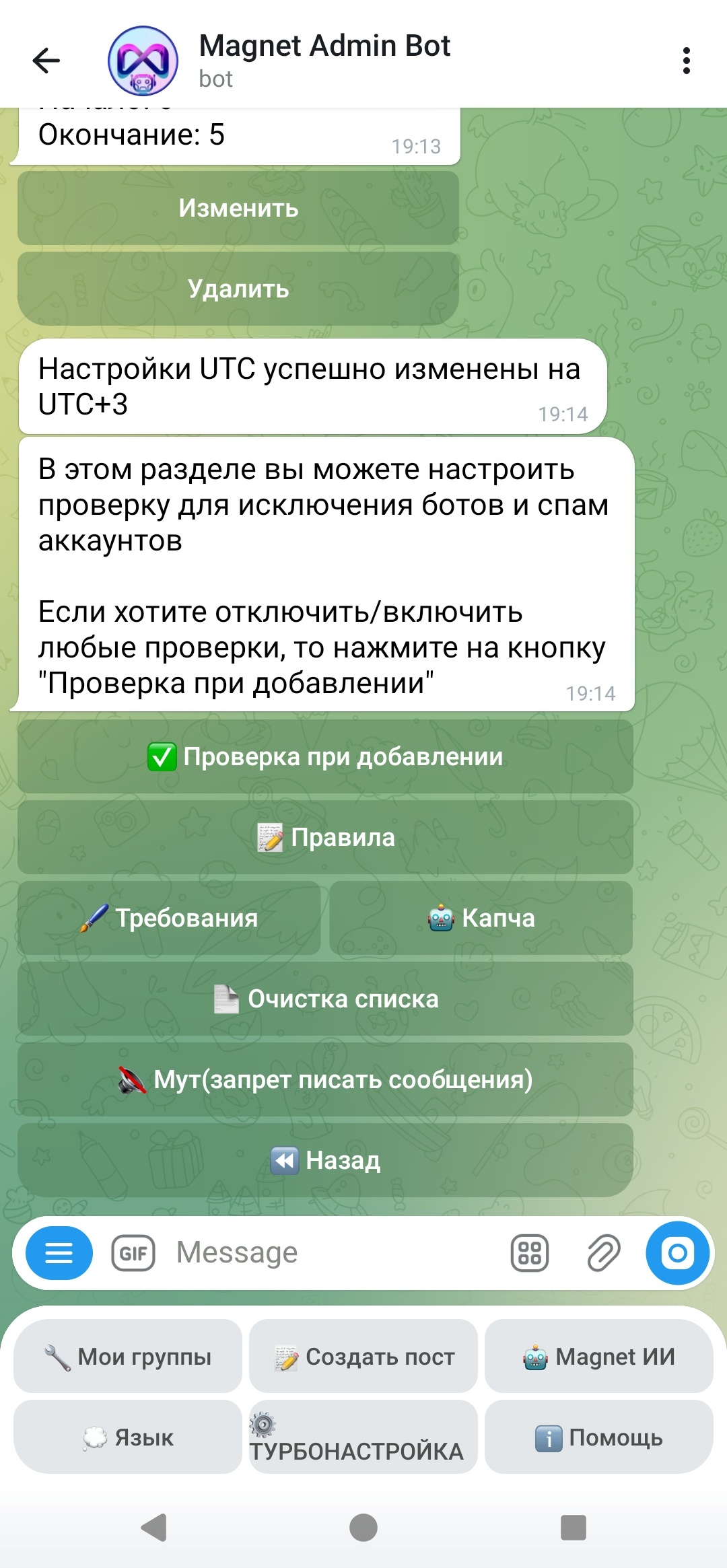 Экран «Проверка при добавлении»: быстрый доступ к Правилам/Требованиям/Капче/Очистке + выбор наказания.
Просто выберите нужную вам функцию и нажмите на соответствующую кнопку чтобы настроить ее
📖 Правила – Порядок, Цели, Достижения.
Функция «Правила» позволяет оформить правила чата в виде отдельного сообщения: вы добавляете текст и (если нужно) кнопку, затем сохраняете правило.
как включить:
Откройте «Мои группы» → выберите вашу группу → «Настроить».
Откройте «Проверка» → «Правила».
Нажмите «Проверка при добавлении» → «Правила».
Нажмите «Добавить текст» и отправьте правила.
При необходимости добавьте кнопку (например, ссылка на канал/FAQ).
Нажмите «Предпросмотр поста» → «Сохранить правило».
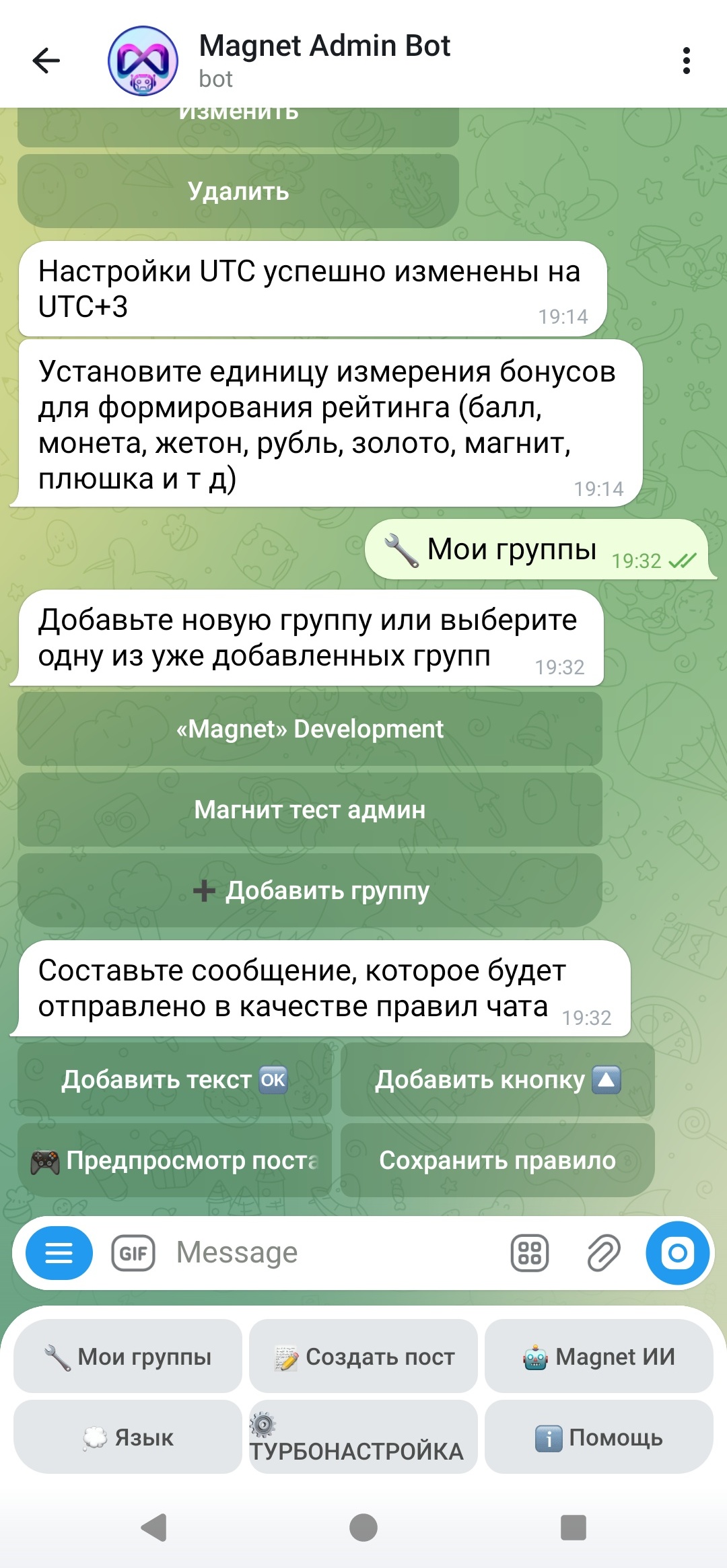 Конструктор правила: добавить текст/кнопку → предпросмотр → сохранить правило.
✅ Капча — “я человек”/ “я робот.
Капча защищает чат от спам‑ботов: новый участник должен пройти проверку, иначе применяется выбранное наказание (например, мут/кик/бан).
как включить:
Откройте «Проверка при добавлении» → «Капча».
Введите текст капчи и режим отправки (по умолчанию)
🔥Требования - подписка на канал, наличие фото, имена.
Требования — автоматические проверки для новых участников: подписка на канал, наличие фото профиля, корректное имя и т.д.
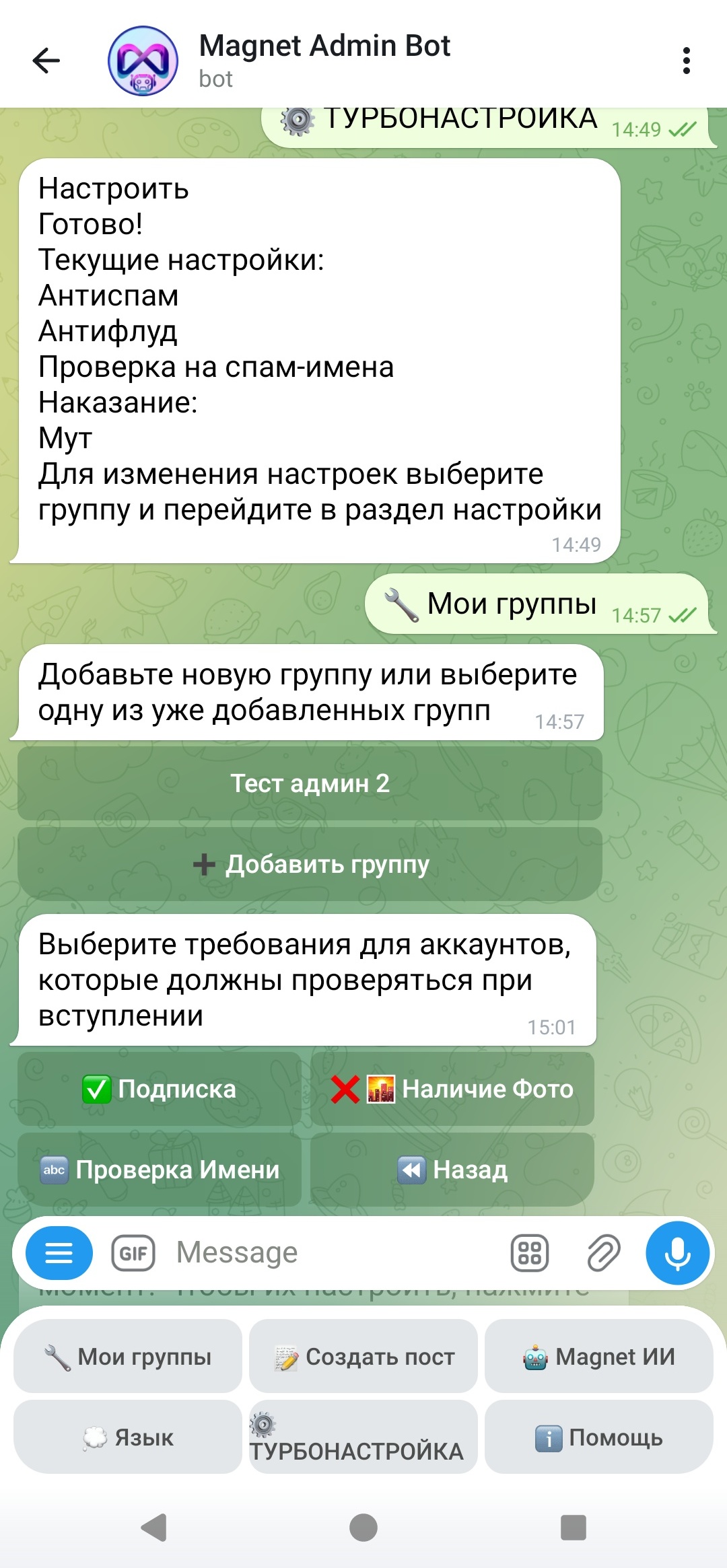 как включить:
Откройте «Проверка» → «Требования».
Включите нужные проверки (подписка/фото/имя).
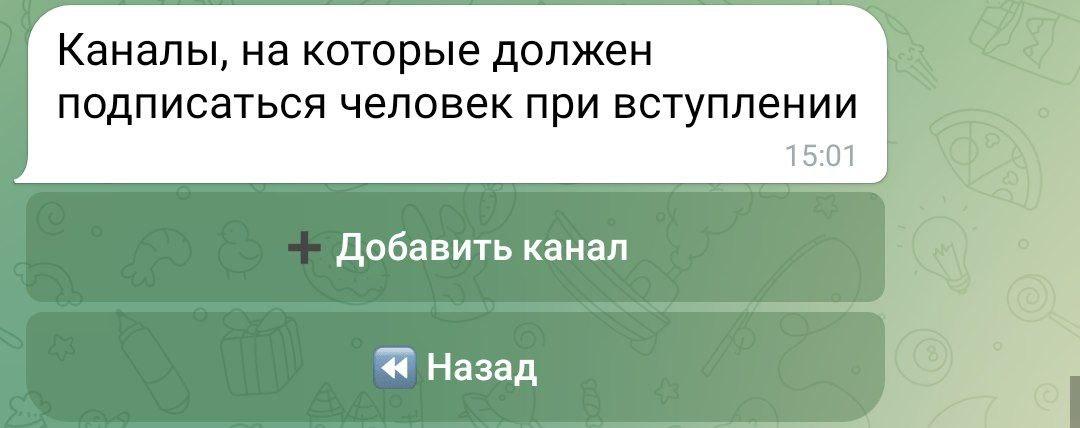 Меню добавления каналов на который необходимо подписаться
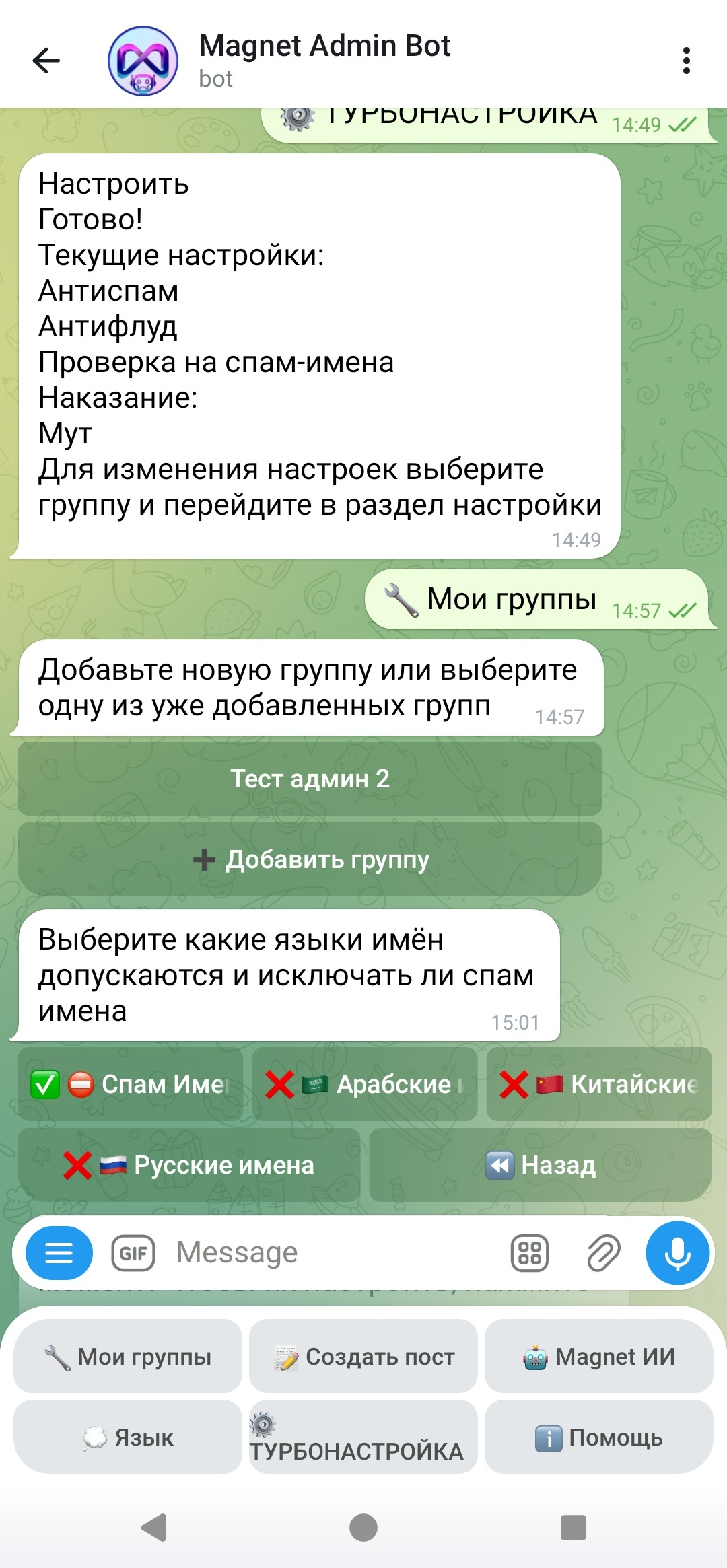 Меню выбора блокировки спам имен которые вы не хотите пускать в ваш чат
🗑 Очистка списка – удаление не активных или забаненных аккаунтов.
Очистка списка помогает удалять удалённые аккаунты и/или неактивных участников, чтобы поддерживать порядок и качество аудитории.
как включить:
Откройте «Проверка» → «Очистка списка».
Выберите интервалы очистки и подтвердите запуск.
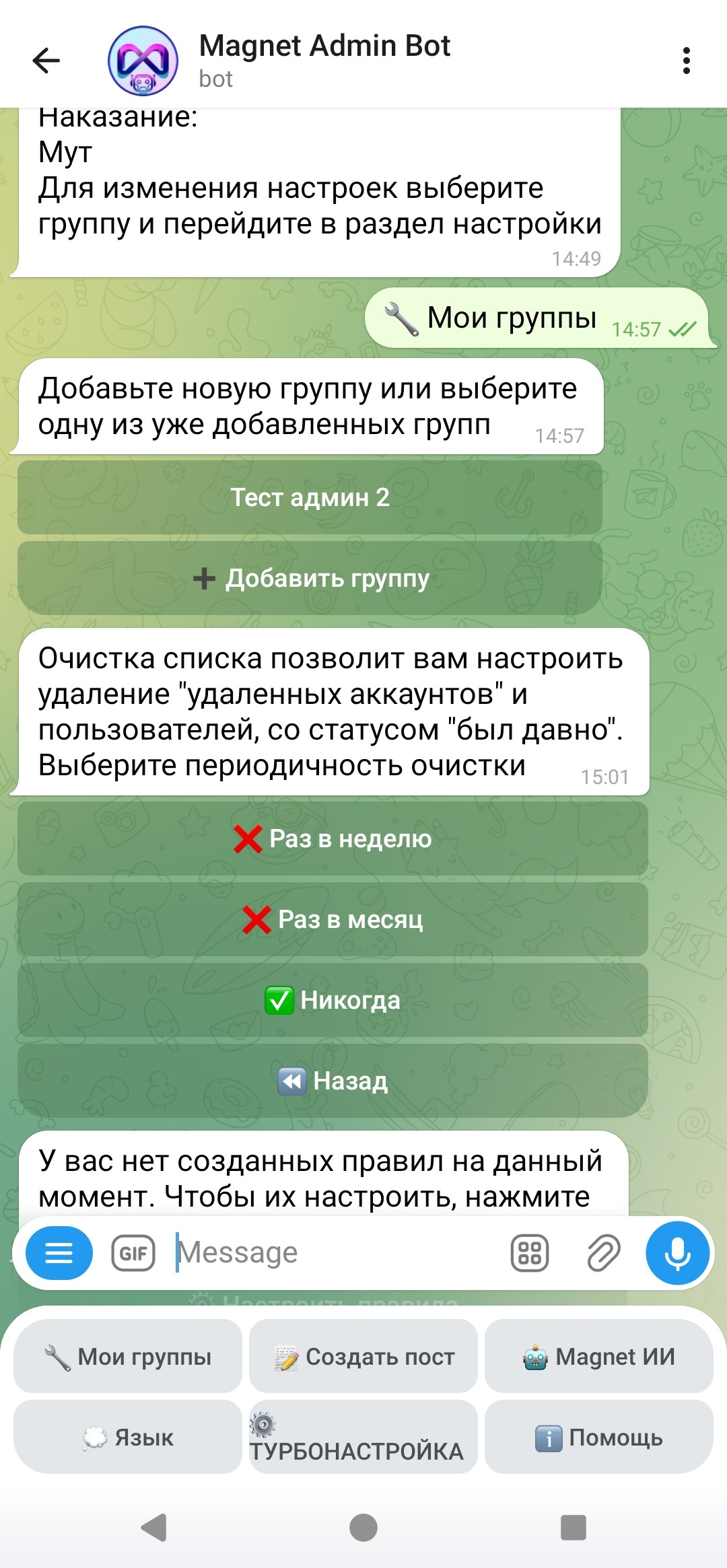
🛡 Модерация — удаление ссылок, репостов, спама, запрещённых слов и системных сообщений.
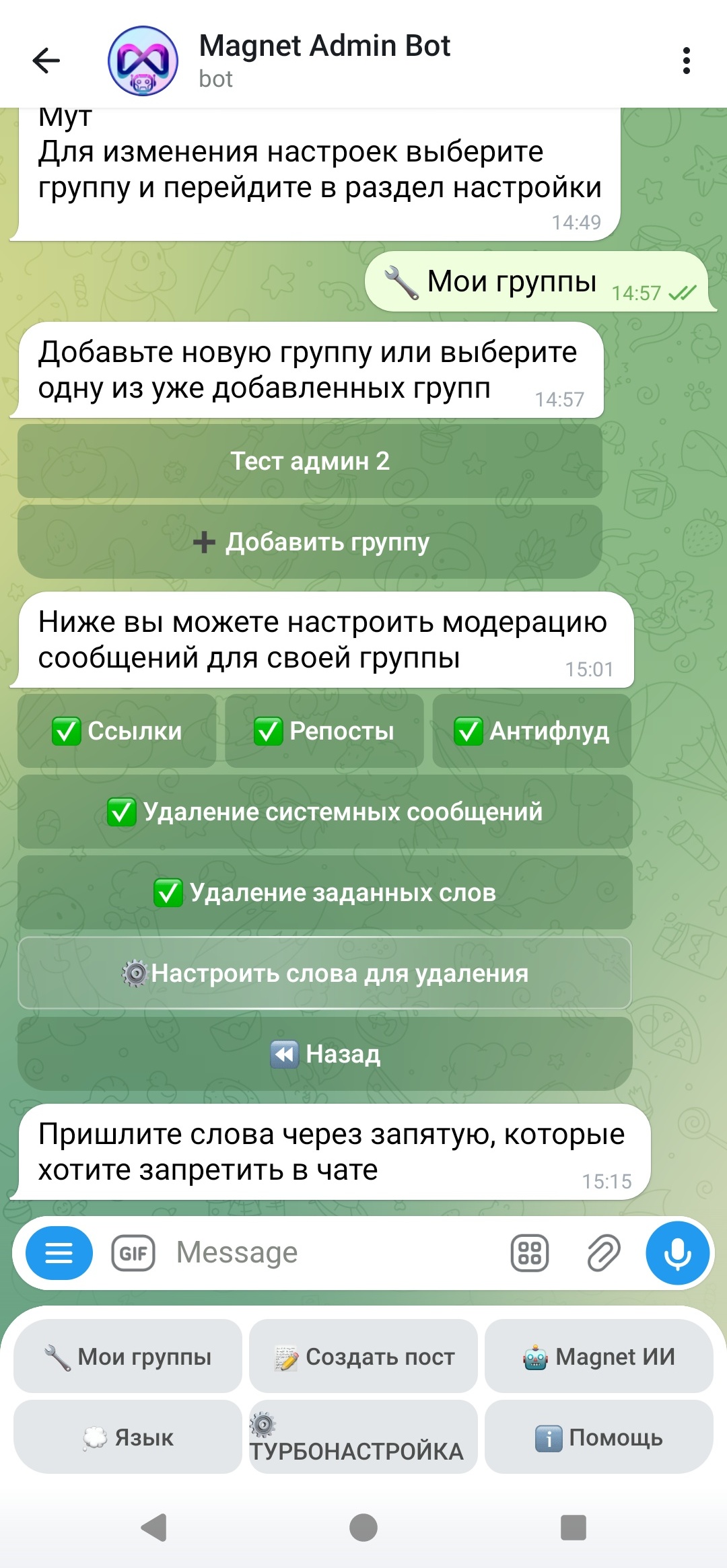
Модерация автоматически удаляет нежелательный контент: ссылки, репосты, флуд, системные сообщения и слова из запрещённого списка.
как включить:
Откройте «Модерация сообщений».
Включите нужные фильтры переключателями (ссылки/репосты/антифлуд/системные сообщения).
Для «удаления слов» нажмите «Настроить слова для удаления» и отправьте слова через запятую.
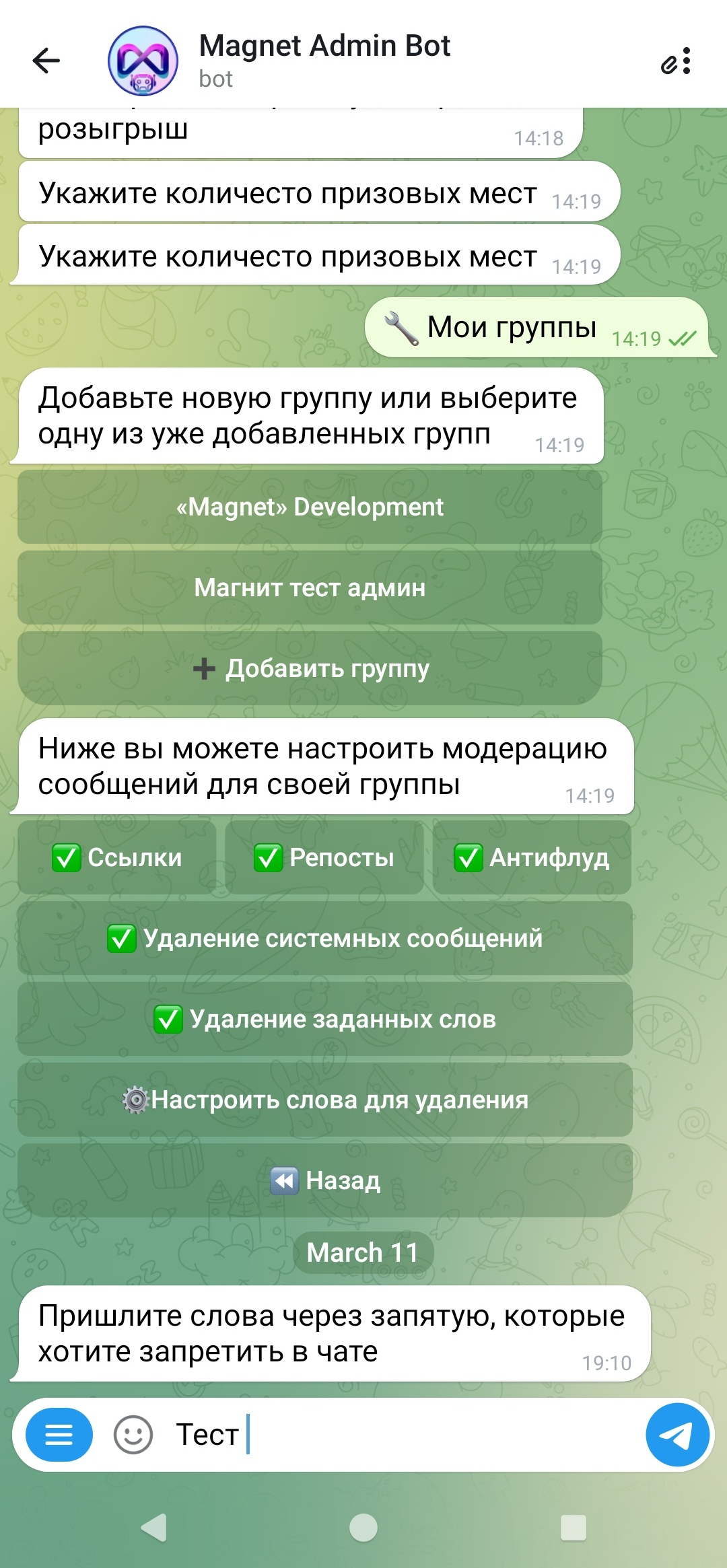 Модерация: включение фильтров и настройка слов для удаления.
🎉 Тамада – робот с душой развлечения.
Тамада — это «развлекательный хаб» бота: здесь собраны различные функции для приветствия, повторы сообщений, розыгрыши и упоминания.
как включить:
Откройте раздел «Тамада».
Выберите нужный инструмент (Приветствие / Повтор / Розыгрыши / Упомянуть).
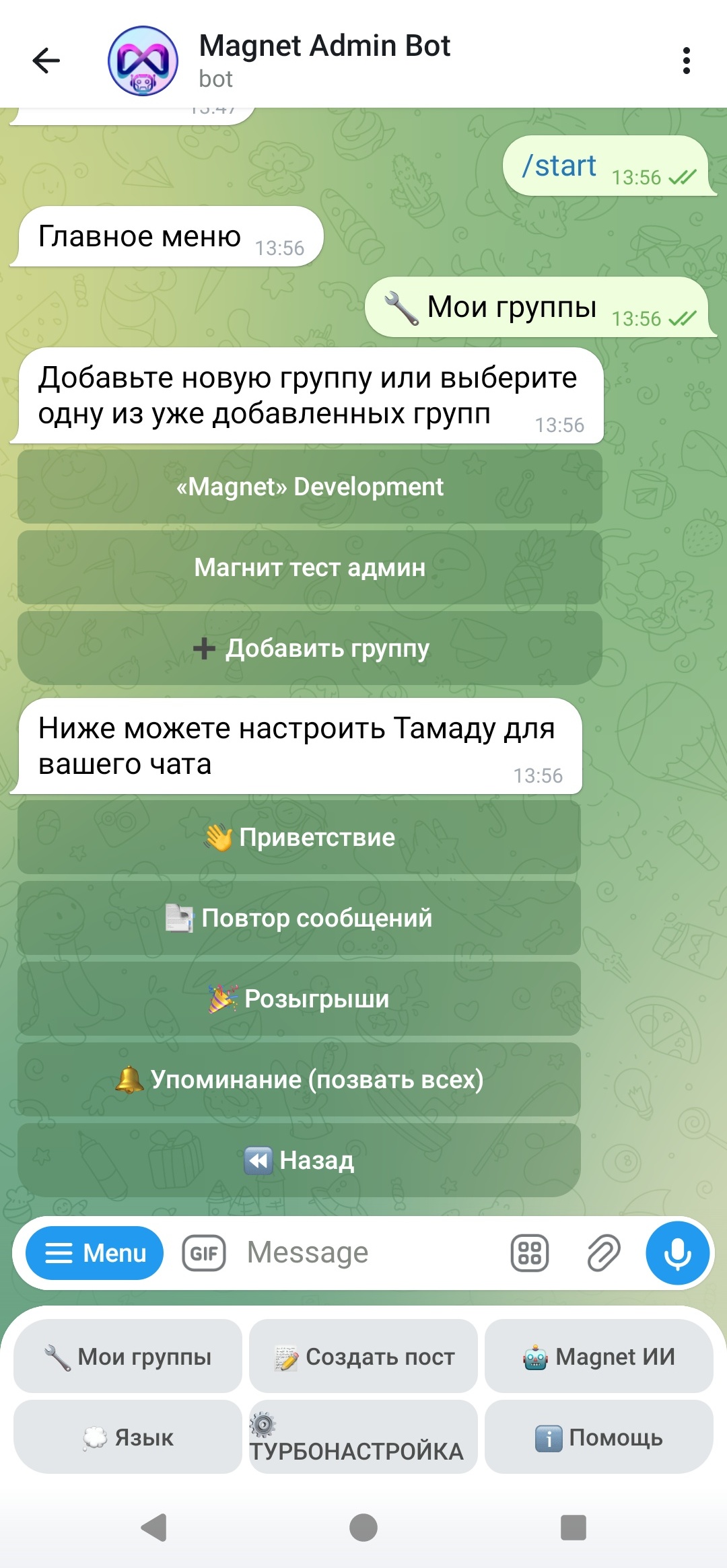 Меню «Тамада»: быстрый доступ к основным инструментам.
👋 Приветствие — отправляется каждому новому участнику.
Приветствие автоматически отправляется каждому новому участнику. Вы можете собрать сообщение как «пост»: текст, медиа, кнопка, голосовое.
как включить:
Откройте «Тамада» → «Приветствие».
Добавьте текст/медиа/кнопку (по желанию).
Нажмите «Предпросмотр поста» → «Сохранить сообщение».
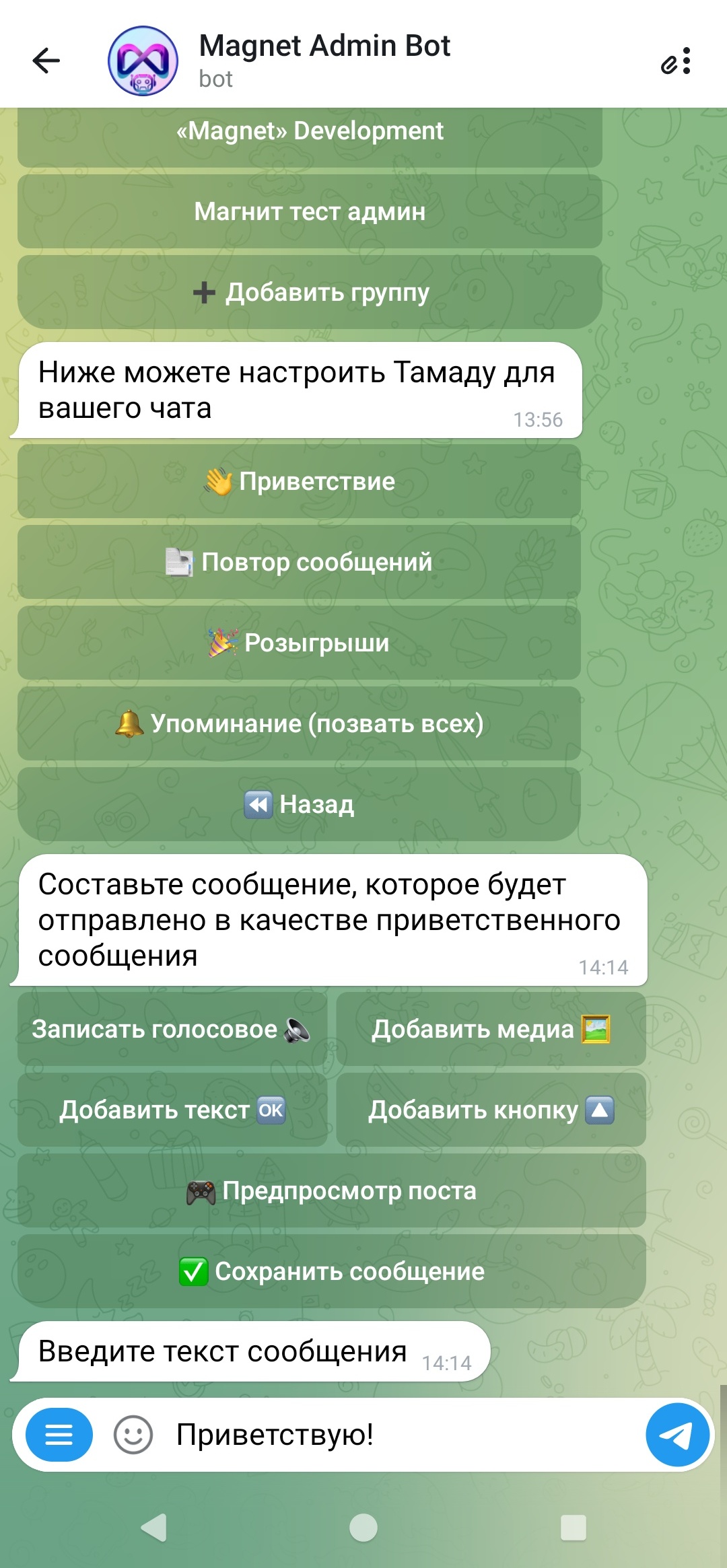 Конструктор приветствия: собрать сообщение → предпросмотр → сохранить.
🔁 Повторяющееся сообщение — ежедневные напоминания и объявления.
Повторяющееся сообщение — это регулярные объявления/напоминания по расписанию (ежедневно/по дням/в определённое время).
как включить:
Откройте «Тамада» → «Повтор сообщений».
Добавьте текст и расписание.
Убедитесь, что выбран правильный часовой пояс группы.
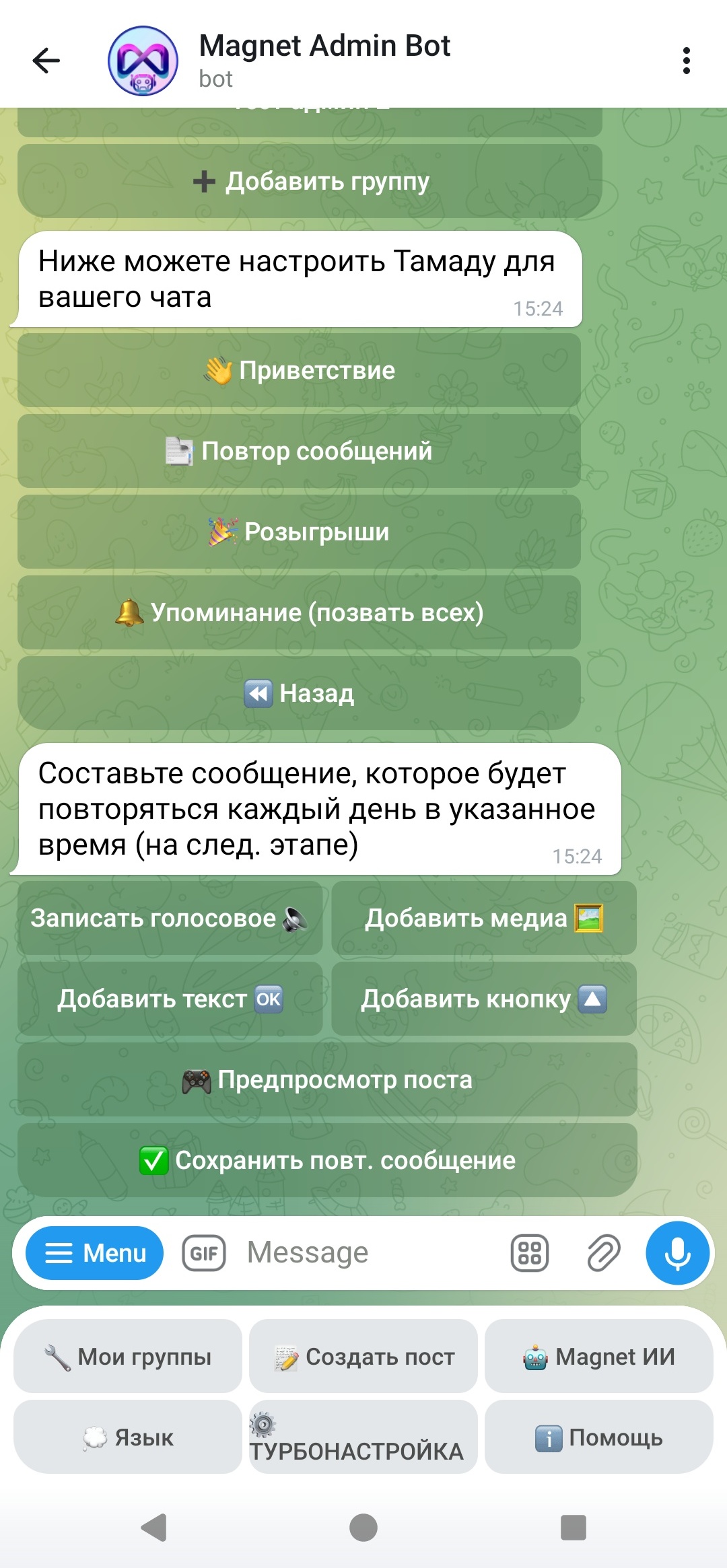 Создание повторяющегося сообщения
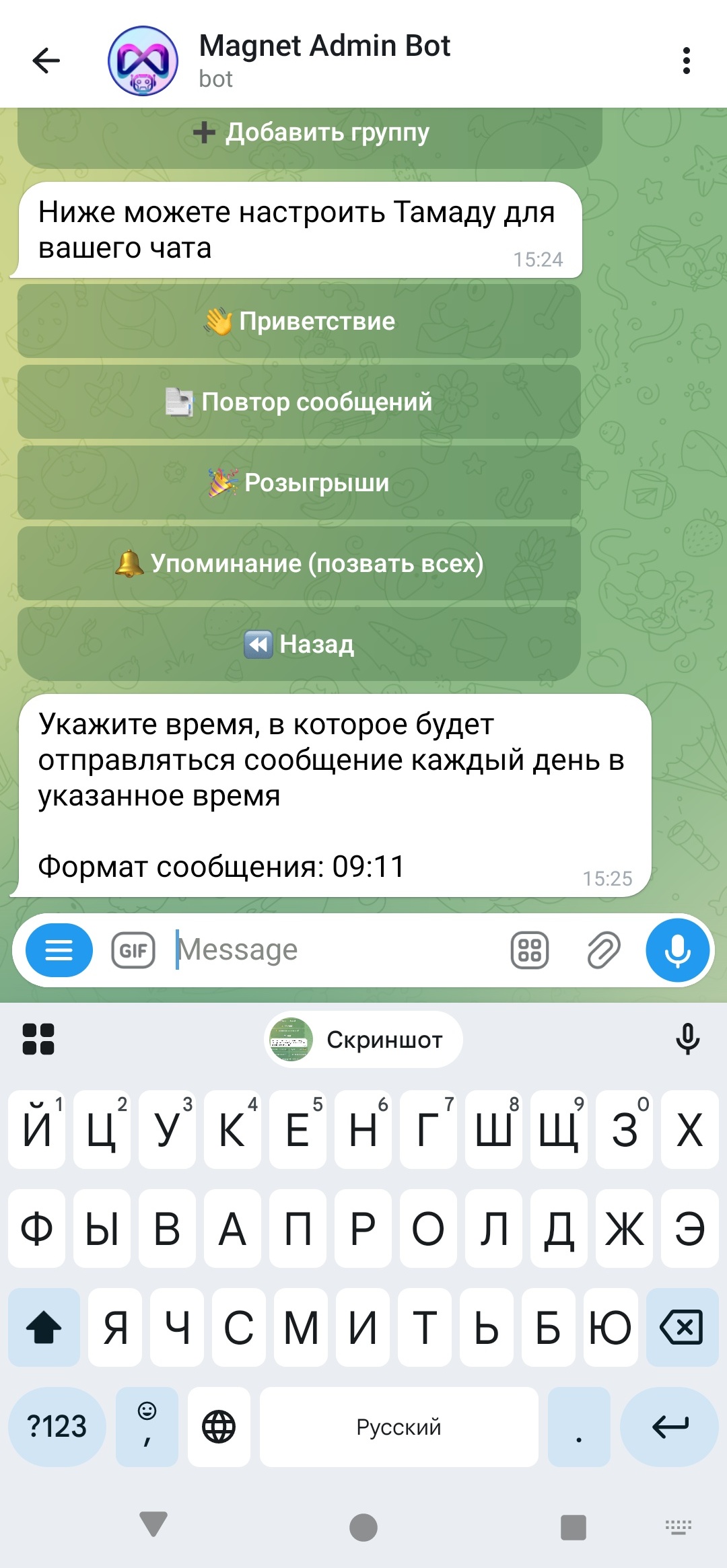 Настройка времени публикаци
🎁 Розыгрыши — проводите конкурсы по участникам, спискам и рейтингу.
Розыгрыши позволяют выбрать победителей по разным сценариям: по номерам, по вашему списку или по рейтингу.
как включить:
Откройте «Тамада» → «Розыгрыши».
Выберите тип: «По номерам» / «Свой список» / «По рейтингу».
Следуйте подсказкам бота до получения результата.
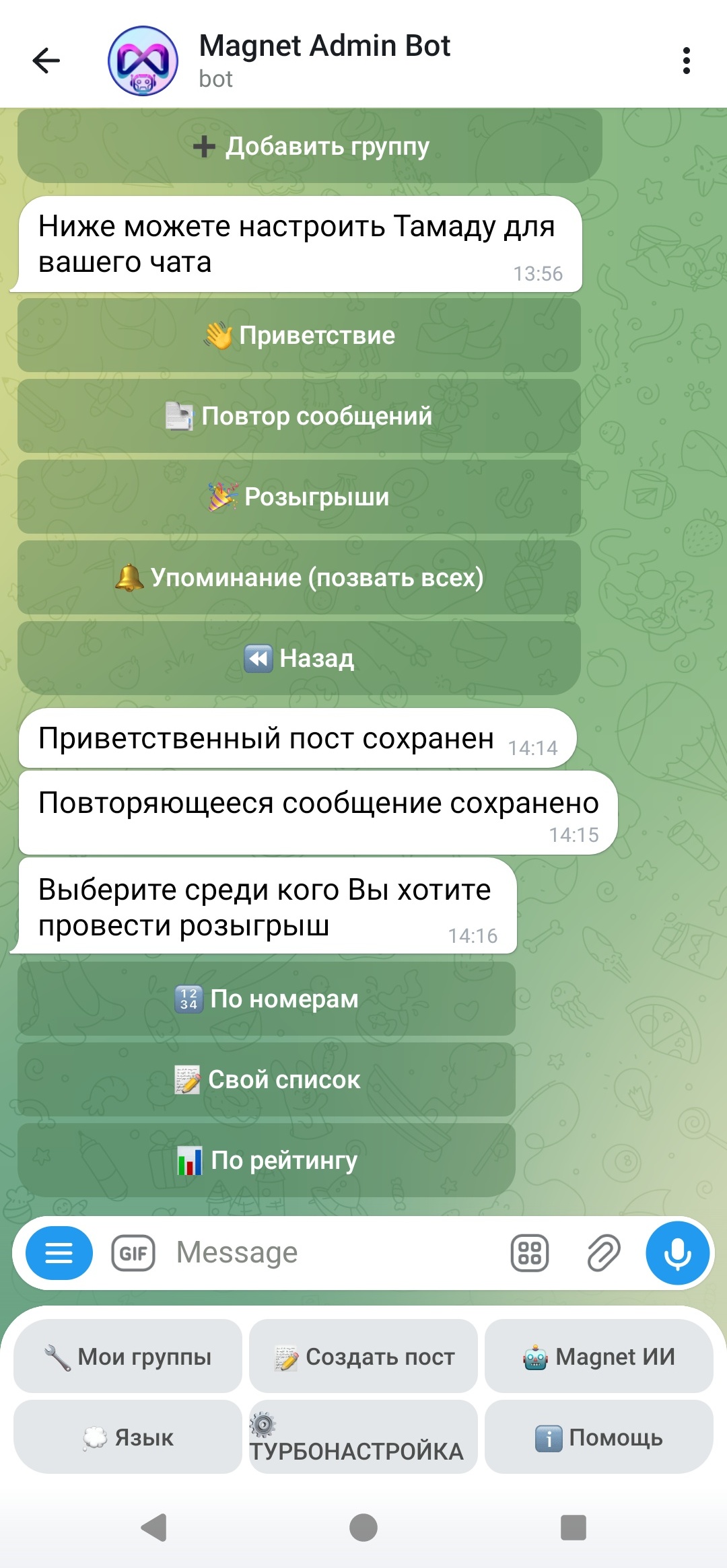 Выбор типа розыгрыша.
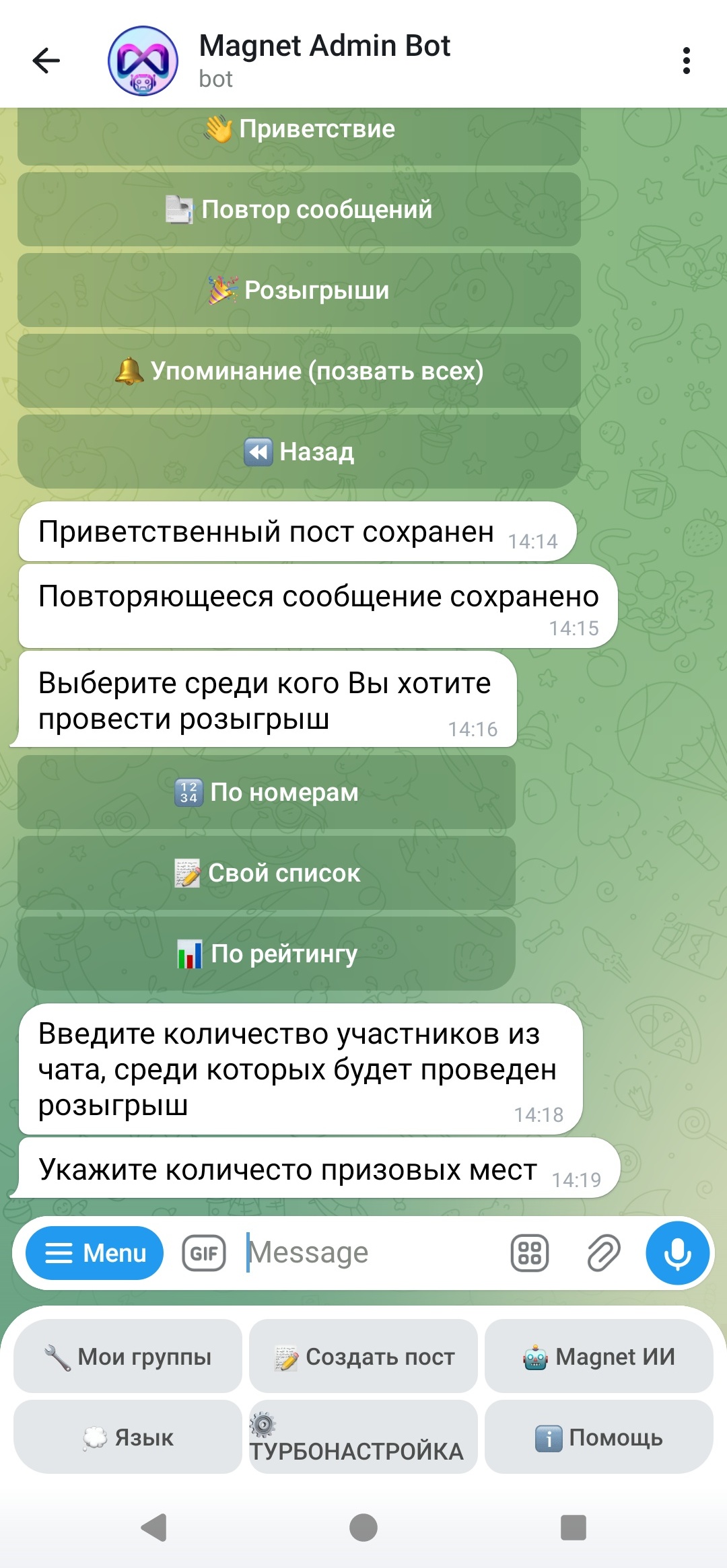 Введите количество участников розыгрыша и количество призовых мест
📢 Упомянуть всех — уведомление участников через упоминания.
Функция позволяет уведомить участников через упоминания. Используйте для важных объявлений, чтобы не спамить аудиторию.
как включить:
Откройте «Тамада» → «Упоминание (позвать всех)».
Оформите сообщение и запустите рассылку упоминаний.
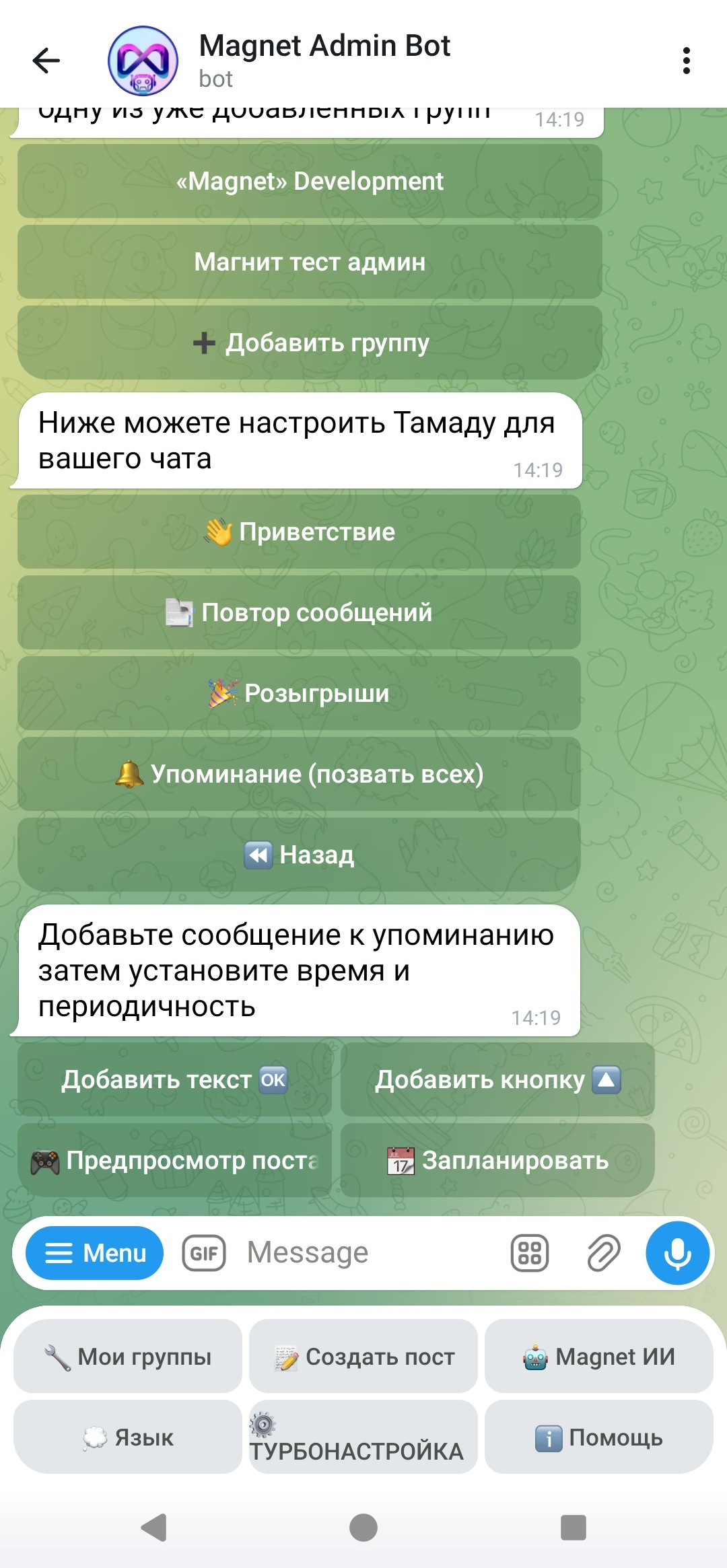
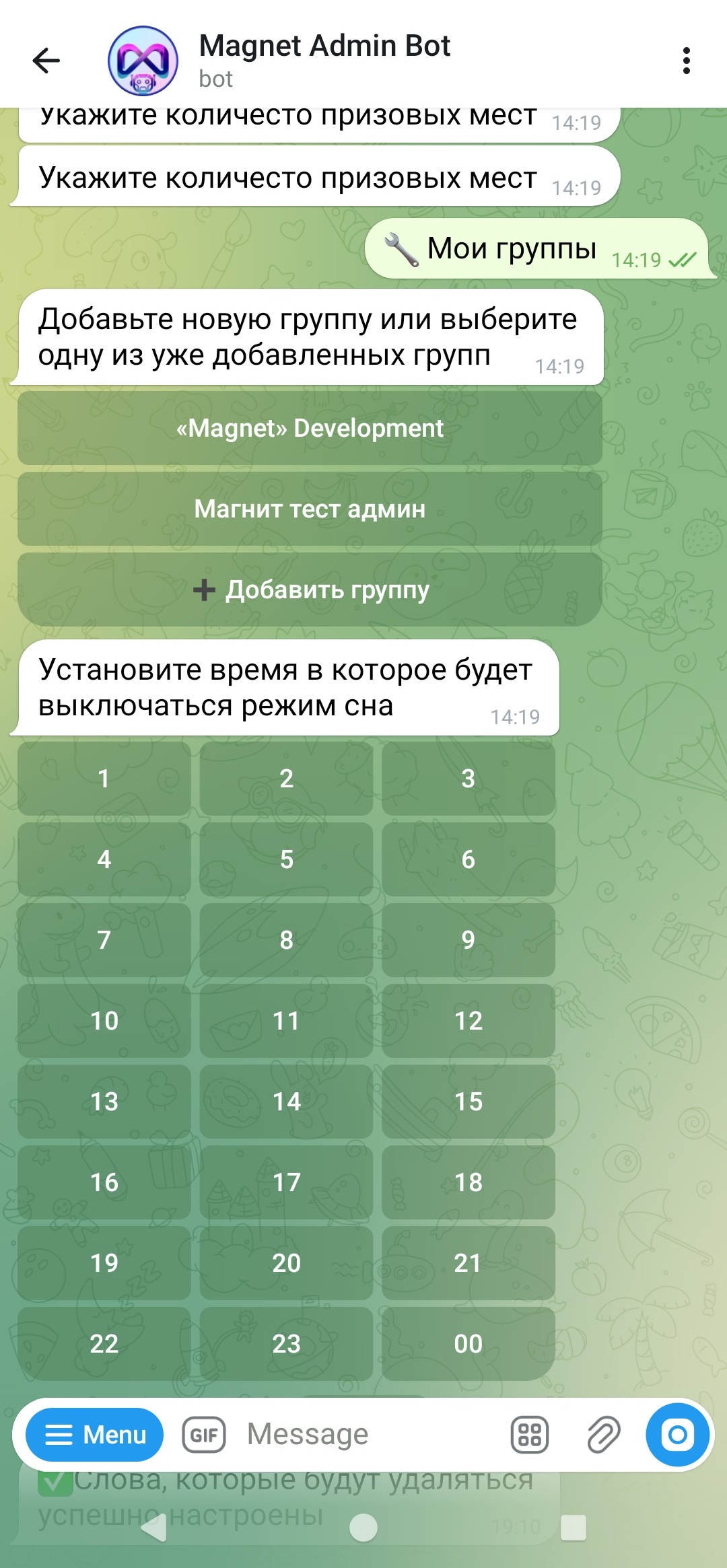
🌙 Режим сна — запрет сообщений в заданное время.
Режим сна ограничивает отправку сообщений в заданные часы. Полезно для ночного режима или «тихих часов».
как включить:
Откройте «Режим сна».
Выберите время начала.
Выберите время окончания.
Проверьте часовой пояс группы.
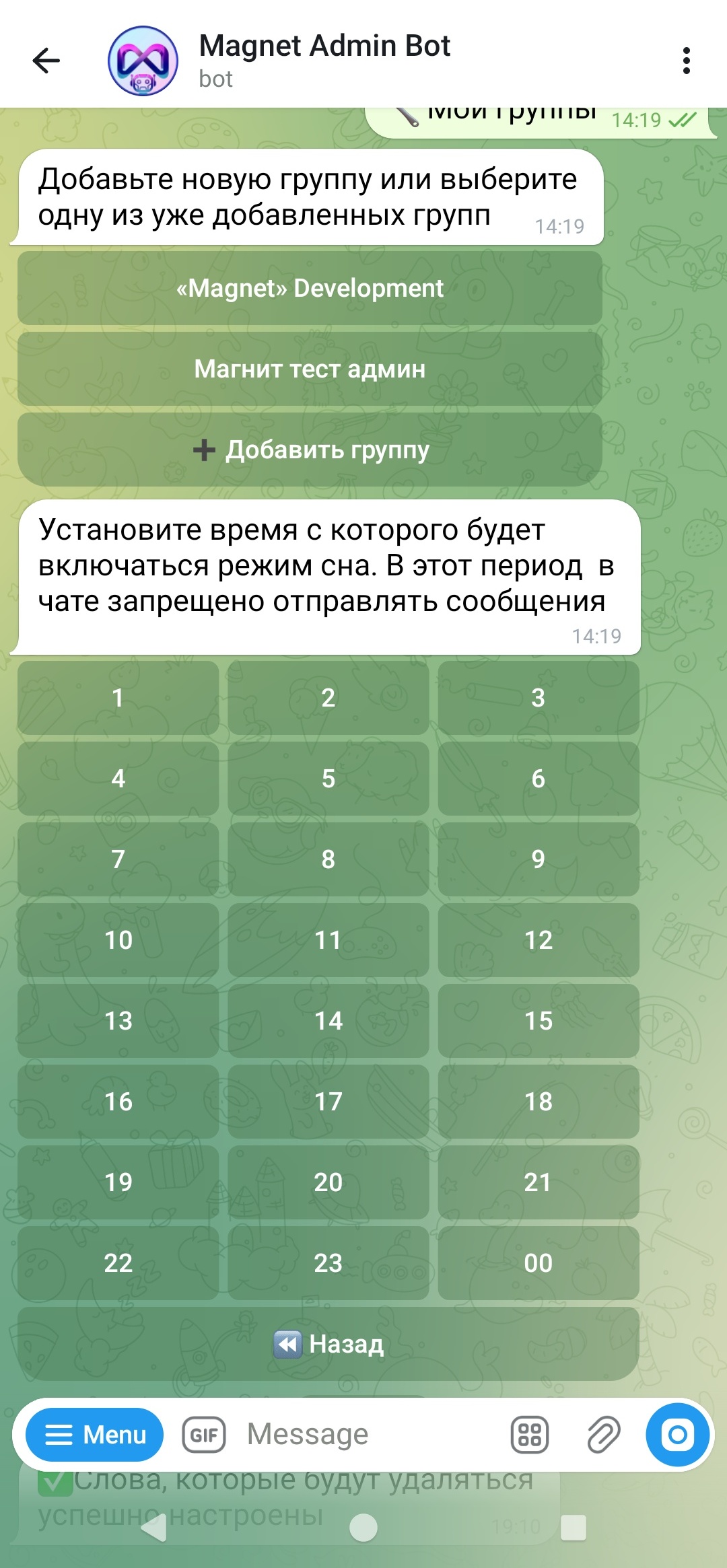 Выбор времени начала режима сна.
 Выбор времени окончания режима сна.
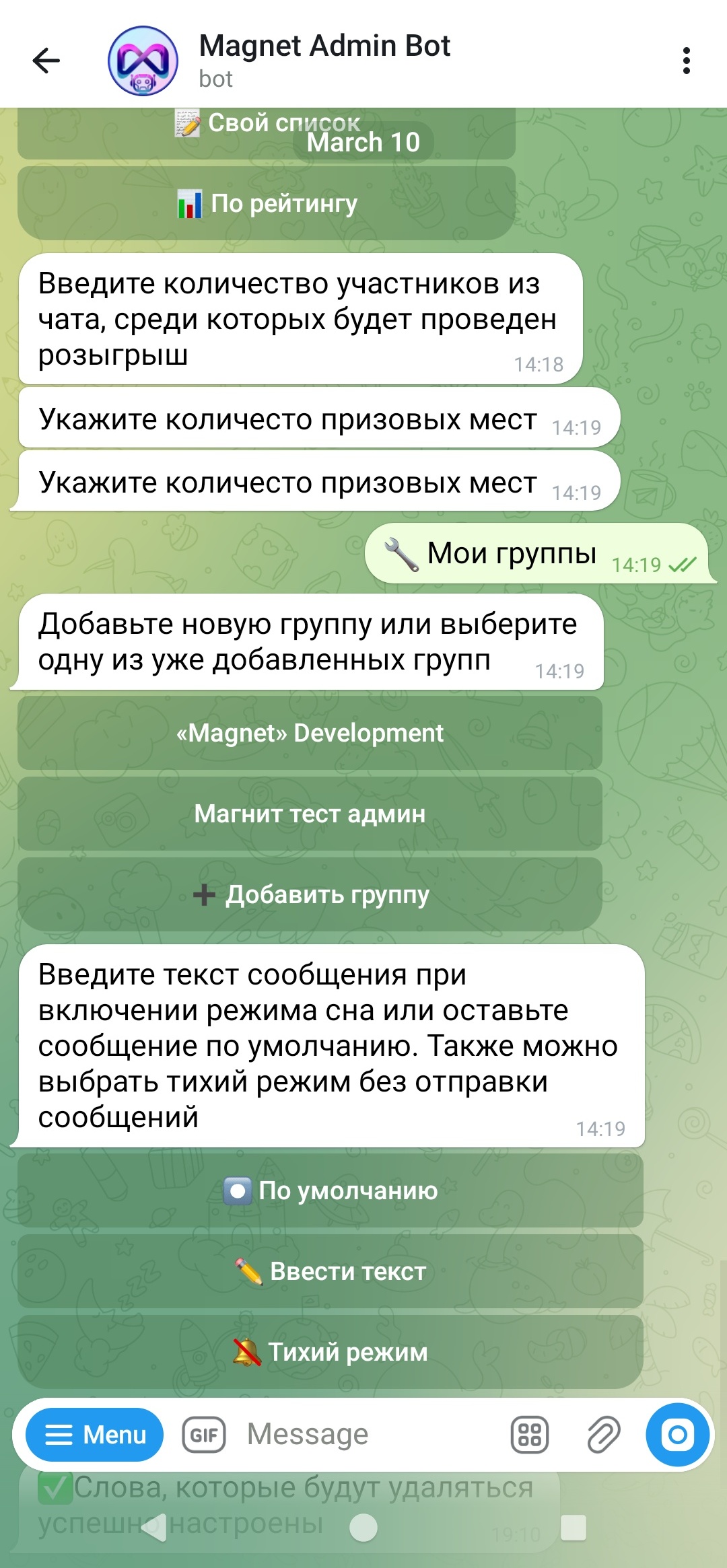 Введите текст и настройте режим.
📝 Создание постов — мгновенные или отложенные публикации в группе.
Создание постов — конструктор публикаций: можно добавить текст, медиа, кнопку, голосовое, посмотреть предпросмотр и затем выбрать группу. Также доступны «Закрепить» и «Тихая публикация».
как включить:
Нажмите «Создать пост» в главном меню.
Соберите пост (текст/медиа/кнопка/голосовое).
Нажмите «Предпросмотр поста» → «Далее» → выберите группу.
При необходимости включите «Закрепить» и/или «Тихая публикация».
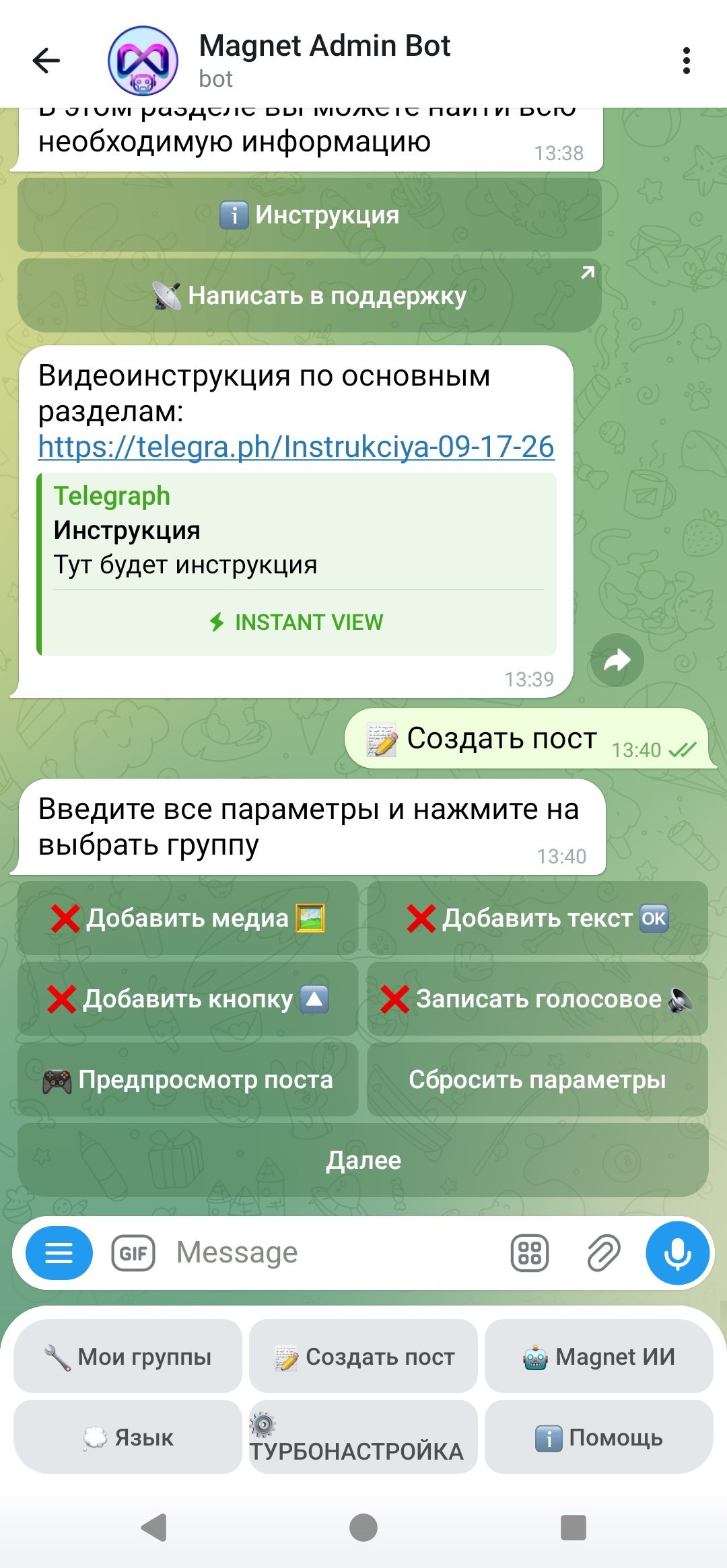 Конструктор поста.
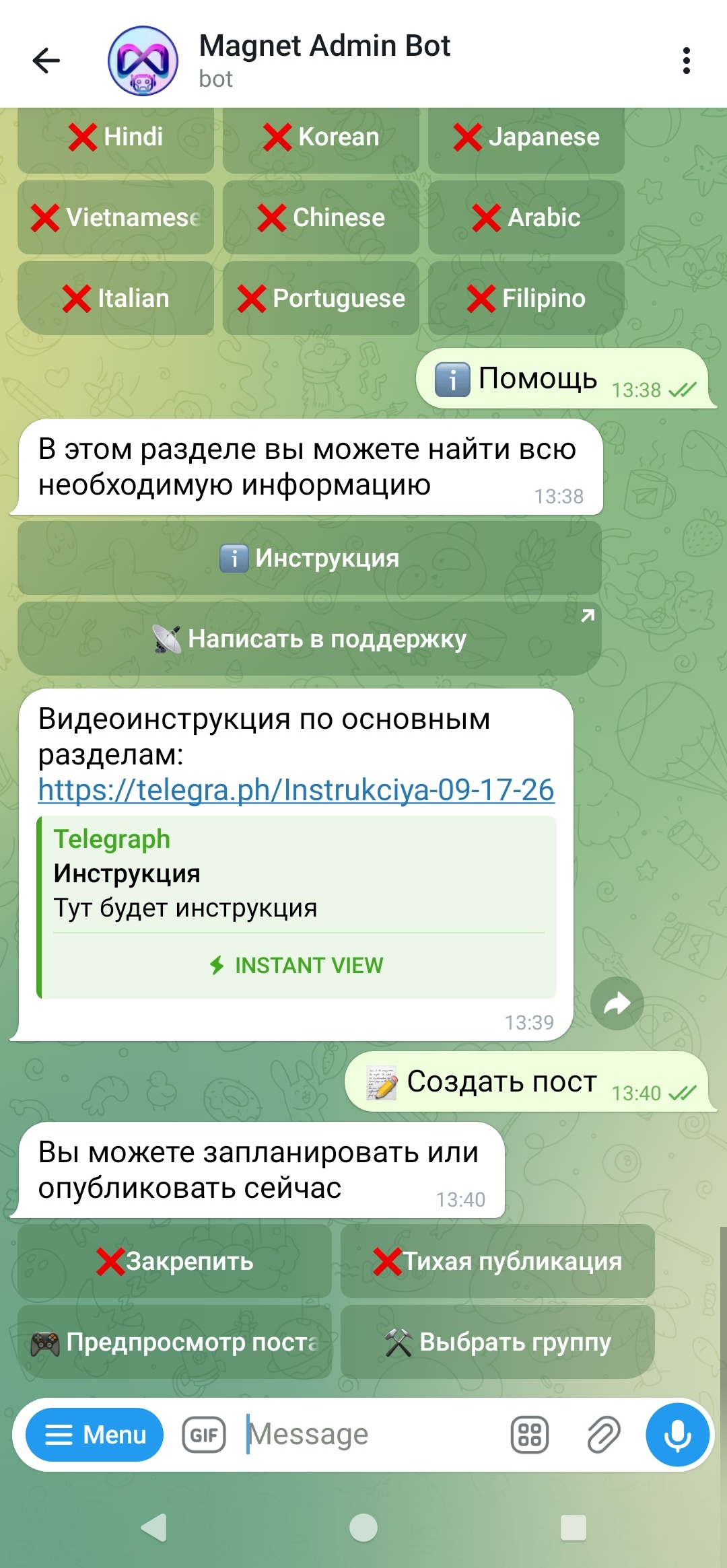 Опции публикации: «Закрепить» и «Тихая публикация» + выбор группы.
🏆 Рейтинг — начисление бонусов за активность и топ участников.
Рейтинг мотивирует участников активничать: формируется топ и статистика.
как включить:
Откройте «Мои группы».
Выберите группу.
Нажмите «Рейтинг»
Установите единицу измерения бонусов
Введите суточний лимит по начислениям
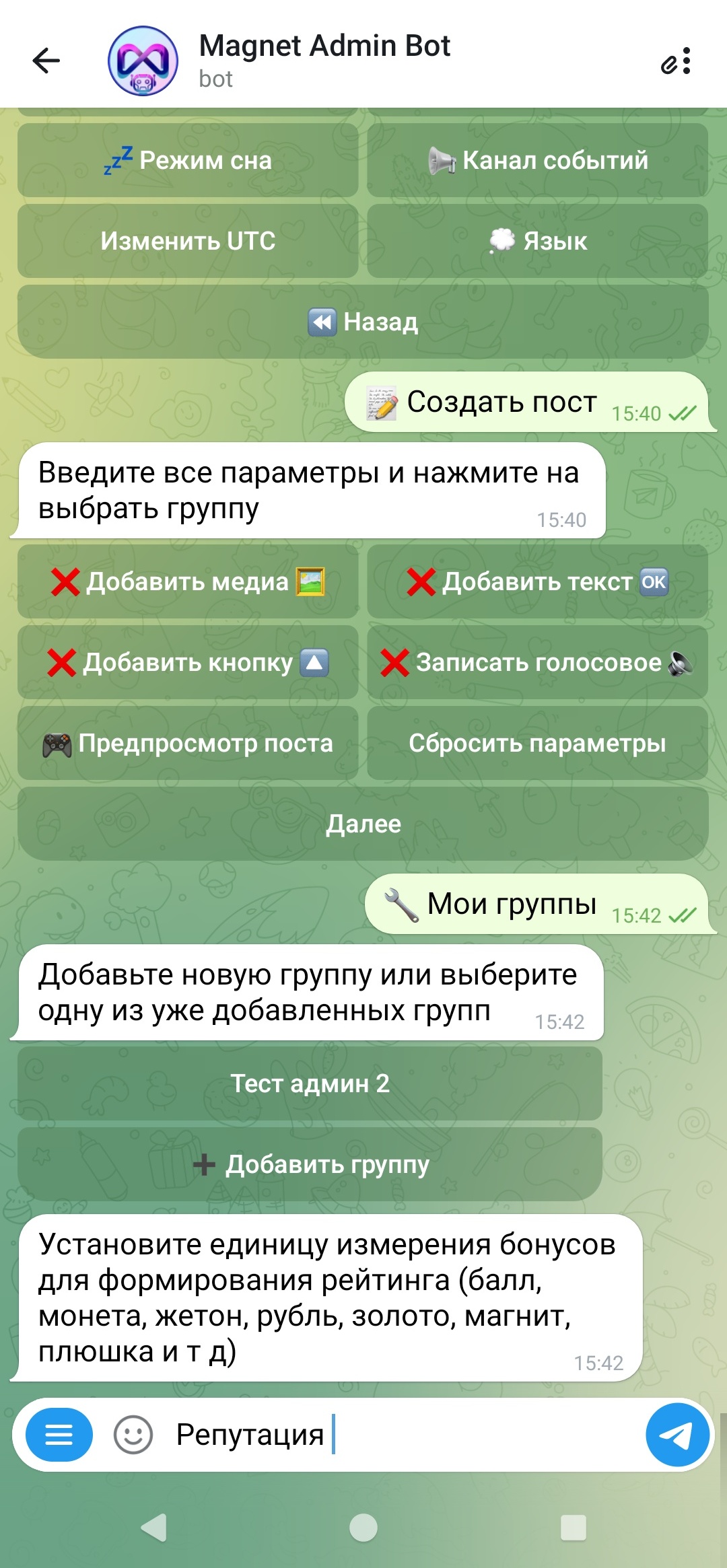
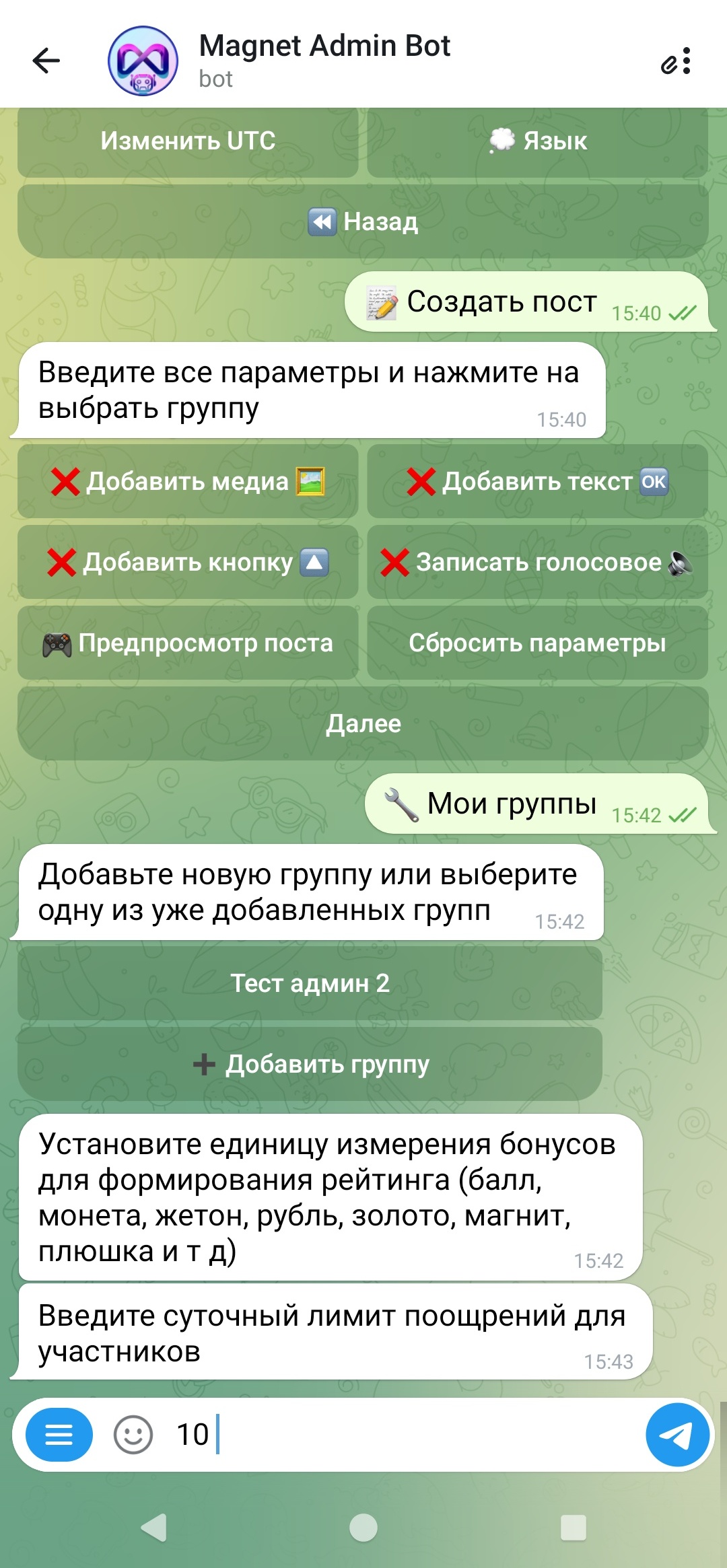
На экране «Мои группы» видно быстрые кнопки для просмотра статистики рейтингов по участникам «Общая по чату» и «Рейтинг».
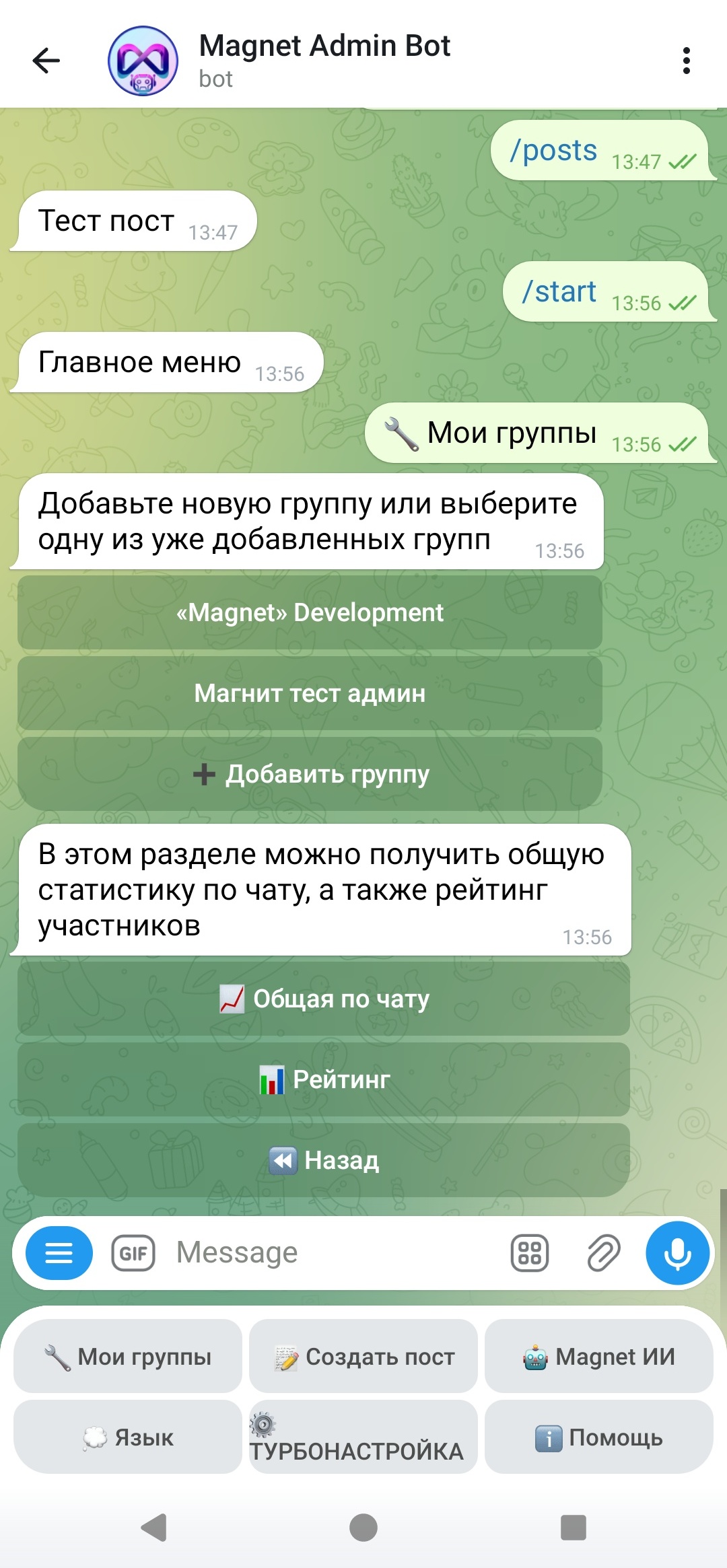 Экран «Мои группы»: доступ к статистике и рейтингу.
📲 Канал событий — уведомления о событиях из ваших групп, в отдельный канал.
Канал событий — отдельный канал для логов и уведомлений (вступления, баны, срабатывания модерации и т.п.).
как включить:
Создайте отдельный Telegram‑канал для событий.
Добавьте Magnet Admin Bot в этот канал админом.
Зайдите в “Мои группы” - “Настройки” - “Канал событий”
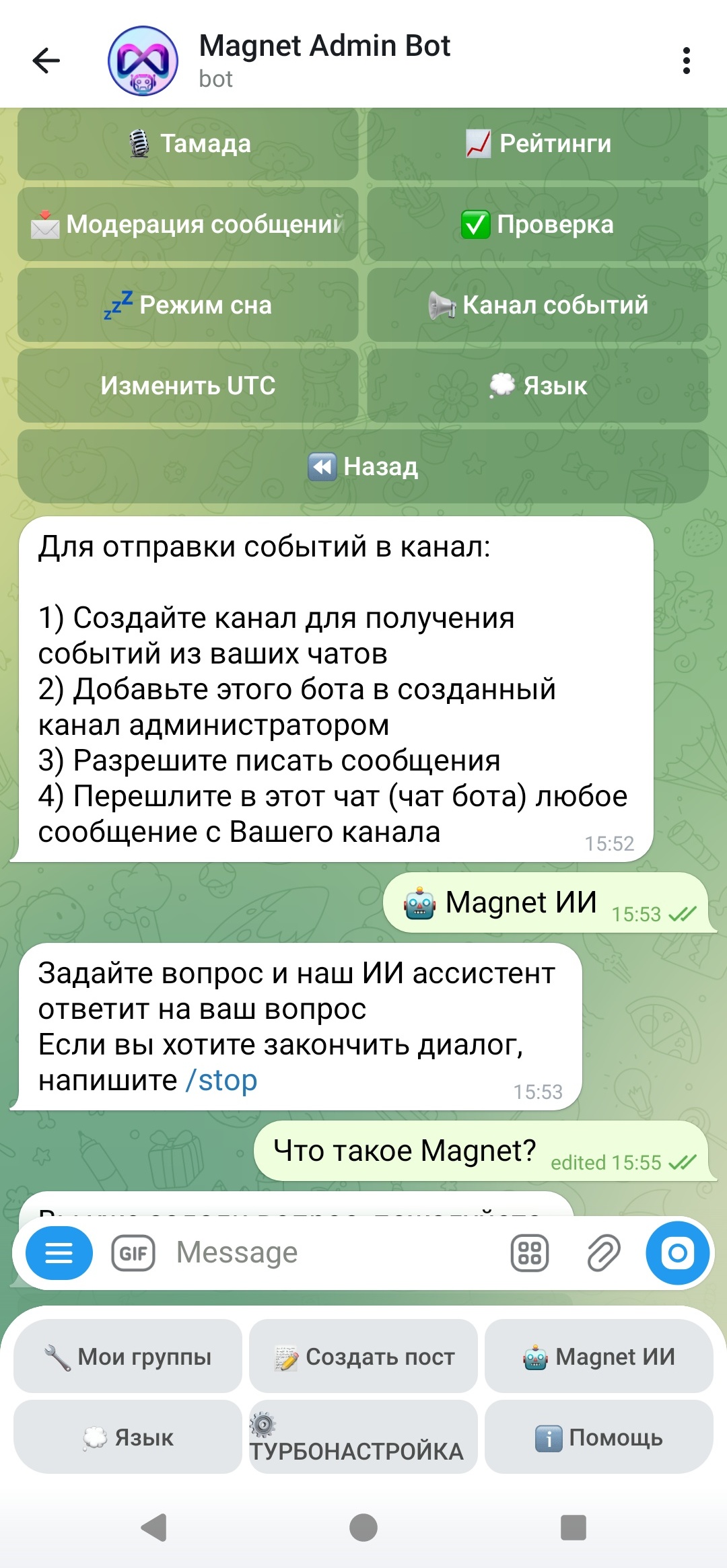
Перешлите в чат бота любое сообщение из канала — бот сохранит канал как «канал событий».
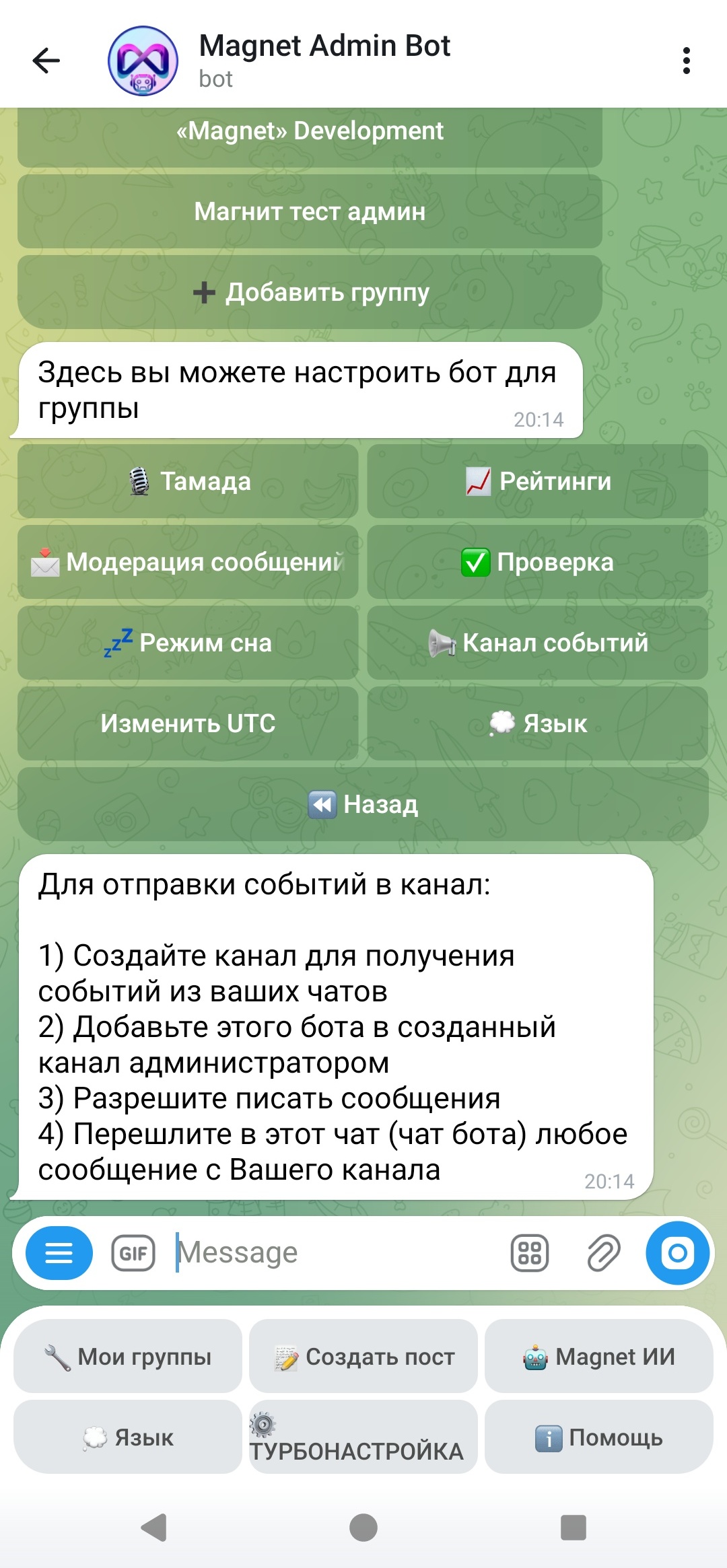 Инструкция по подключению канала событий .
🤖 ИИ-ассистент — умные ответы и автоматическая помощь участникам.
ИИ‑ассистент - это умный бот который отвечает на вопросы об экосистеме Магнет и помогает участникам.
Если запрос уже отправлен — бот попросит подождать ответ.
как включить:
Откройте «Magnet ИИ» в главном меню.
Задайте вопрос одним сообщением и дождитесь ответа.
Смена языка
Если вы хотите поменять язык меню бота, нажмите на кнопку “Язык” и выберите язык который вы хотите поставить основным
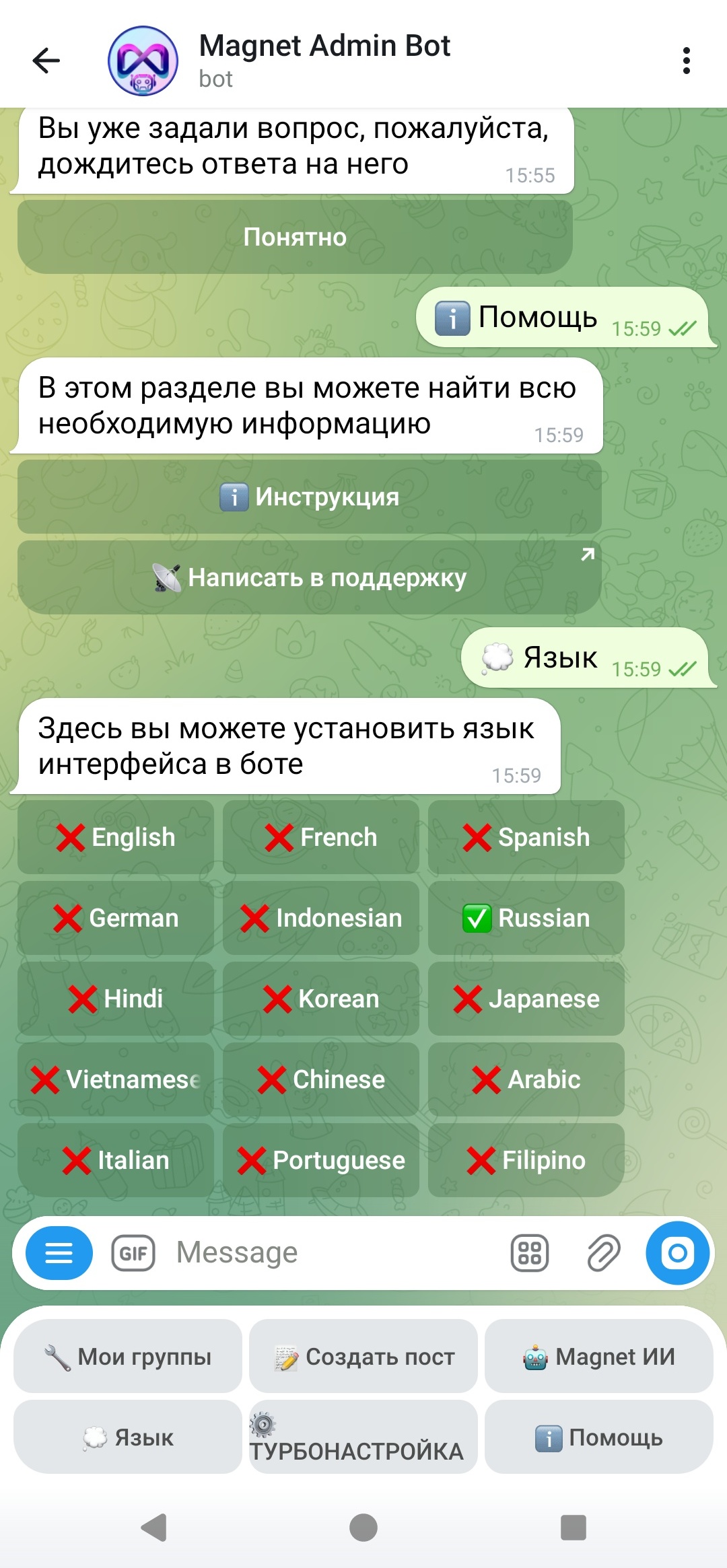 Раздел смены языка
Помошь
Этот раздел нужен для изучения инструкций и обращения в техподдержку Магнет
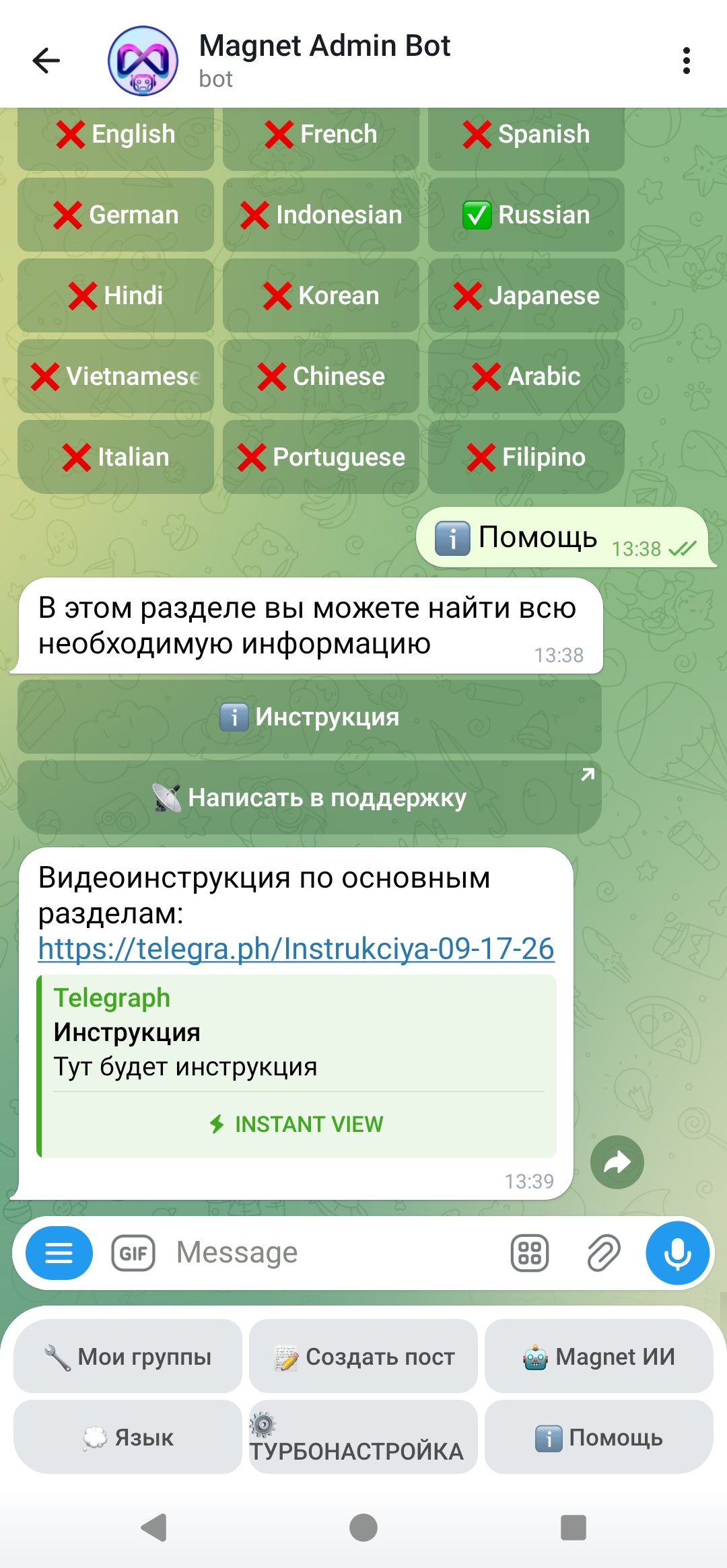 Раздел “Помощь”