Magnet Admin Bot
Instruções
Magnet Admin Bot
Magnet Admin Bot
Boas-vindas ao “Magnet Admin Bot”!
“Magnet Admin Bot: gestão inteligente. Comunicação segura. Alta eficiência.”
“Magnet Admin Bot: teu assistente pessoal e eficaz no Telegram”
Conteúdo
- 🌐 Informações gerais: o que é o bot e para que serve
- Início rápido (passo a passo)
- ⚙️ Configuração turbo — ajuste instantâneo dos parâmetros básicos do grupo
- Tela de verificações ao entrar (geral)
- 🛡 Moderação — remover links, reposts, spam, palavras proibidas e mensagens do sistema
- 🎉 Anfitrião — seção de entretenimento
- 🌙 Modo sono — bloquear mensagens em horários definidos
- 📝 Criação de posts — publicações imediatas ou agendadas no grupo
- 🏆 Ranking — pontos por atividade e top participantes
- 📲 Canal de eventos — notificações dos grupos em um canal separado
- 🤖 Assistente de IA — respostas inteligentes e ajuda automática
- Mudar idioma
- Ajuda
🌐 Informações gerais: o que é o bot e para que serve
Magnet Admin Bot é um bot do Telegram para administrar chats e comunidades.
Ele ajuda a:
• manter ordem no grupo (anti-spam, anti-flood, moderação);
• automatizar tarefas rotineiras do administrador;
• controlar a entrada de novos participantes (captcha, regras, requisitos);
• aumentar o engajamento da comunidade (boas-vindas, mensagens recorrentes, postagens, sorteios, ranking);
• ter transparência e controle (estatísticas do chat, ranking, canal de eventos).
Em outras palavras: o bot assume as funções “de plantão” do moderador/admin e você foca no crescimento da comunidade e no conteúdo.
Início rápido (passo a passo)
- Toque em
/starte escolha o idioma. - Leia a saudação e a lista de recursos.
- Se necessário, confirme a inscrição/acesso (se estiver ativado).
- Abra o menu principal e vá em “My groups”.
- Toque em “Add group” e adicione o bot ao seu grupo do Telegram.
- Conceda ao bot permissões de administrador.
- No bot, selecione o fuso horário do grupo (importante para agendamentos e modo sono).
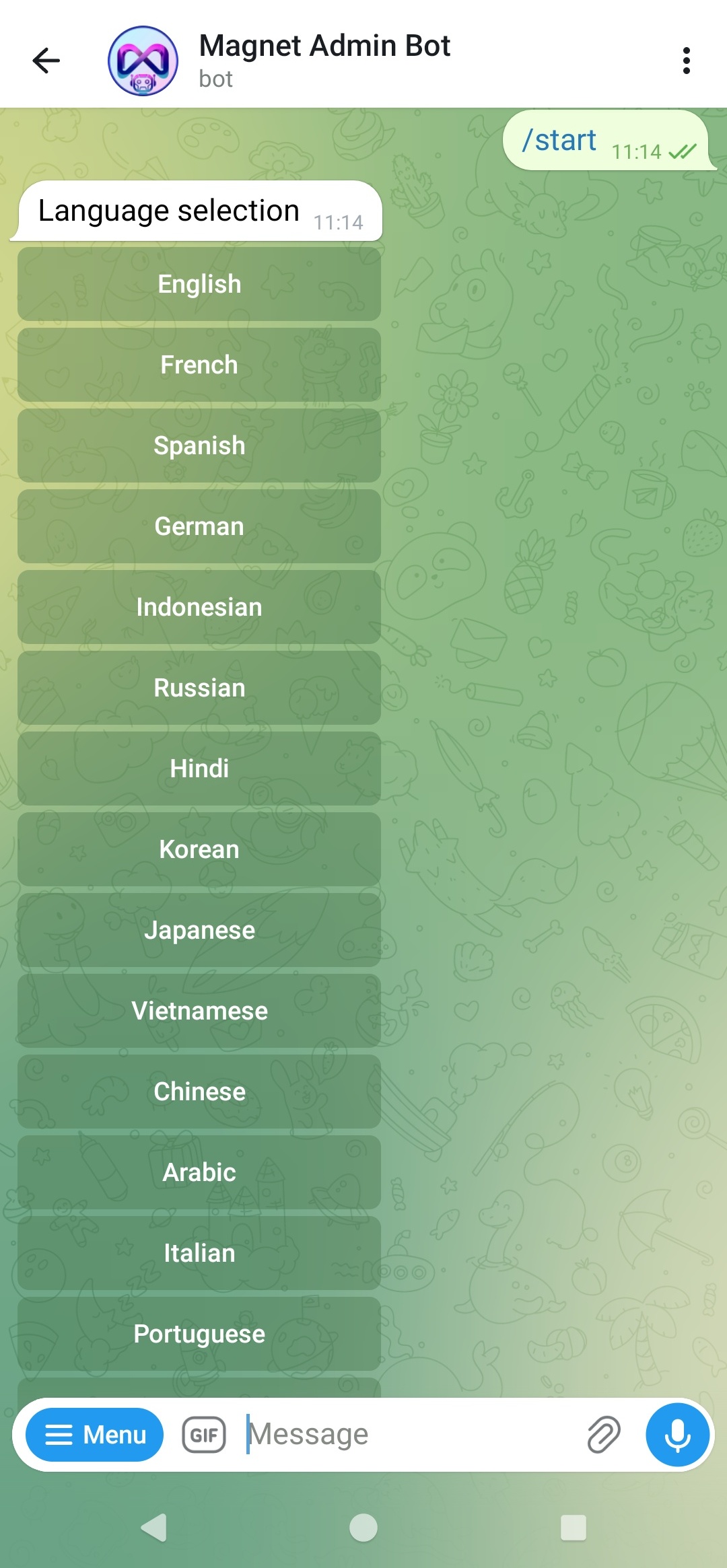 Passo 1. Escolha do idioma.
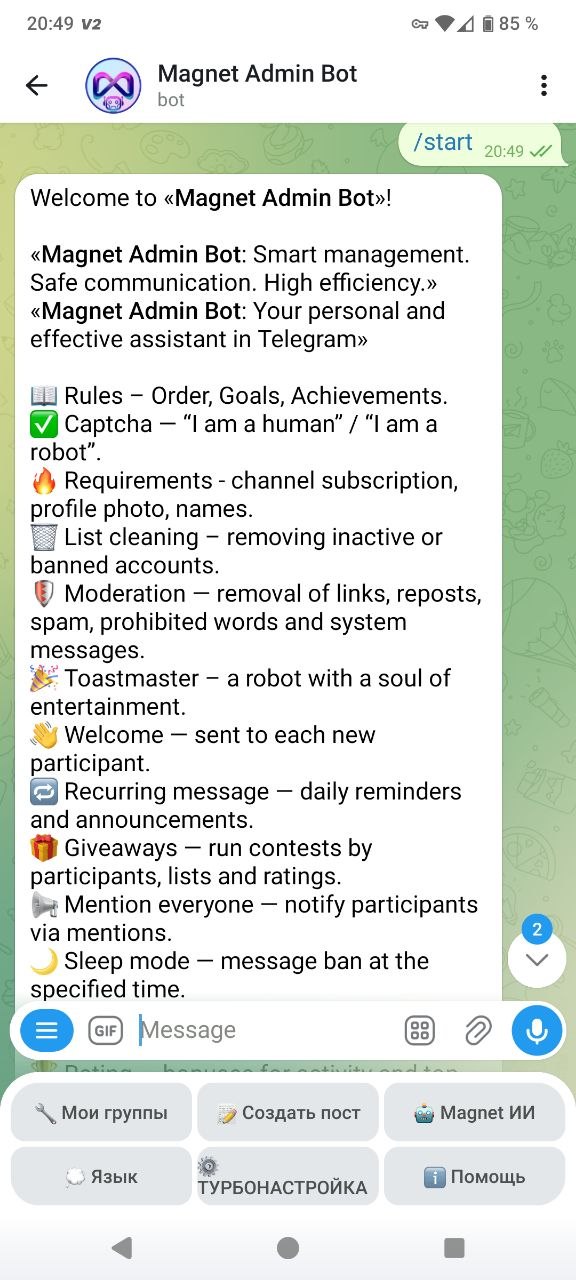 Passo 2. Saudação e recursos do bot.
 Passo 3. Verificação de acesso/inscrição
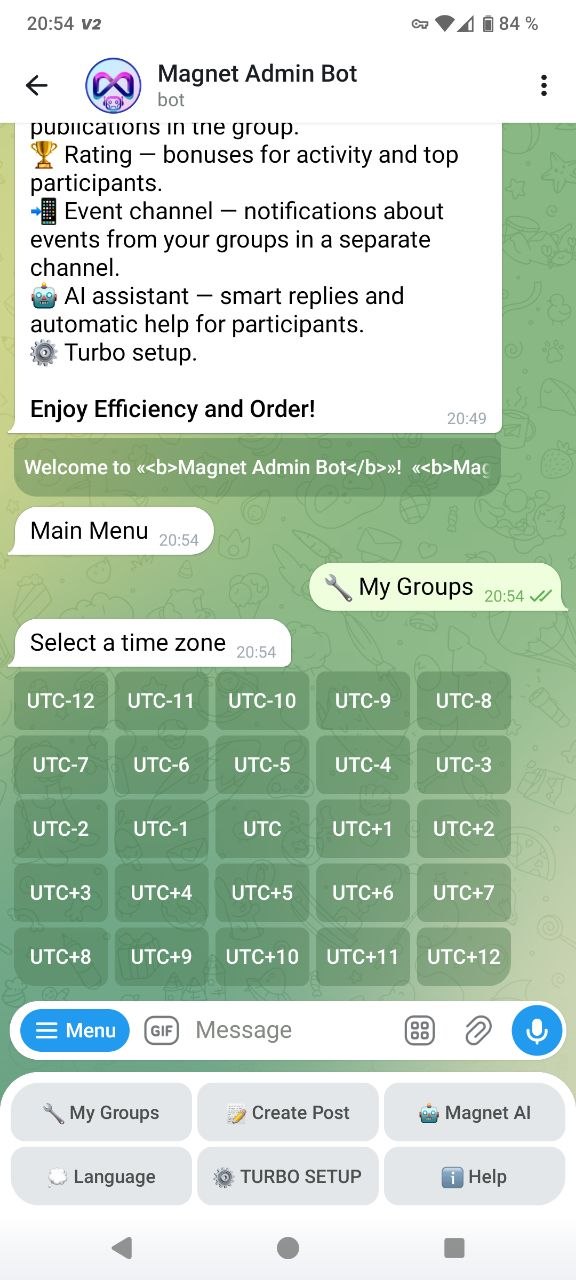 Passo 4. Menu principal do bot.
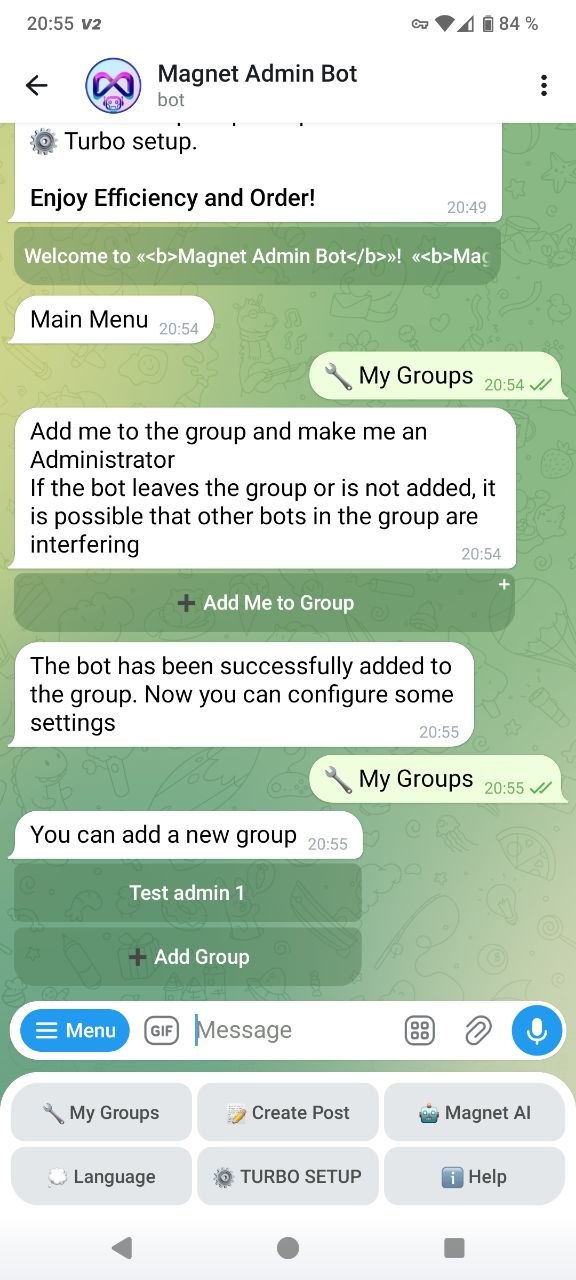 Passo 5. “My groups” → “Add group”.
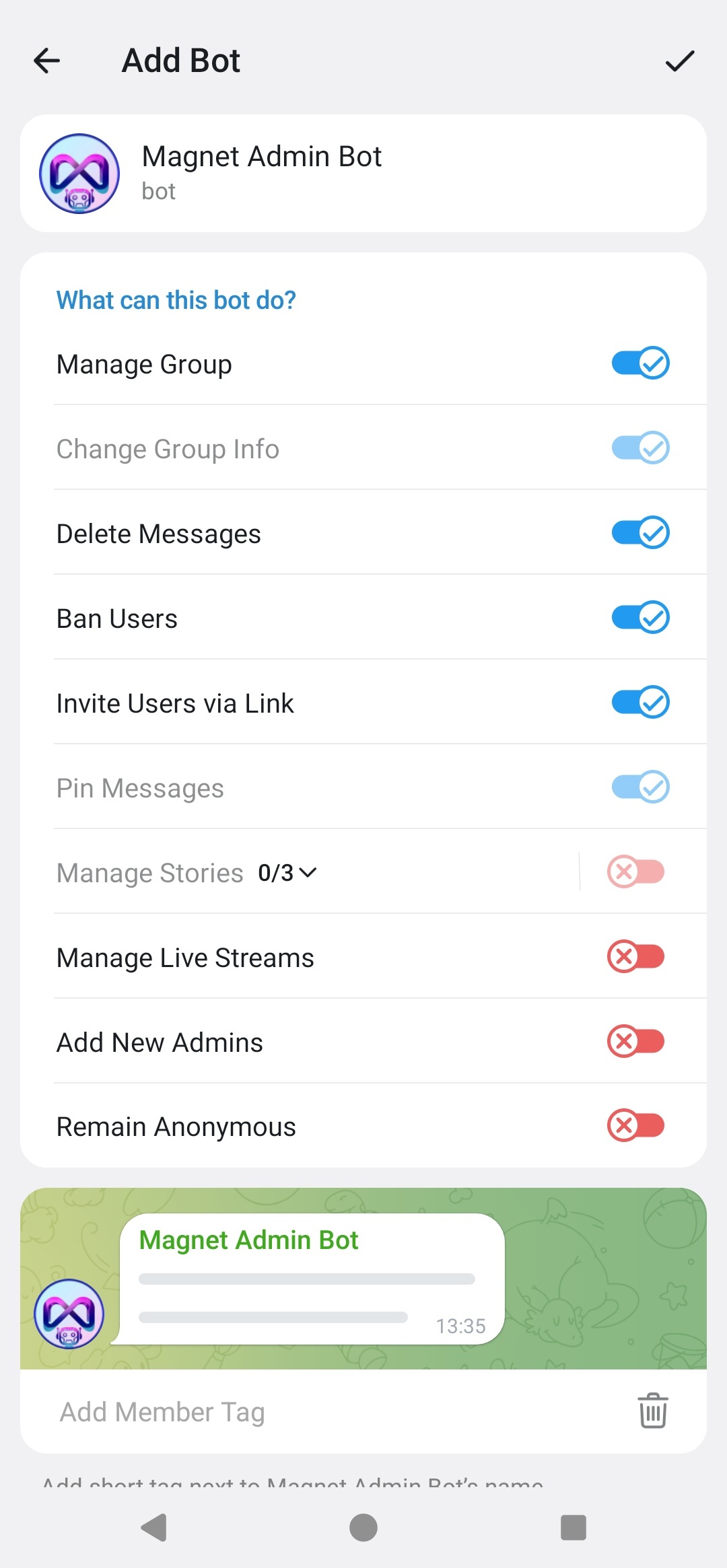 Passo 6. Conceder permissões de admin ao bot no grupo.
Passo 7. Selecionar o fuso horário (UTC…) para o bot funcionar no horário correto.
Passo 8. Parabéns! Você adicionou seu primeiro grupo. Agora verá a lista de grupos conectados.
Para configurações adicionais, basta selecionar seu grupo em “My groups” e você verá um menu com todas as opções e funções:
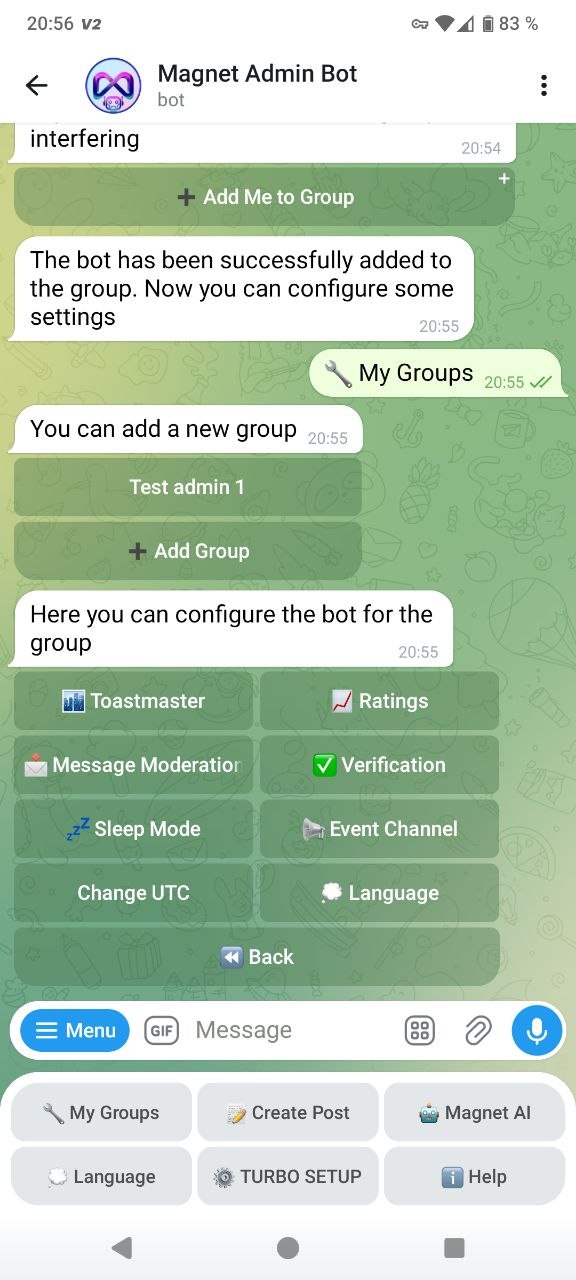
⚙️ Configuração turbo — ajuste instantâneo dos parâmetros básicos do grupo
A configuração turbo é uma forma rápida de ativar proteções e ajustes básicos com um clique: anti-spam/anti-flood/verificações de entrada e escolha da punição (por exemplo, mute ou ban).
Como ativar:
Abra o bot → selecione “Turbo setup”.
Escolha o grupo desejado.
Aguarde o status “Done!”.
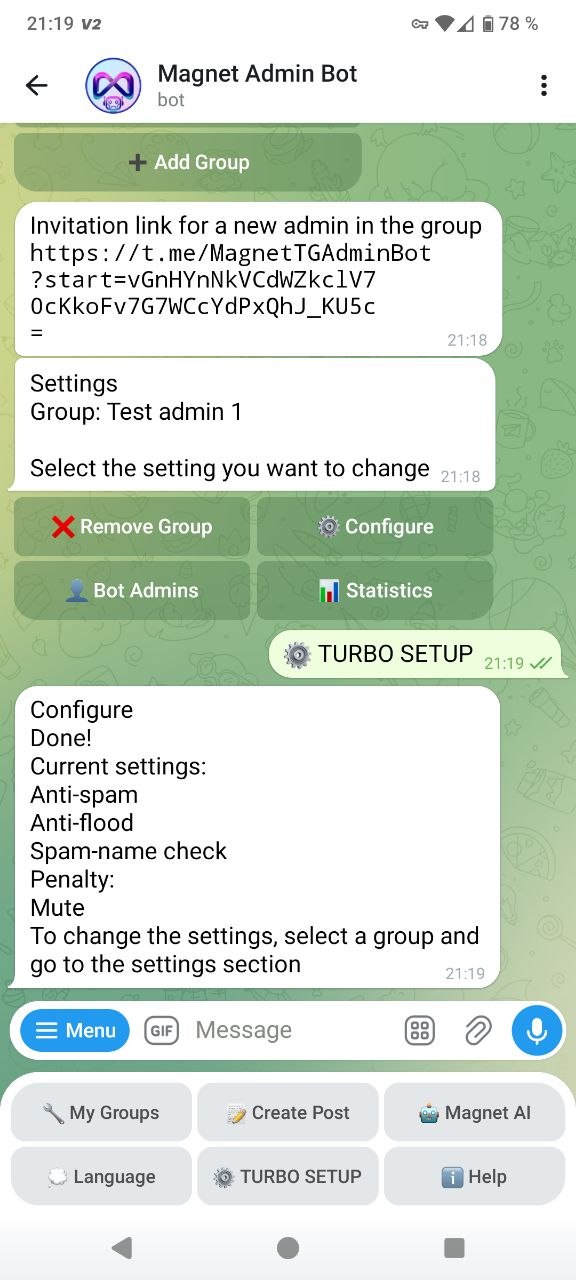 Configuração turbo: status “Done!” e lista de opções ativadas.
Tela de verificações ao entrar (geral)
Várias funções são configuradas pela tela comum “Join check” (Regras / Requisitos / Captcha / Limpeza) e pela escolha da punição (proibir enviar mensagens ou banir).
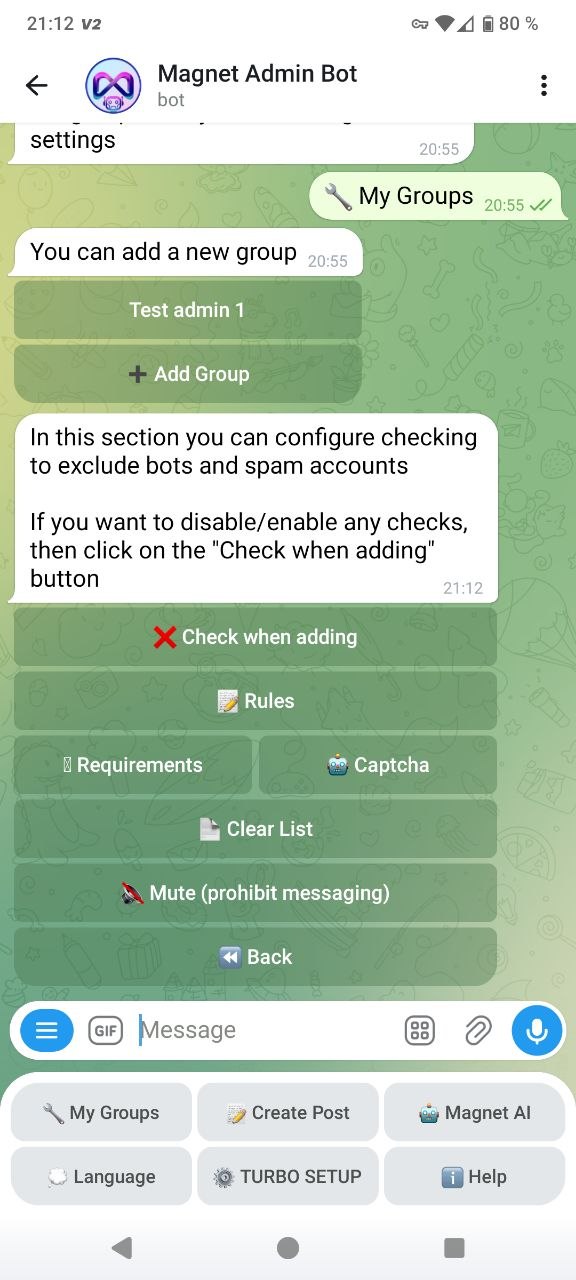 Tela “Join check”: acesso rápido a Regras/Requisitos/Captcha/Limpeza + escolha da punição.
Basta selecionar a função e tocar no botão correspondente para configurar.
📖 Regras — ordem, objetivos, conquistas
A função “Rules” permite criar regras do chat como uma mensagem separada: você adiciona texto e (se necessário) um botão e salva.
Como ativar:
Abra “My groups” → selecione seu grupo → “Configure”.
Abra “Checks” → “Rules”.
Toque em “Join check” → “Rules”.
Toque em “Add text” e envie as regras.
Se necessário, adicione um botão (ex.: link para canal/FAQ).
Toque em “Post preview” → “Save rule”.
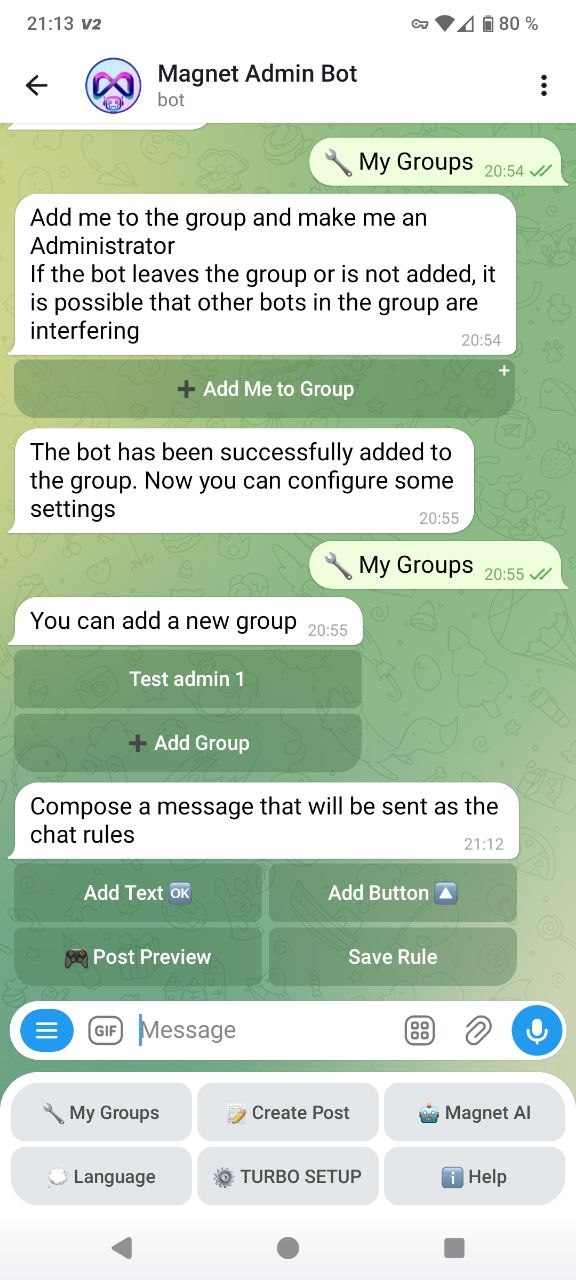 Construtor de regras: texto/botão → prévia → salvar.
✅ Captcha — “sou humano” / “sou robô”
O captcha protege o chat contra spam-bots: o novo participante precisa passar pela verificação, caso contrário aplica-se a punição escolhida (mute/kick/ban).
Como ativar:
Abra “Join check” → “Captcha”.
Digite o texto do captcha e o modo de envio (padrão).
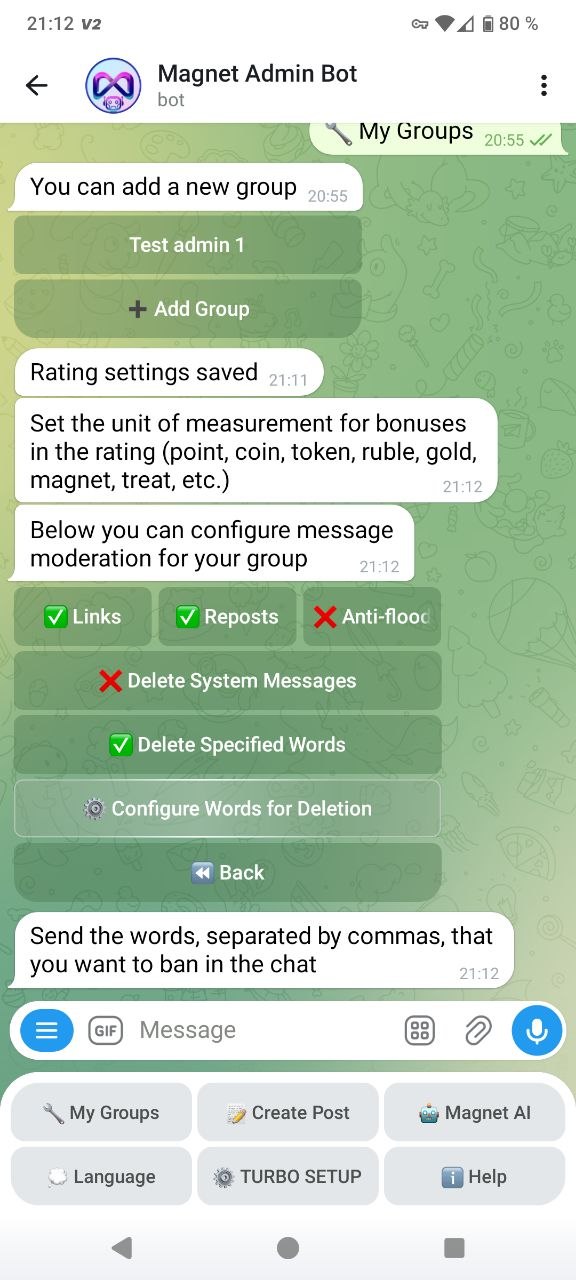
🔥 Requisitos — inscrição no canal, foto de perfil, nomes
Requisitos são verificações automáticas para novos participantes: inscrição no canal, foto de perfil, nome correto etc.
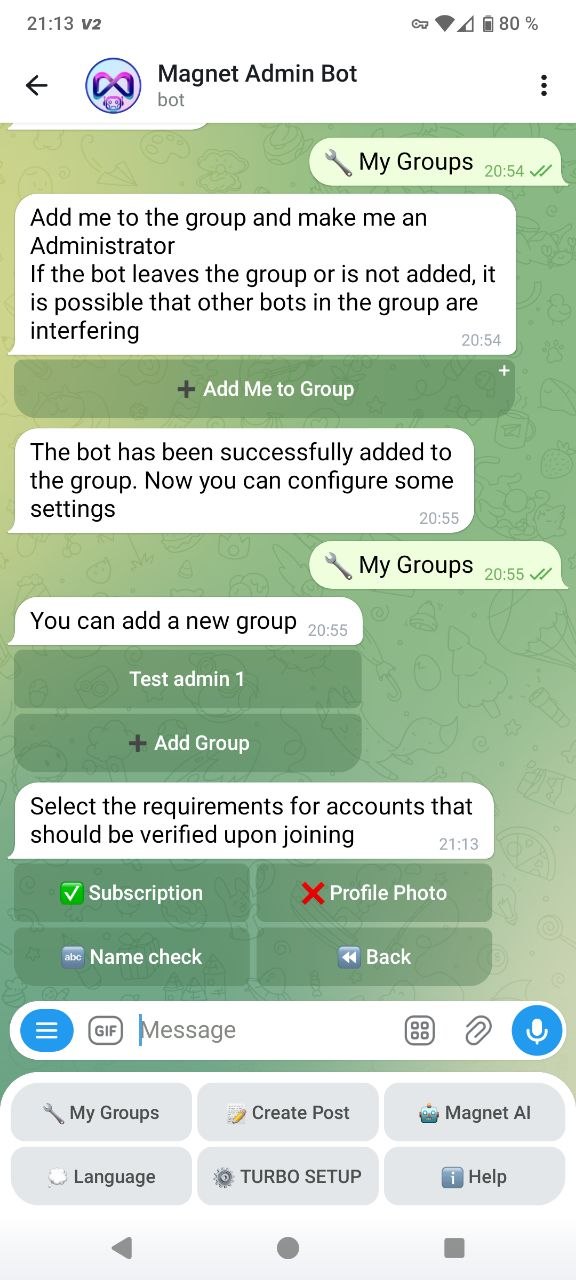 Como ativar:
Abra “Checks” → “Requirements”.
Ative as verificações necessárias (inscrição/foto/nome).
 Menu para adicionar canais obrigatórios
 Menu para selecionar nomes de spam que você não quer permitir
🗑 Limpeza — remover contas inativas ou banidas
A limpeza ajuda a remover contas deletadas e/ou participantes inativos para manter a ordem e a qualidade do público.
Como ativar:
Abra “Checks” → “List cleanup”.
Escolha os intervalos e confirme o início.
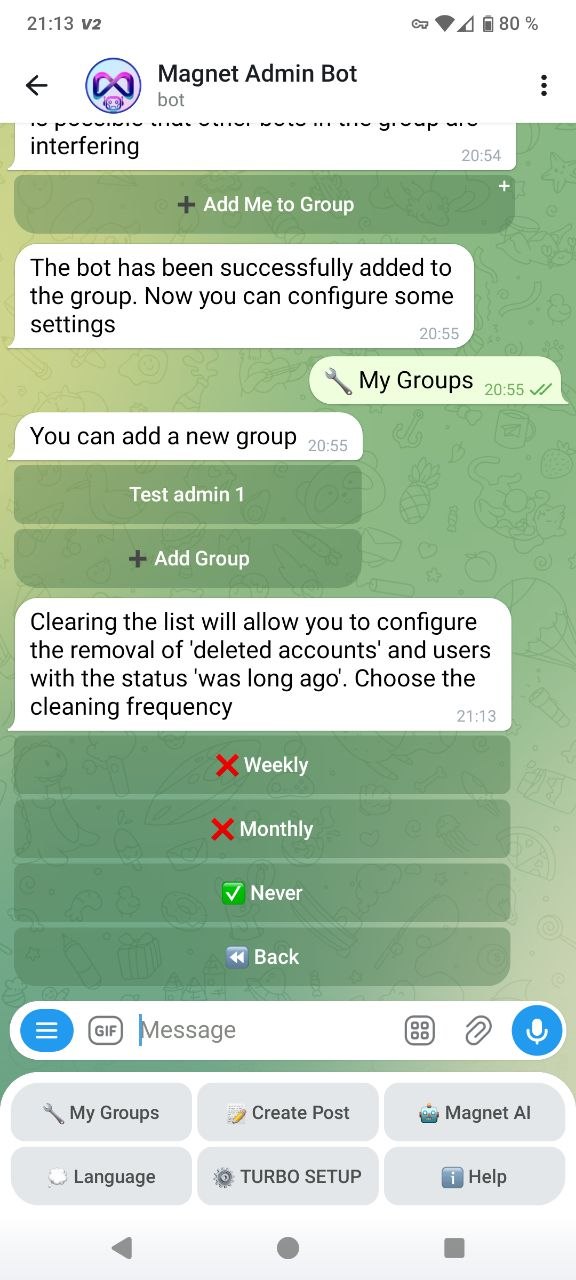
🛡 Moderação — remover links, reposts, spam, palavras proibidas e mensagens do sistema
A moderação remove automaticamente conteúdo indesejado: links, reposts, flood, mensagens do sistema e palavras da lista proibida.
Como ativar:
Abra “Message moderation”.
Ative os filtros (links/reposts/anti-flood/mensagens do sistema).
Para “word removal”, toque em “Configure words to remove” e envie as palavras separadas por vírgulas.
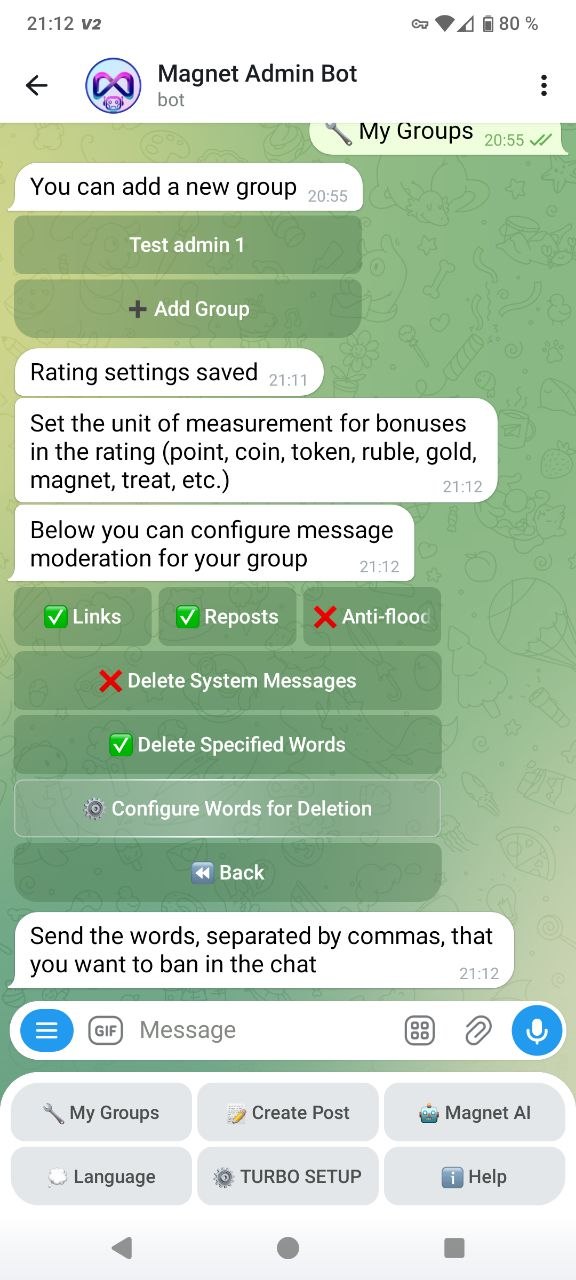 Moderação: ativar filtros e configurar palavras para remoção.
🎉 Anfitrião — seção de entretenimento
O Anfitrião é o “hub” de entretenimento do bot: boas-vindas, mensagens recorrentes, sorteios e menções.
Como ativar:
Abra “Host”.
Escolha a ferramenta (Welcome / Recurring / Giveaways / Mention everyone).
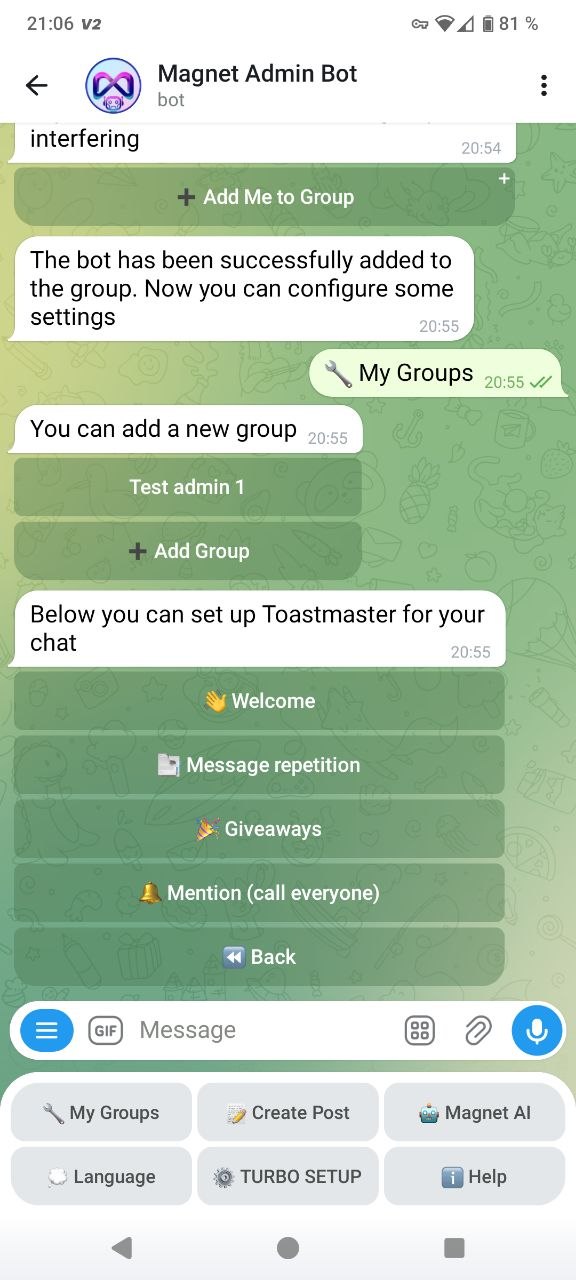 Menu “Host”: acesso rápido às principais ferramentas.
👋 Boas-vindas — enviada a cada novo participante
A mensagem de boas-vindas é enviada automaticamente a cada novo participante. Você pode montar como um “post”: texto, mídia, botão, áudio.
Como ativar:
Abra “Host” → “Welcome message”.
Adicione texto/mídia/botão (opcional).
Toque em “Post preview” → “Save message”.
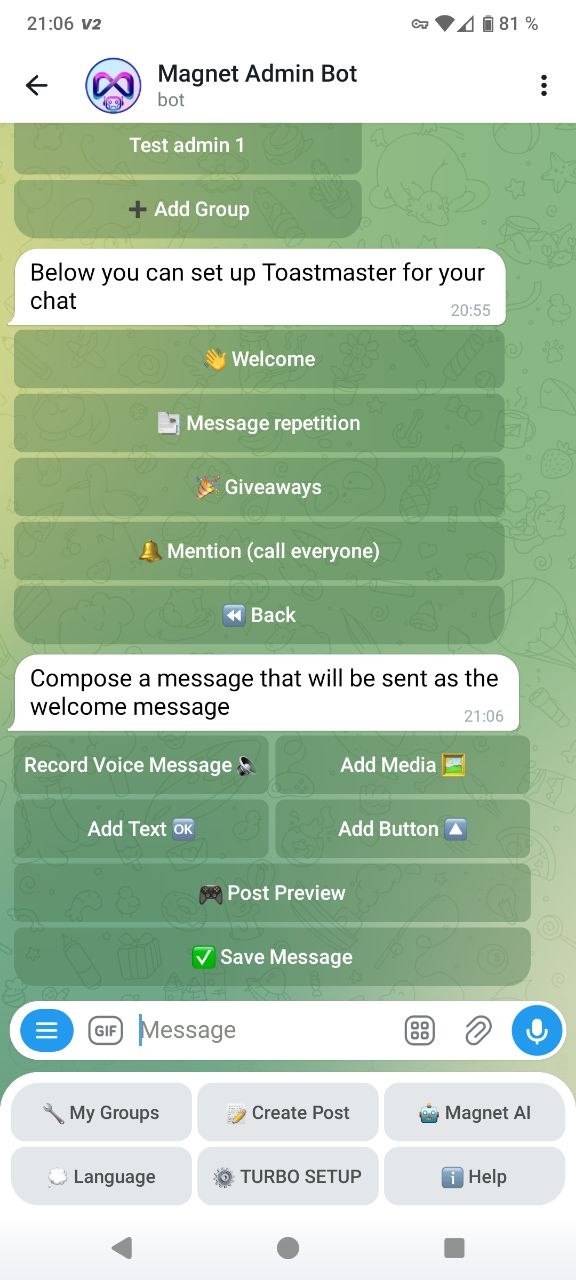 Construtor: montar → prévia → salvar.
🔁 Mensagem recorrente — lembretes diários e anúncios
Mensagem recorrente são anúncios/lembretes regulares por agenda (diário/por dias/em horário específico).
Como ativar:
Abra “Host” → “Recurring messages”.
Adicione texto e agenda.
Garanta que o fuso horário do grupo está correto.
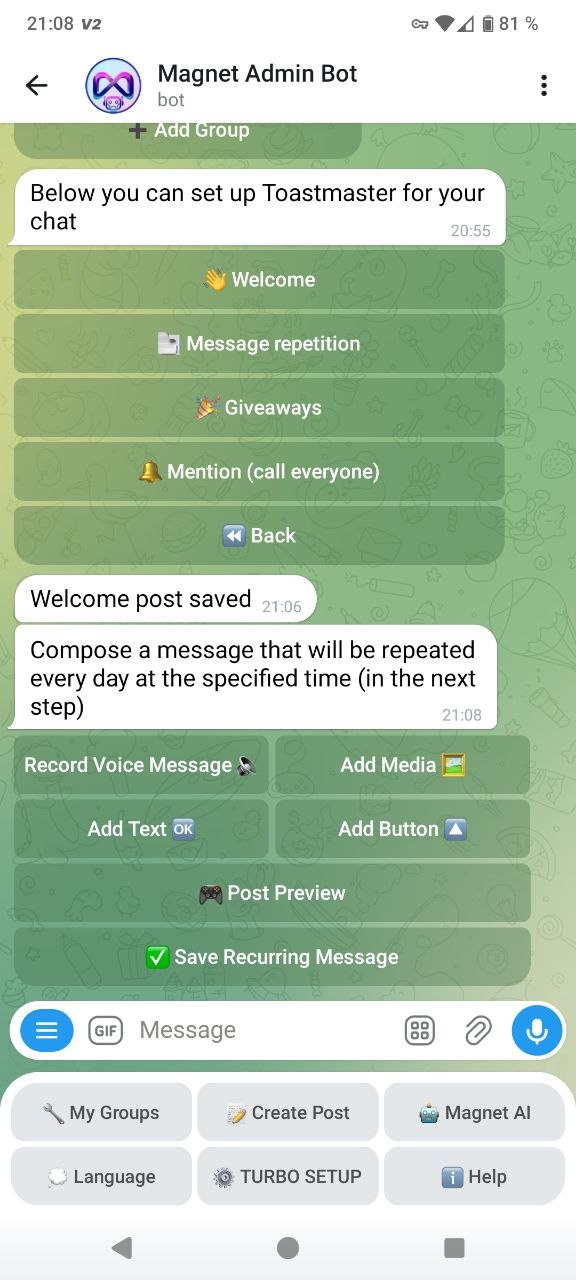 Criar mensagem recorrente
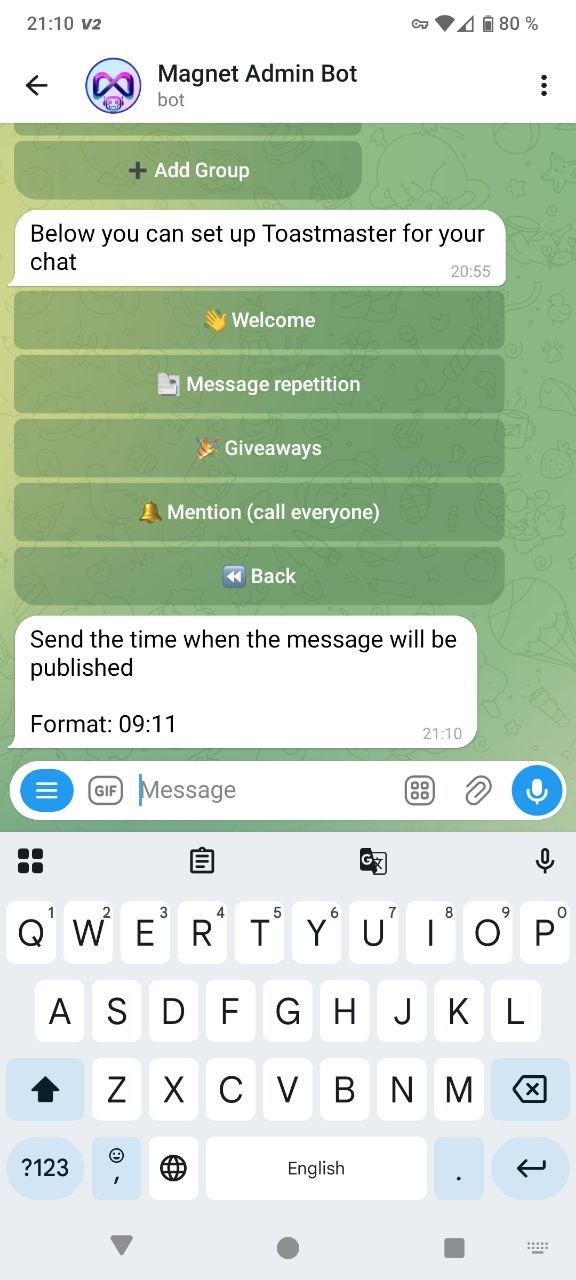 Configurar horário de publicação
🎁 Sorteios — concursos por participantes, listas e ranking
Os sorteios permitem escolher vencedores por diferentes cenários: por números, por sua lista ou por ranking.
Como ativar:
Abra “Host” → “Giveaways”.
Escolha o tipo: “By numbers” / “My list” / “By rating”.
Siga as instruções do bot até obter o resultado.
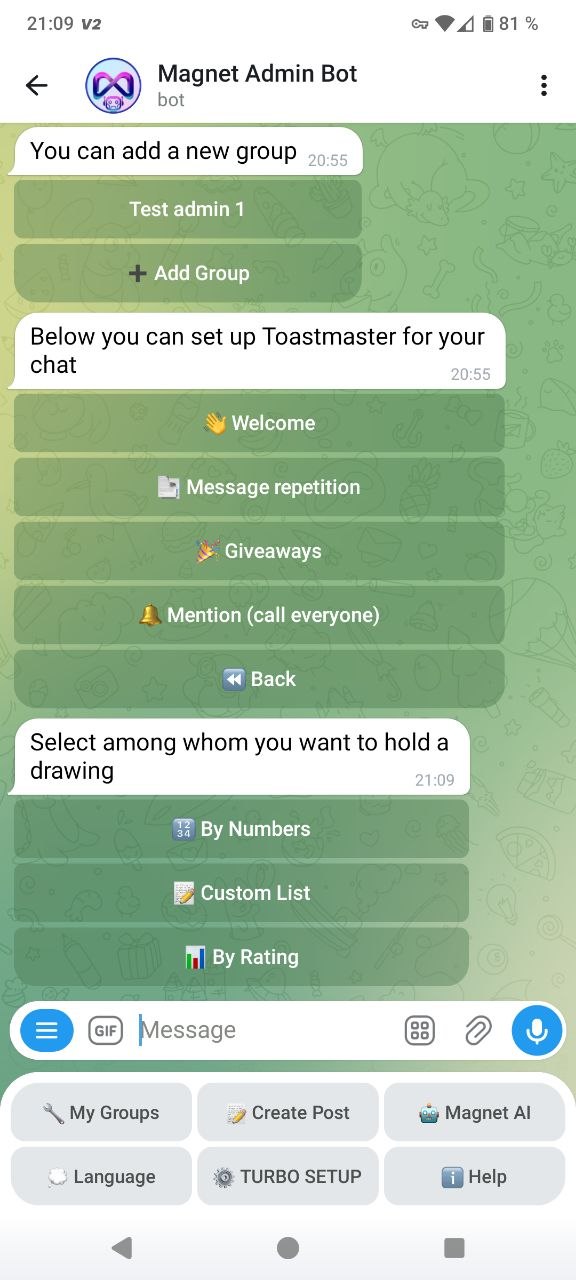 Escolha do tipo de sorteio.
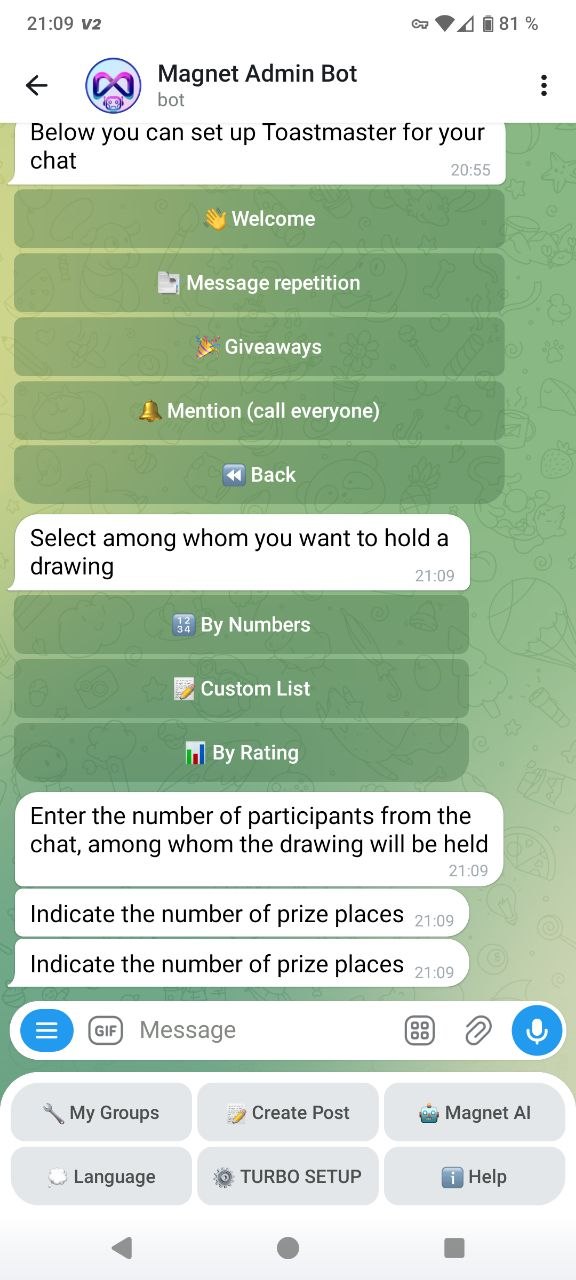 Informe o número de participantes e a quantidade de prêmios
📢 Mencionar todos — notificar via menções
Permite notificar participantes via menções. Use para avisos importantes sem spammar.
Como ativar:
Abra “Host” → “Mention everyone”.
Monte a mensagem e inicie o envio.
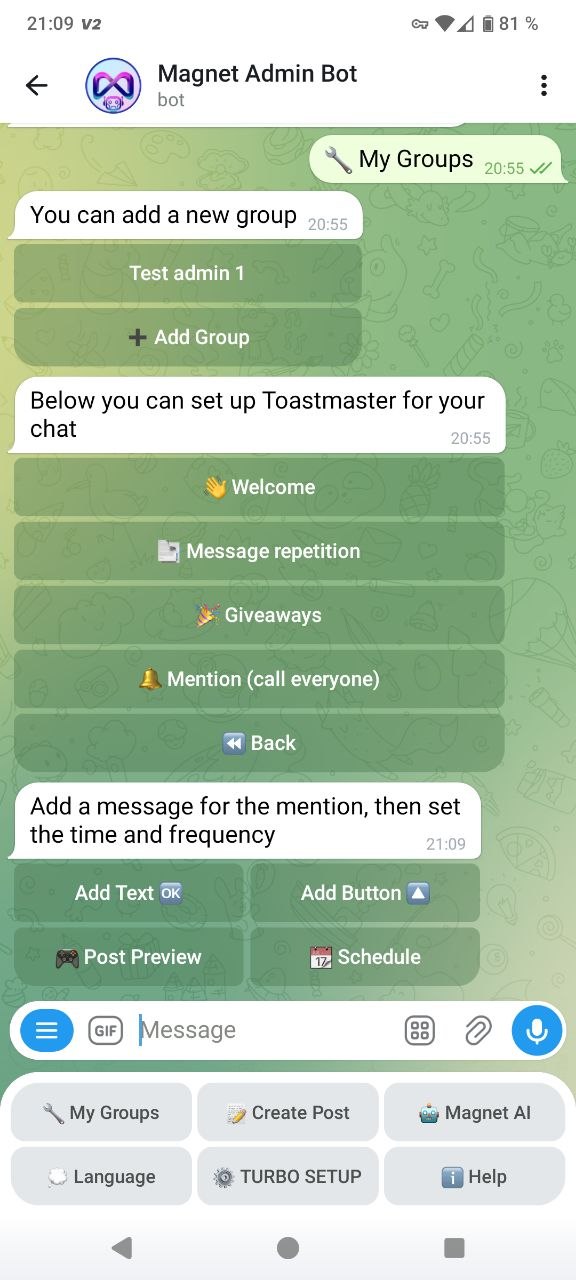
🌙 Modo sono — bloquear mensagens em horários definidos
O modo sono restringe o envio de mensagens em horários definidos.
Como ativar:
Abra “Sleep mode”.
Escolha o horário de início.
Escolha o horário de término.
Verifique o fuso horário do grupo.
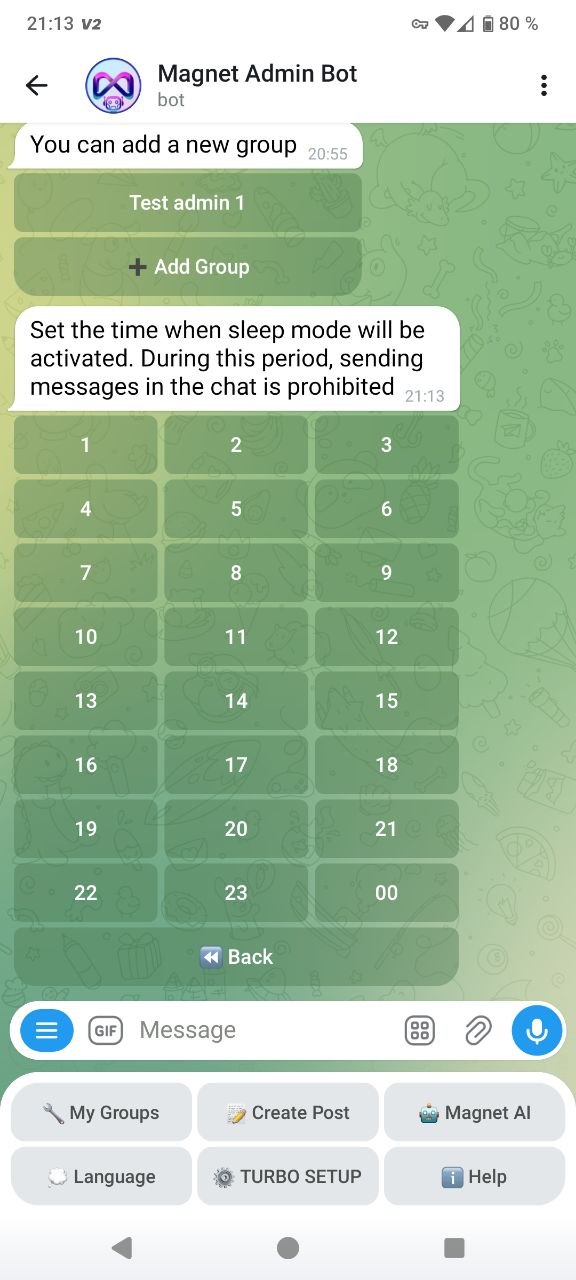 Escolher início do modo sono.
 Escolher fim do modo sono.
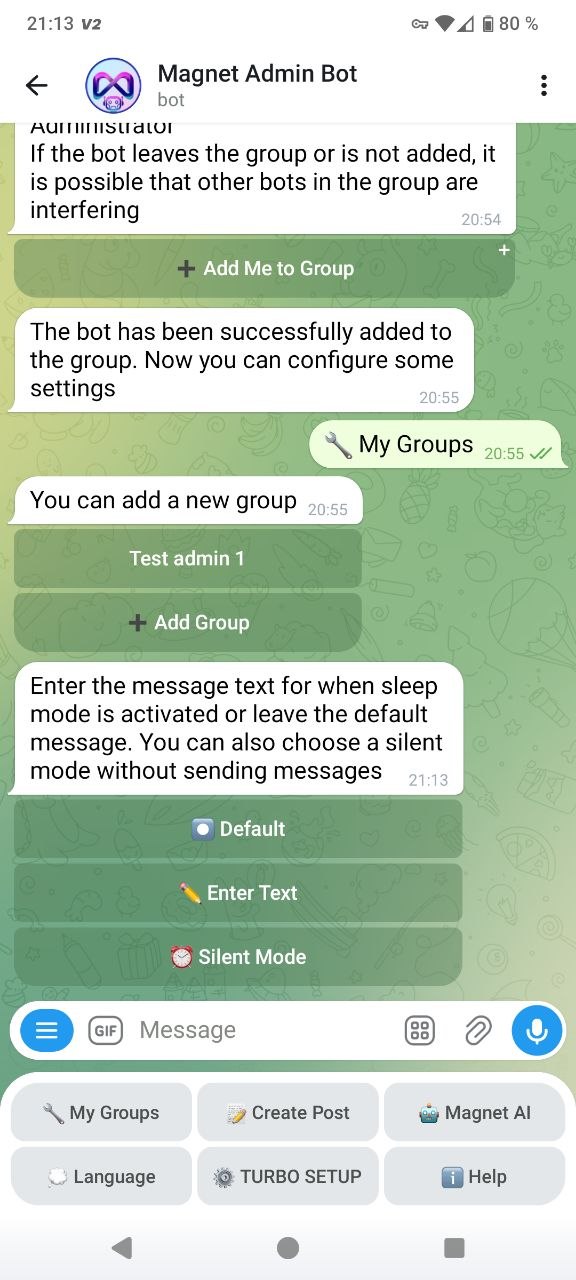 Digite o texto e configure o modo.
📝 Criação de posts — publicações imediatas ou agendadas no grupo
Criação de posts: construtor de publicações (texto, mídia, botão, áudio), prévia e escolha do grupo. Também há “Pin” e “Silent posting”.
Como ativar:
Toque em “Create post” no menu principal.
Monte o post.
Toque em “Post preview” → “Next” → escolha o grupo.
Se necessário, ative “Pin” e/ou “Silent posting”.
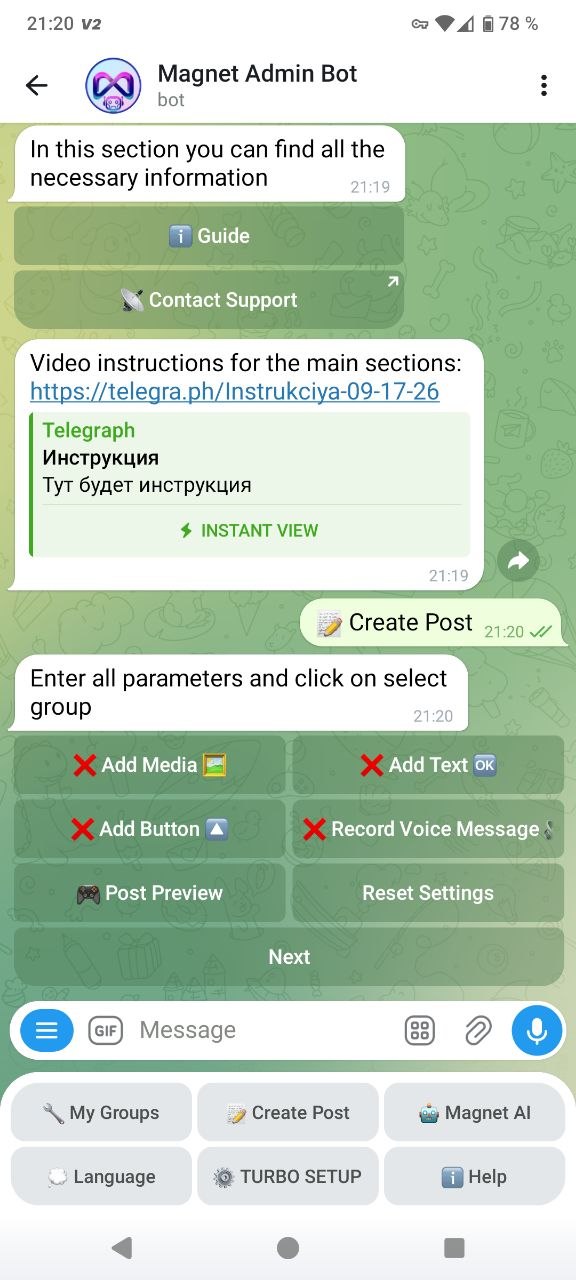 Construtor de post.
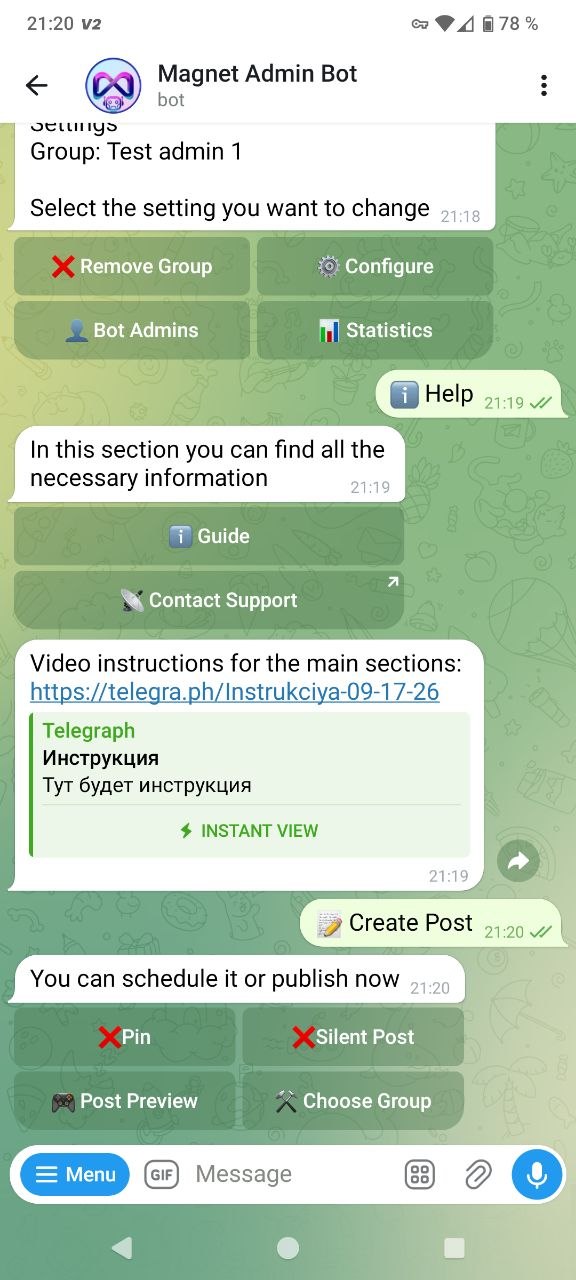 Opções: “Pin” e “Silent posting” + seleção de grupo.
🏆 Ranking — pontos por atividade e top participantes
O ranking motiva os participantes: top e estatísticas.
Como ativar:
Abra “My groups”.
Selecione o grupo.
Toque em “Rating”.
Defina a unidade dos pontos.
Informe o limite diário.
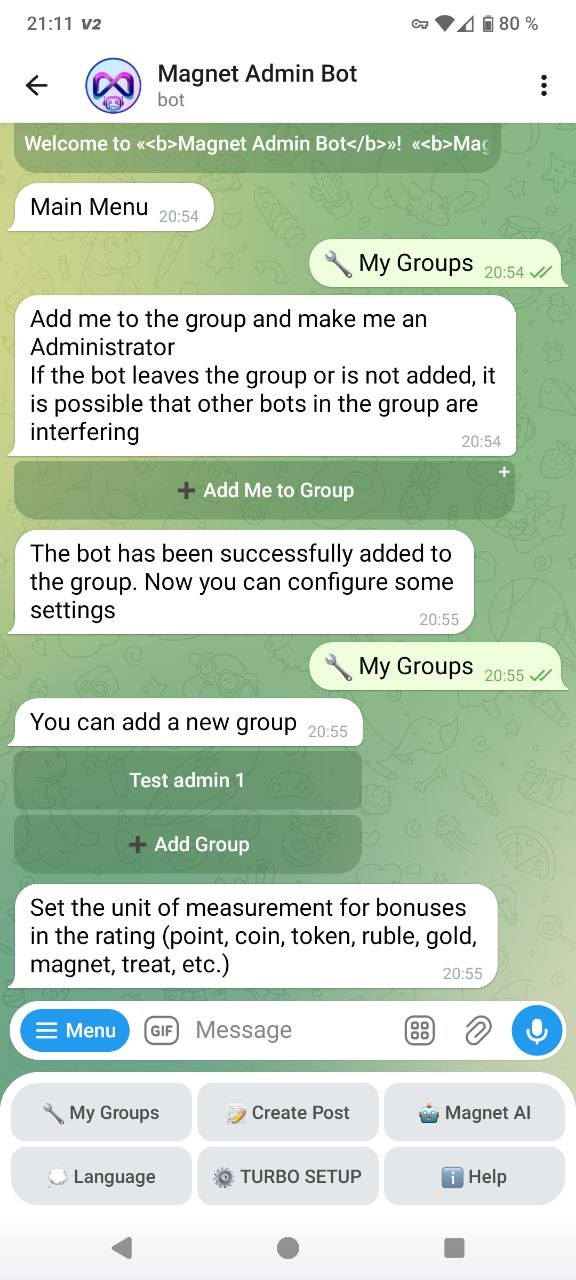

Na tela “My groups” há botões rápidos para ver estatísticas: “Overall chat” e “Rating”.
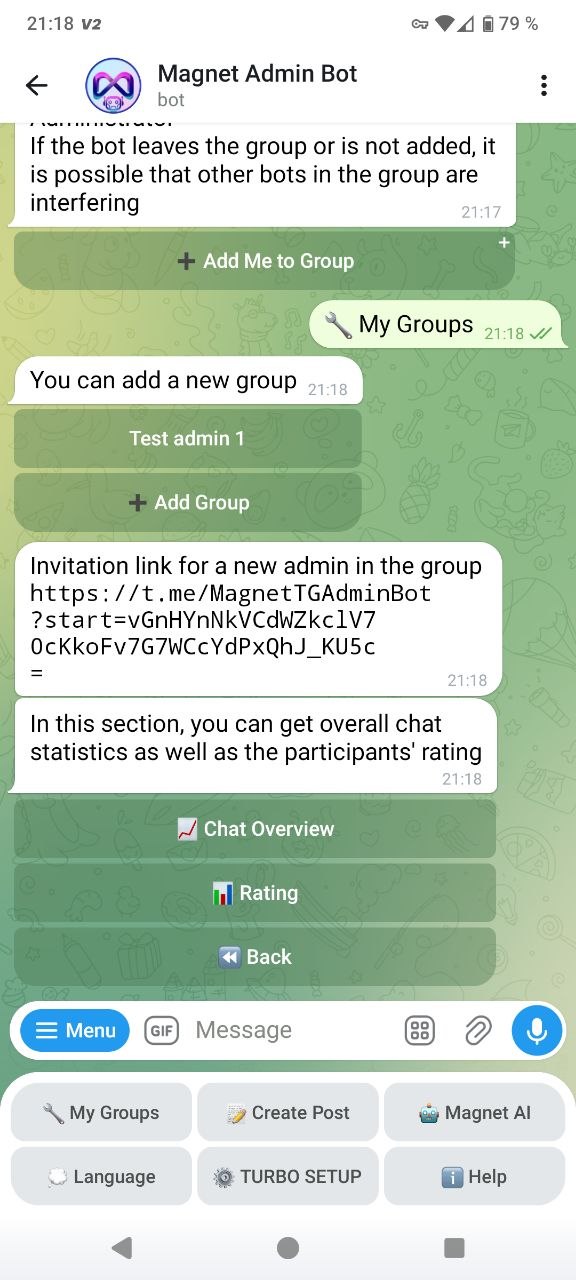 Tela “My groups”: acesso a estatísticas e ranking.
📲 Canal de eventos — notificações dos grupos em um canal separado
O canal de eventos é um canal separado para logs e notificações (entradas, bans, ações de moderação etc.).
Como ativar:
Crie um canal Telegram separado para eventos.
Adicione o Magnet Admin Bot ao canal como admin.
Vá em “My groups” → “Settings” → “Events channel”.
Encaminhe qualquer mensagem desse canal para o chat do bot — o bot salvará o canal como “canal de eventos”.
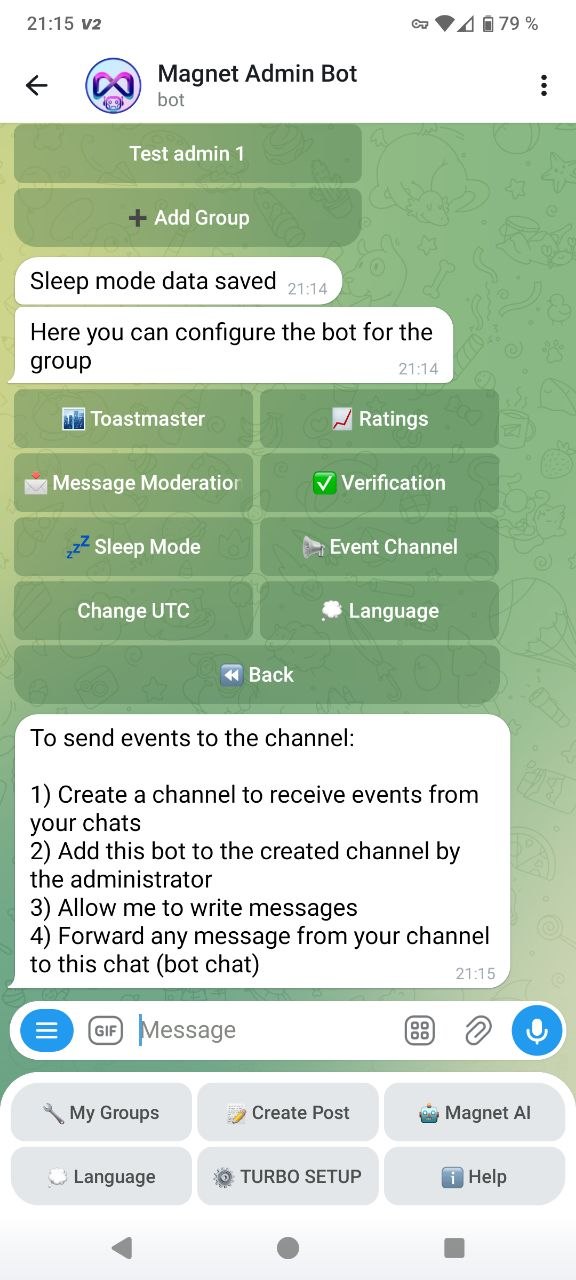 Instrução para conectar o canal de eventos.
🤖 Assistente de IA — respostas inteligentes e ajuda automática
O assistente de IA responde perguntas sobre o ecossistema Magnet e ajuda os participantes.
Se a solicitação já foi enviada, o bot pedirá para aguardar.
Como ativar:
Abra “Magnet AI” no menu principal.
Envie uma pergunta em uma única mensagem e aguarde a resposta.
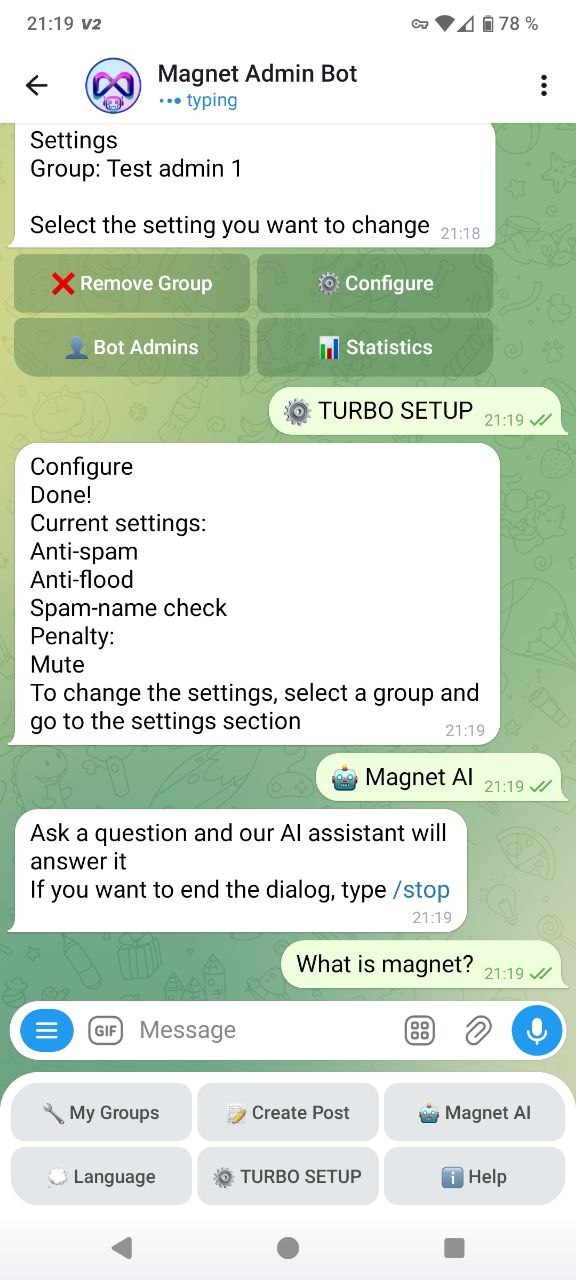
Mudar idioma
Para mudar o idioma do menu, toque em “Language” e selecione o idioma desejado.
 Seção de mudança de idioma
Ajuda
Esta seção serve para estudar as instruções e contatar o suporte Magnet.
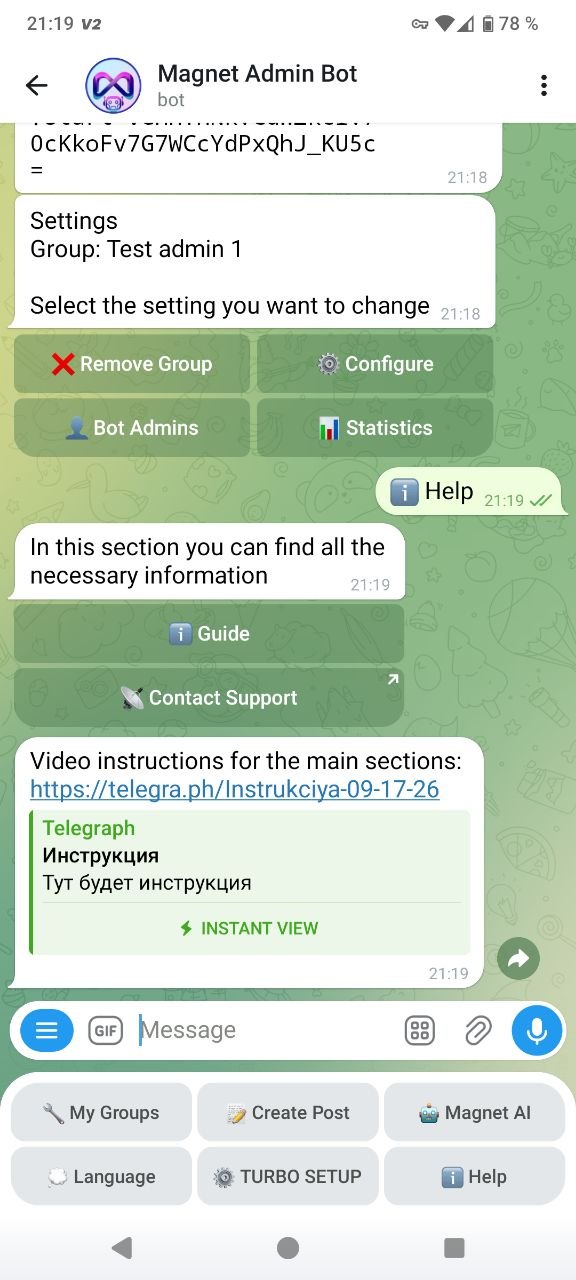 Seção “Help”