Magnet Admin Bot
Instruksi
Magnet Admin Bot
Magnet Admin Bot
Selamat datang di “Magnet Admin Bot”!
“Magnet Admin Bot: Manajemen cerdas. Komunikasi aman. Efisiensi tinggi.”
“Magnet Admin Bot: Asisten pribadi dan efektifmu di Telegram”
Daftar isi
- 🌐 Info umum: apa itu bot dan untuk apa
- Mulai cepat (alur langkah demi langkah)
- ⚙️ Turbo setup — setel parameter dasar grup secara instan
- Layar pemeriksaan saat bergabung (umum)
- 🛡 Moderasi — hapus tautan, repost, spam, kata terlarang, dan pesan sistem
- 🎉 Host — fitur hiburan
- 🌙 Mode tidur — blokir pesan pada jam tertentu
- 📝 Buat posting — publikasi instan atau terjadwal
- 🏆 Rating — poin untuk aktivitas dan top anggota
- 📲 Channel event — notifikasi event grup ke channel terpisah
- 🤖 Asisten AI — jawaban pintar dan bantuan otomatis
- Ganti bahasa
- Bantuan
🌐 Info umum: apa itu bot dan untuk apa
Magnet Admin Bot adalah bot Telegram untuk mengelola chat dan komunitas.
Bot ini membantu:
• menjaga ketertiban grup (anti-spam, anti-flood, moderasi);
• mengotomatiskan tugas rutin admin;
• mengontrol anggota baru (captcha, aturan, persyaratan);
• meningkatkan keaktifan komunitas (sambutan, pesan berulang, posting, undian, rating);
• memberikan transparansi & kontrol (statistik chat, rating, channel event).
Singkatnya, bot mengambil alih fungsi “jaga” moderator/admin agar kamu bisa fokus pada pertumbuhan komunitas dan konten.
Mulai cepat (alur langkah demi langkah)
- Tekan
/startdan pilih bahasa. - Baca sambutan dan daftar fitur.
- Jika perlu, konfirmasi subscription/akses (jika diaktifkan).
- Buka menu utama lalu masuk ke “My groups”.
- Tekan “Add group” dan tambahkan bot ke grup Telegram.
- Berikan bot izin admin.
- Di bot, pilih zona waktu grup (penting untuk jadwal & mode tidur).
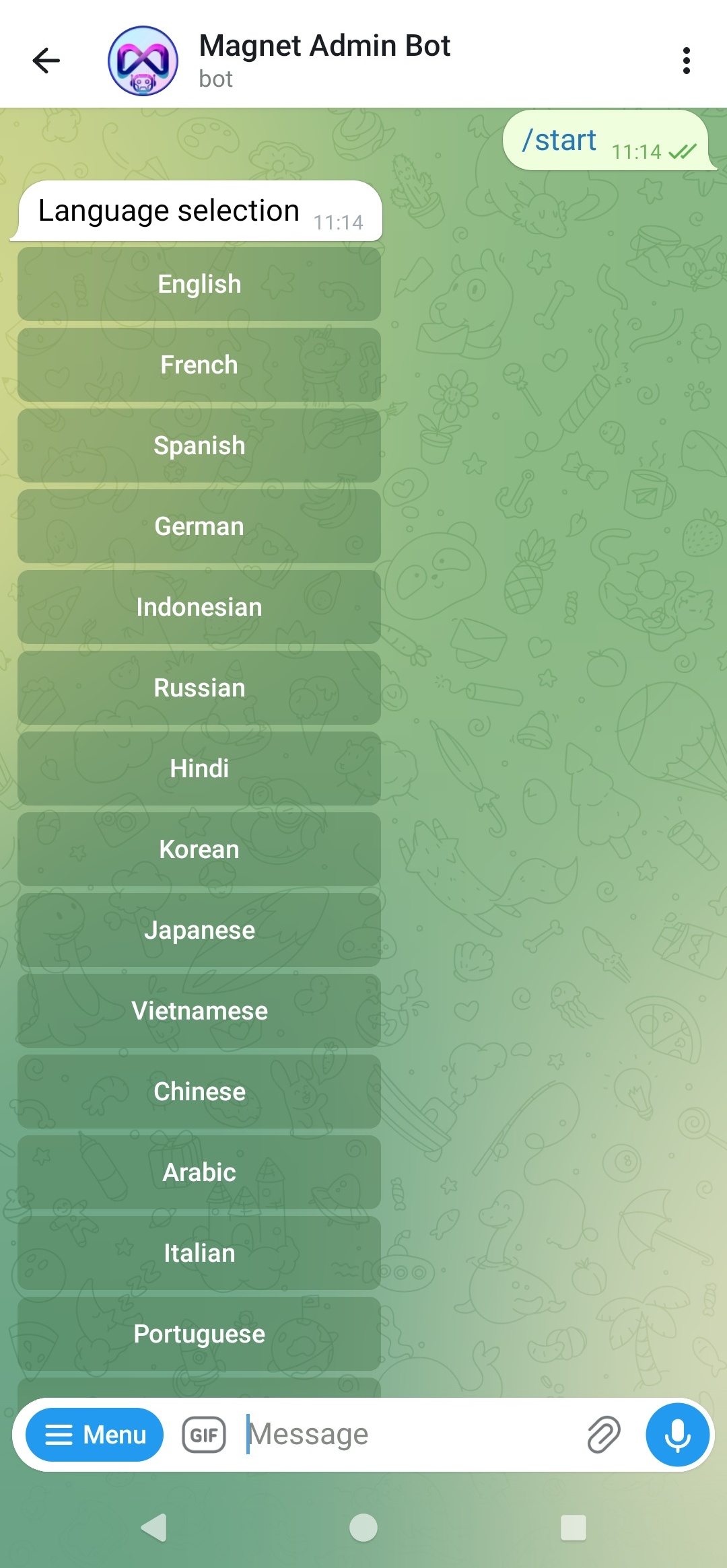 Langkah 1. Pilih bahasa.
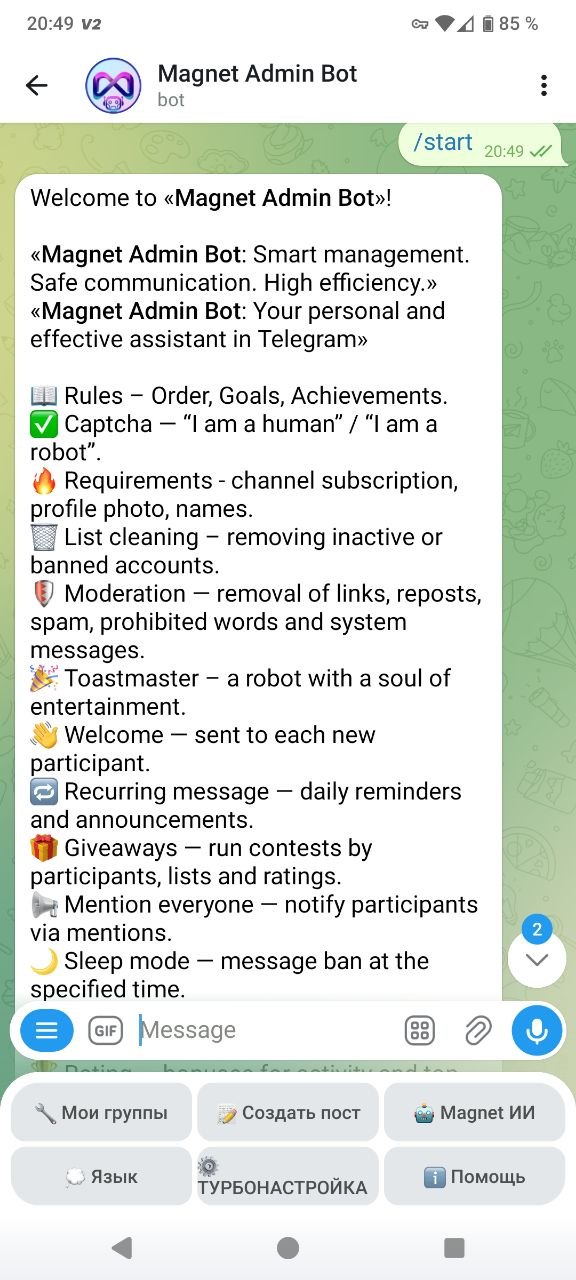 Langkah 2. Sambutan dan fitur bot.
 Langkah 3. Pemeriksaan akses/subscription
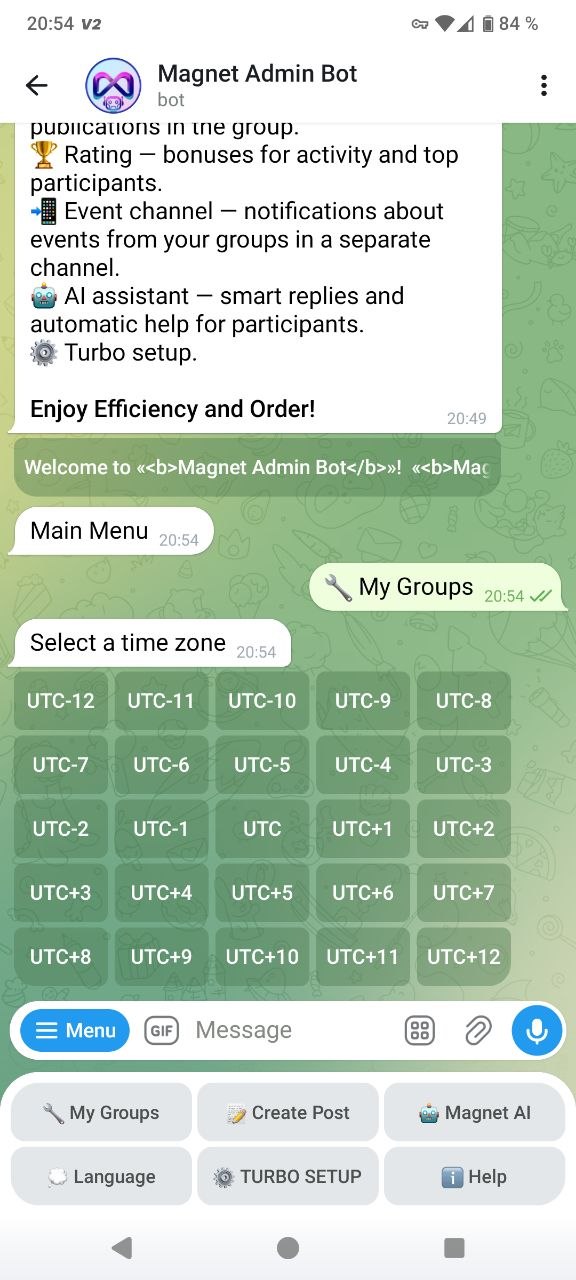 Langkah 4. Menu utama bot.
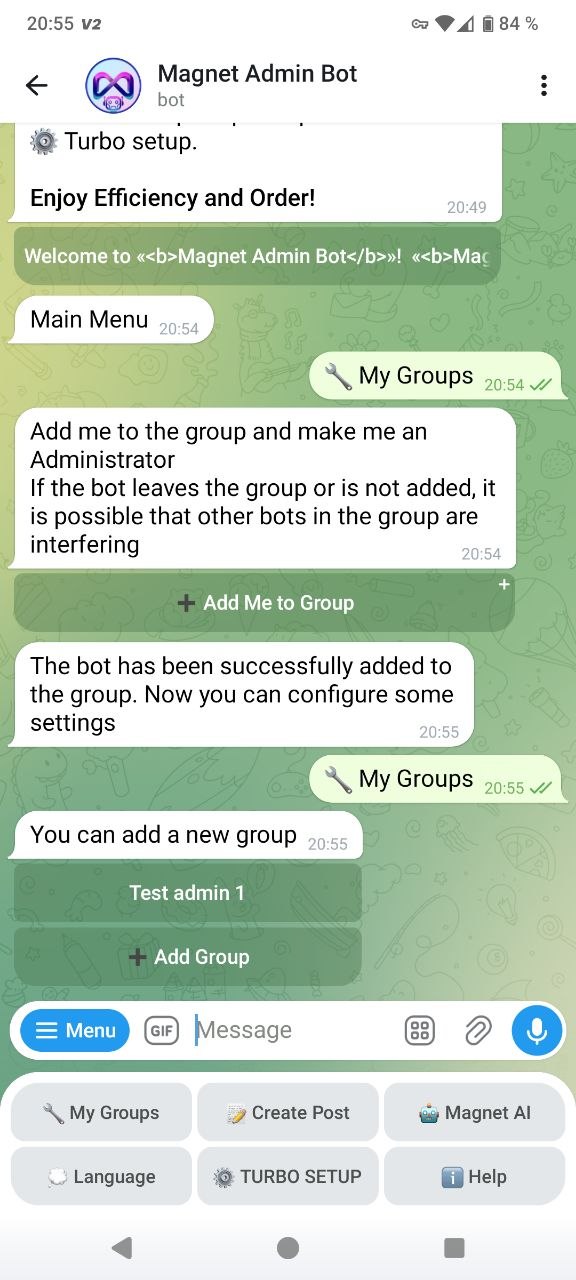 Langkah 5. “My groups” → “Add group”.
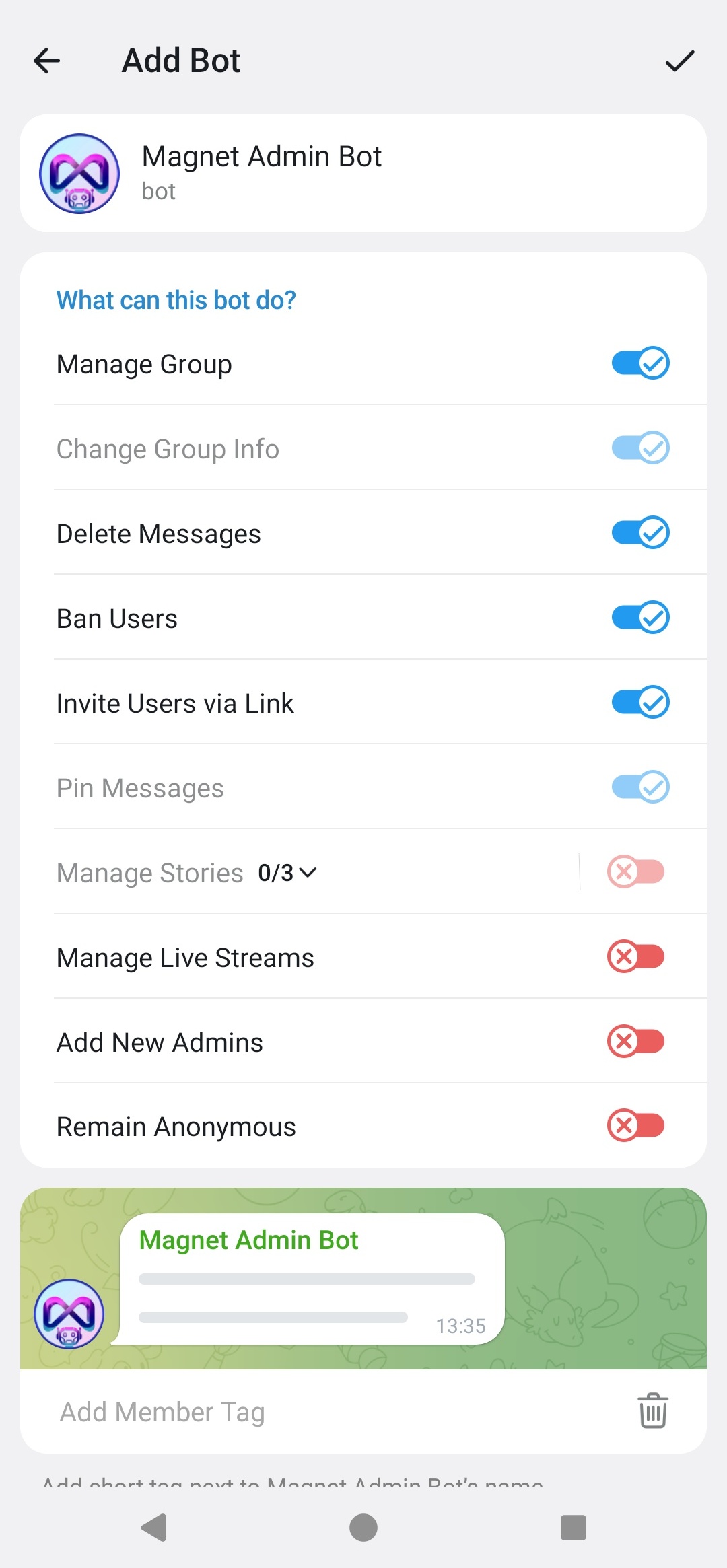 Langkah 6. Berikan hak admin ke bot di grup.
Langkah 7. Pilih zona waktu grup (UTC…) agar bot bekerja pada waktu yang tepat.
Langkah 8. Selamat! Kamu menambahkan grup pertamamu. Sekarang kamu akan melihat daftar grup yang terhubung.
Untuk pengaturan lanjutan, pilih grupmu di “My groups” dan kamu akan melihat menu dengan semua pengaturan & fitur:
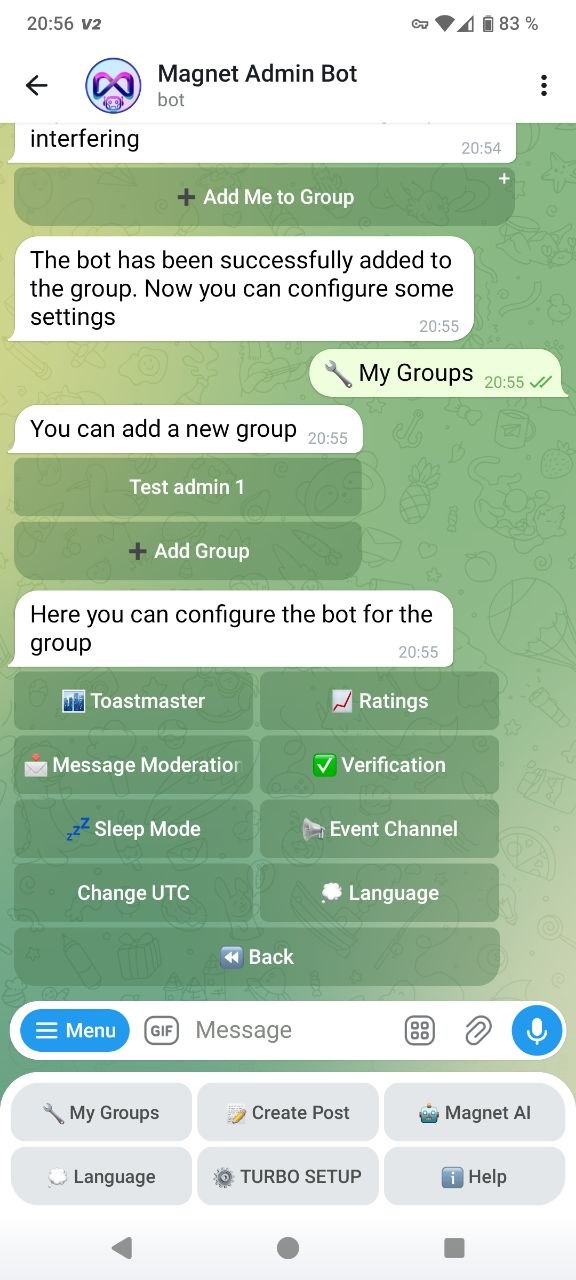
⚙️ Turbo setup — setel parameter dasar grup secara instan
Turbo setup adalah cara cepat untuk mengaktifkan proteksi & pengaturan dasar hanya dengan satu klik: anti-spam/anti-flood/join checks dan memilih hukuman (mis. mute atau ban).
Cara mengaktifkan:
Buka bot → pilih “Turbo setup”.
Pilih grup yang dibutuhkan.
Tunggu status “Done!”.
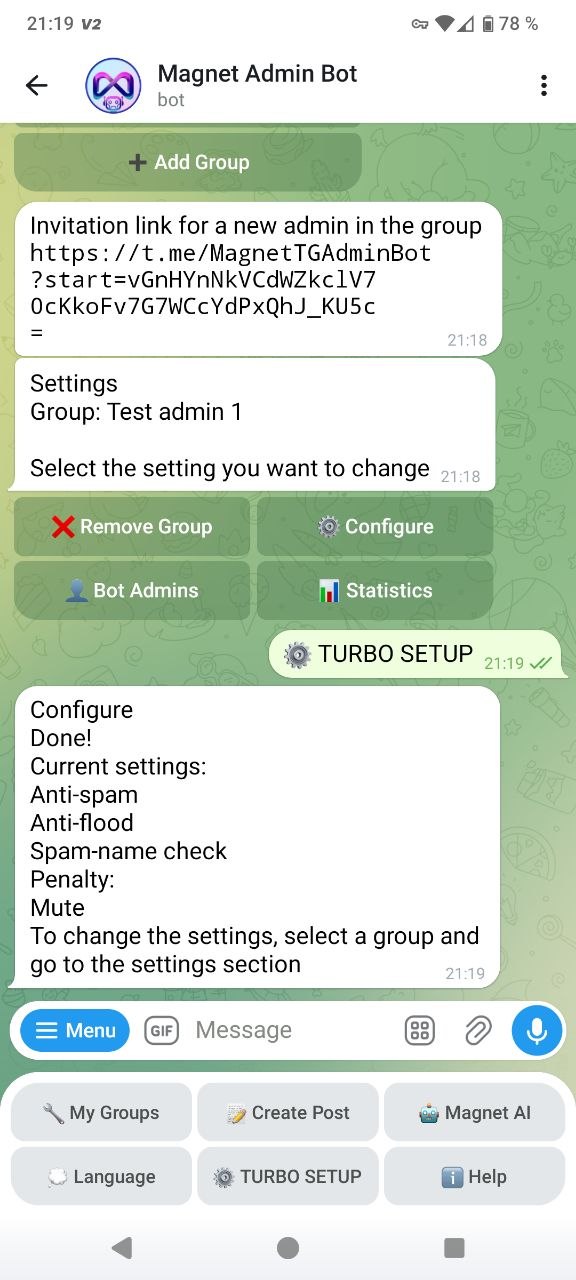 Turbo setup: status “Done!” dan daftar opsi yang aktif.
Layar pemeriksaan saat bergabung (umum)
Beberapa fitur diatur lewat layar umum “Join check” (Rules / Requirements / Captcha / Cleanup) dan pilihan hukuman (membatasi kirim pesan atau ban).
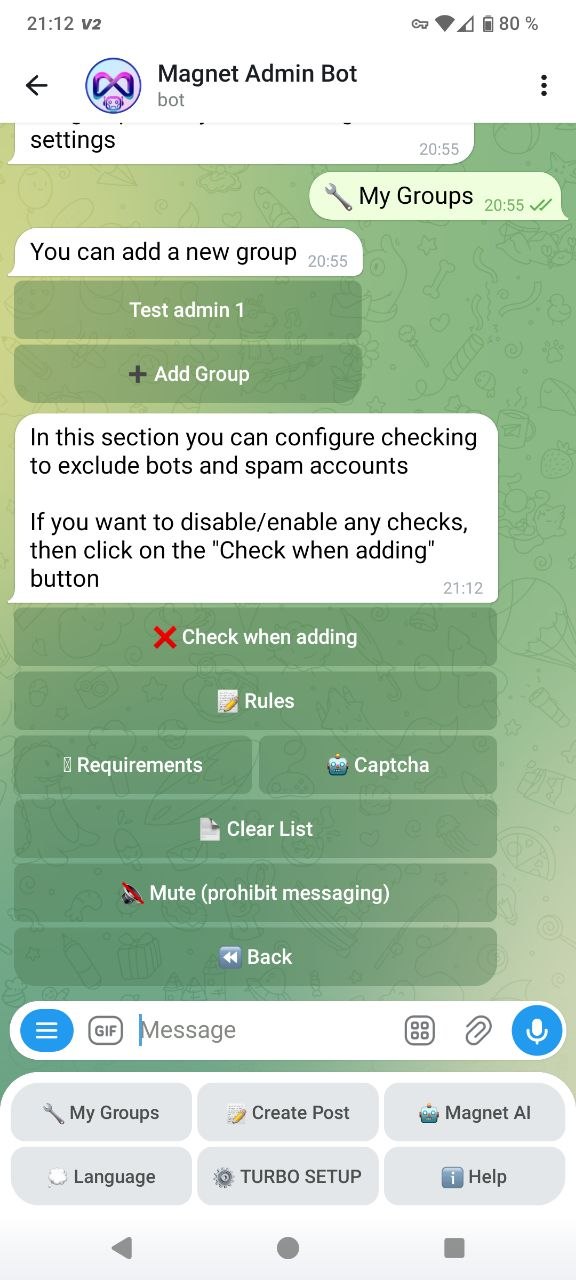 Layar “Join check”: akses cepat ke Rules/Requirements/Captcha/Cleanup + pilihan hukuman.
Cukup pilih fitur yang kamu butuhkan dan tekan tombolnya untuk mengatur.
📖 Aturan — ketertiban, tujuan, pencapaian
Fitur “Rules” memungkinkan kamu membuat aturan chat sebagai pesan terpisah: tambahkan teks dan (jika perlu) tombol, lalu simpan.
Cara mengaktifkan:
Buka “My groups” → pilih grup → “Configure”.
Buka “Checks” → “Rules”.
Tekan “Join check” → “Rules”.
Tekan “Add text” lalu kirim aturan.
Jika perlu, tambahkan tombol (mis. link channel/FAQ).
Tekan “Post preview” → “Save rule”.
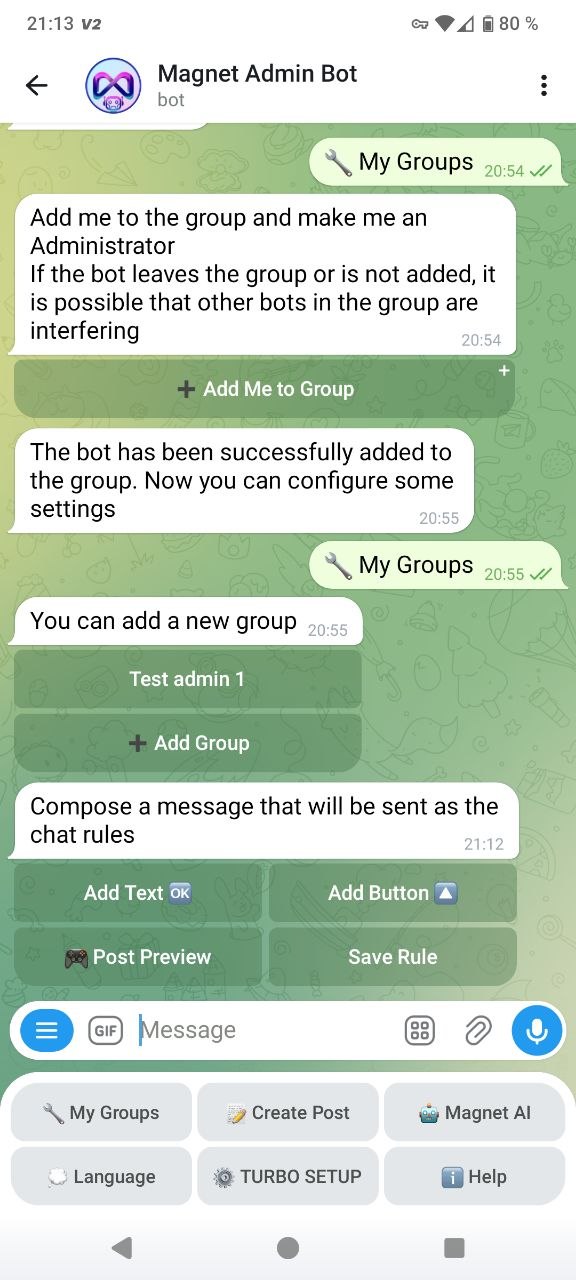 Builder aturan: tambah teks/tombol → preview → simpan.
✅ Captcha — “saya manusia” / “saya bot”
Captcha melindungi chat dari spam-bot: anggota baru harus lolos verifikasi, jika tidak maka hukuman yang dipilih diterapkan (mute/kick/ban).
Cara mengaktifkan:
Buka “Join check” → “Captcha”.
Masukkan teks captcha dan mode pengiriman (default).
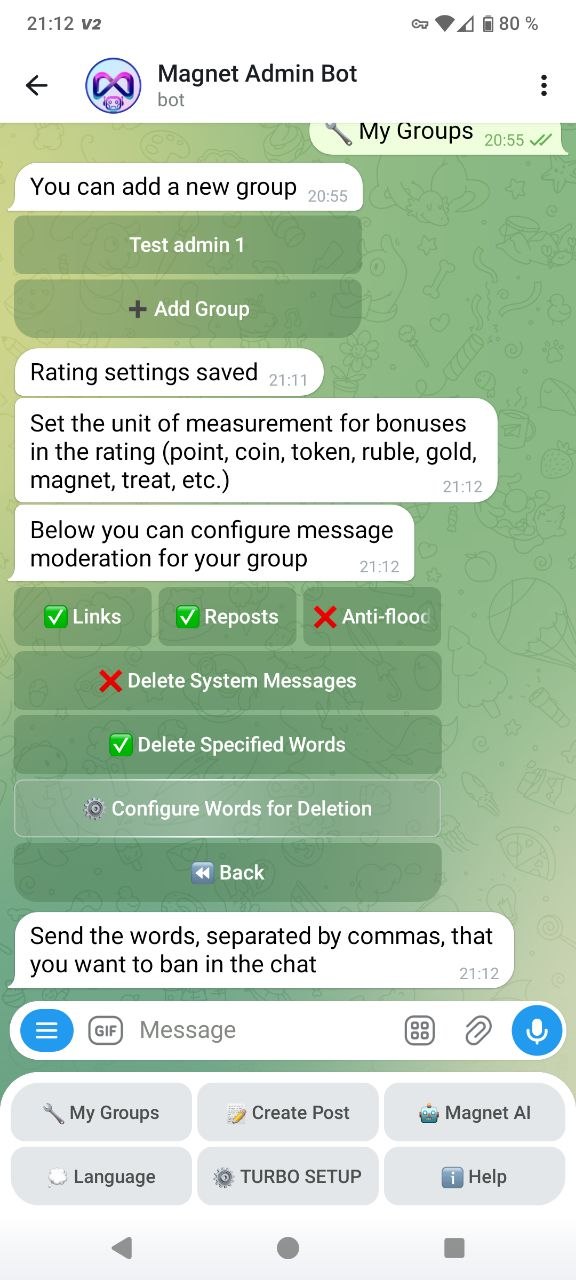
🔥 Persyaratan — subscribe channel, foto profil, nama
Persyaratan adalah pemeriksaan otomatis untuk anggota baru: subscribe channel, memiliki foto profil, nama yang benar, dll.
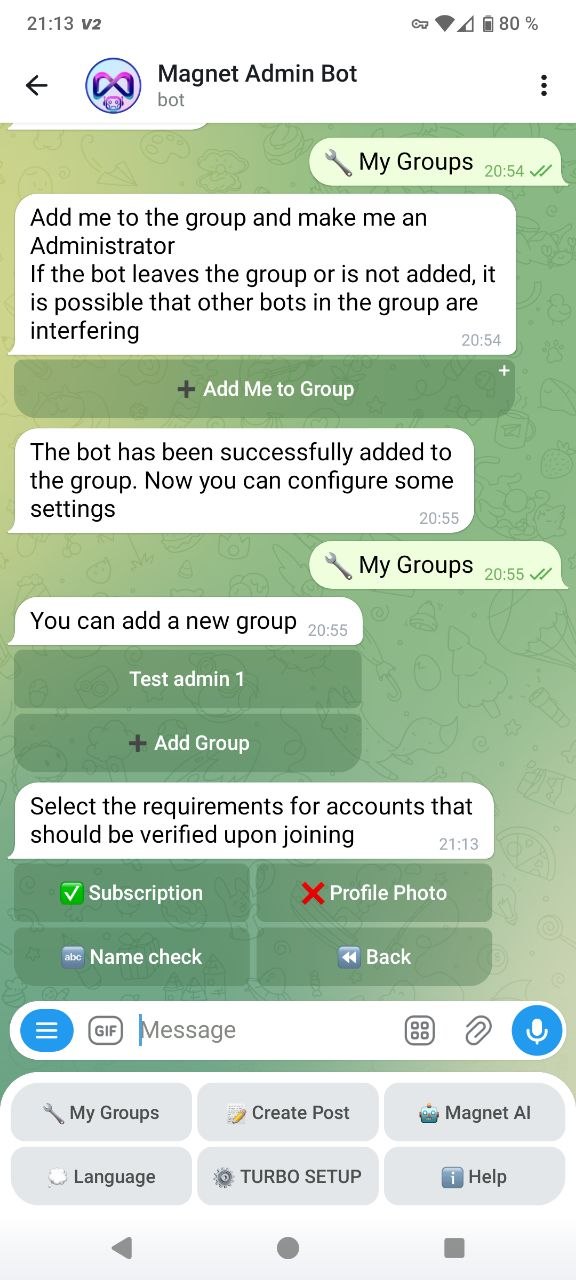 Cara mengaktifkan:
Buka “Checks” → “Requirements”.
Aktifkan pemeriksaan yang dibutuhkan (subscription/photo/name).
 Menu menambahkan channel yang wajib di-subscribe
 Menu memilih nama spam yang ingin diblokir
🗑 Pembersihan — hapus akun tidak aktif atau dibanned
Pembersihan membantu menghapus akun yang sudah dihapus dan/atau anggota tidak aktif agar kualitas komunitas tetap baik.
Cara mengaktifkan:
Buka “Checks” → “List cleanup”.
Pilih interval pembersihan dan konfirmasi mulai.
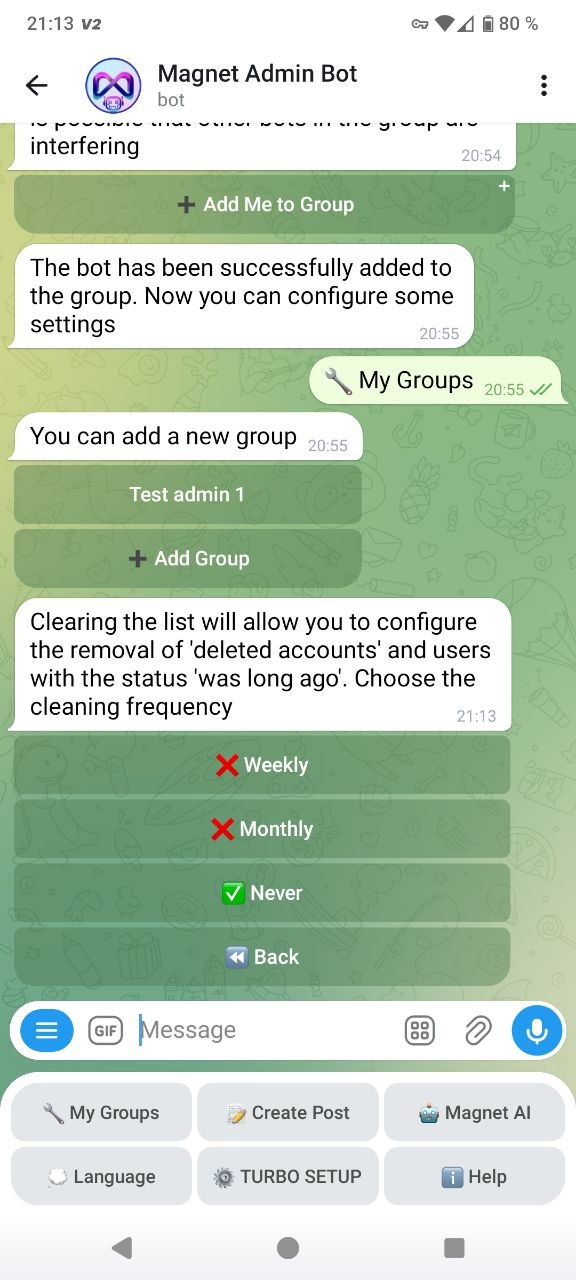
🛡 Moderasi — hapus tautan, repost, spam, kata terlarang, dan pesan sistem
Moderasi otomatis menghapus konten tidak diinginkan: tautan, repost, flood, pesan sistem, dan kata dari daftar terlarang.
Cara mengaktifkan:
Buka “Message moderation”.
Aktifkan filter yang dibutuhkan (links/reposts/anti-flood/system messages).
Untuk “word removal”, tekan “Configure words to remove” dan kirim kata-kata dipisahkan koma.
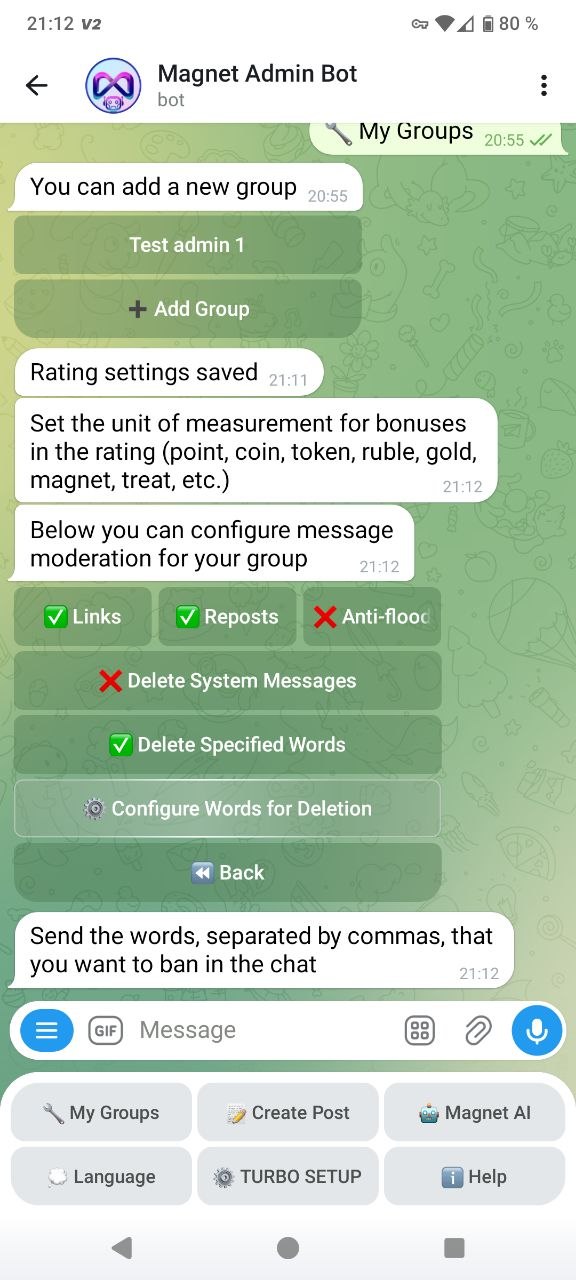 Moderasi: aktifkan filter dan atur kata untuk dihapus.
🎉 Host — fitur hiburan
Bagian Host adalah “hub hiburan” bot: sambutan, pesan berulang, undian, dan mention.
Cara mengaktifkan:
Buka “Host”.
Pilih alat yang dibutuhkan (Welcome / Recurring / Giveaways / Mention everyone).
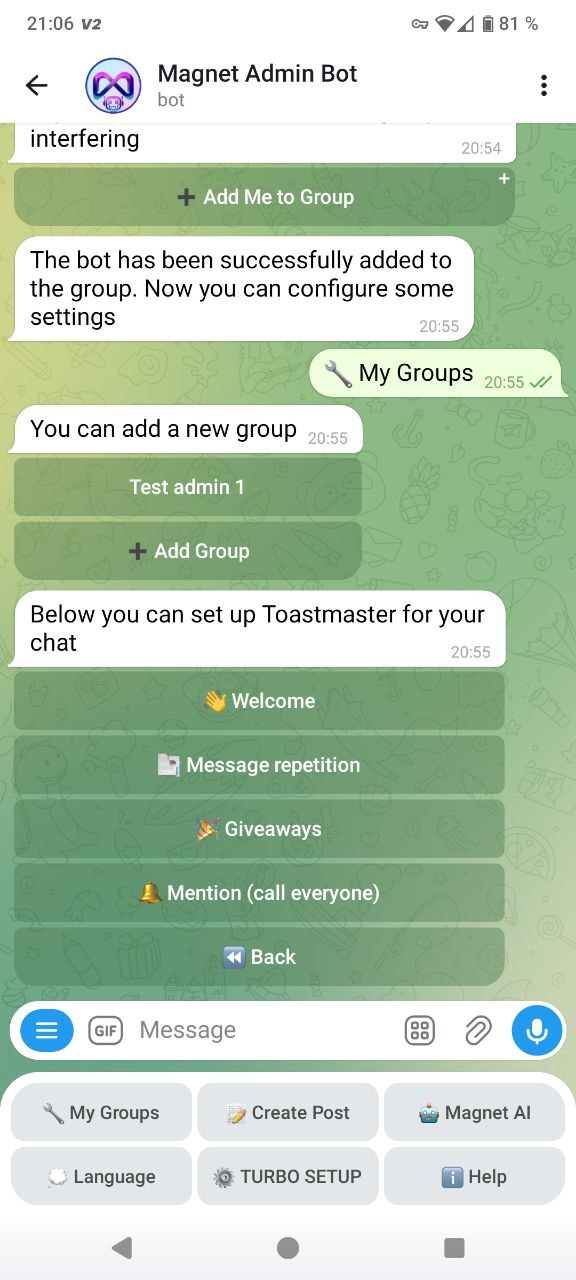 Menu “Host”: akses cepat ke alat utama.
👋 Sambutan — dikirim ke setiap anggota baru
Sambutan dikirim otomatis ke setiap anggota baru. Kamu bisa menyusun pesan seperti “post”: teks, media, tombol, voice.
Cara mengaktifkan:
Buka “Host” → “Welcome message”.
Tambahkan teks/media/tombol (opsional).
Tekan “Post preview” → “Save message”.
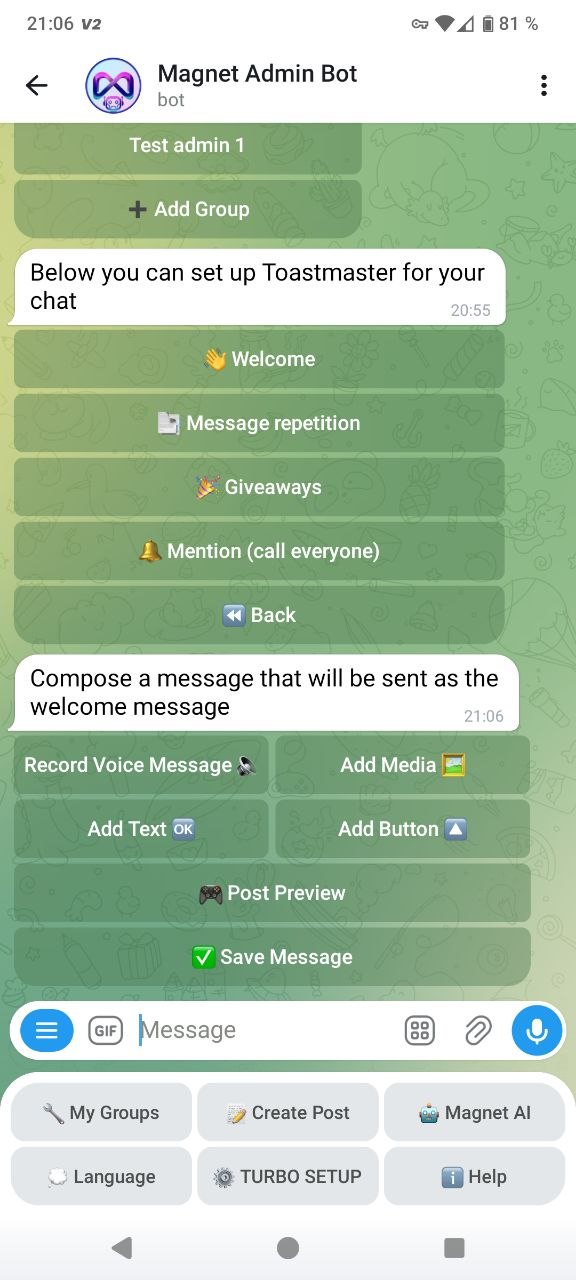 Builder sambutan: susun → preview → simpan.
🔁 Pesan berulang — pengingat harian & pengumuman
Pesan berulang adalah pengumuman/pengingat berkala berdasarkan jadwal (setiap hari/hari tertentu/jam tertentu).
Cara mengaktifkan:
Buka “Host” → “Recurring messages”.
Tambahkan teks dan jadwal.
Pastikan zona waktu grup benar.
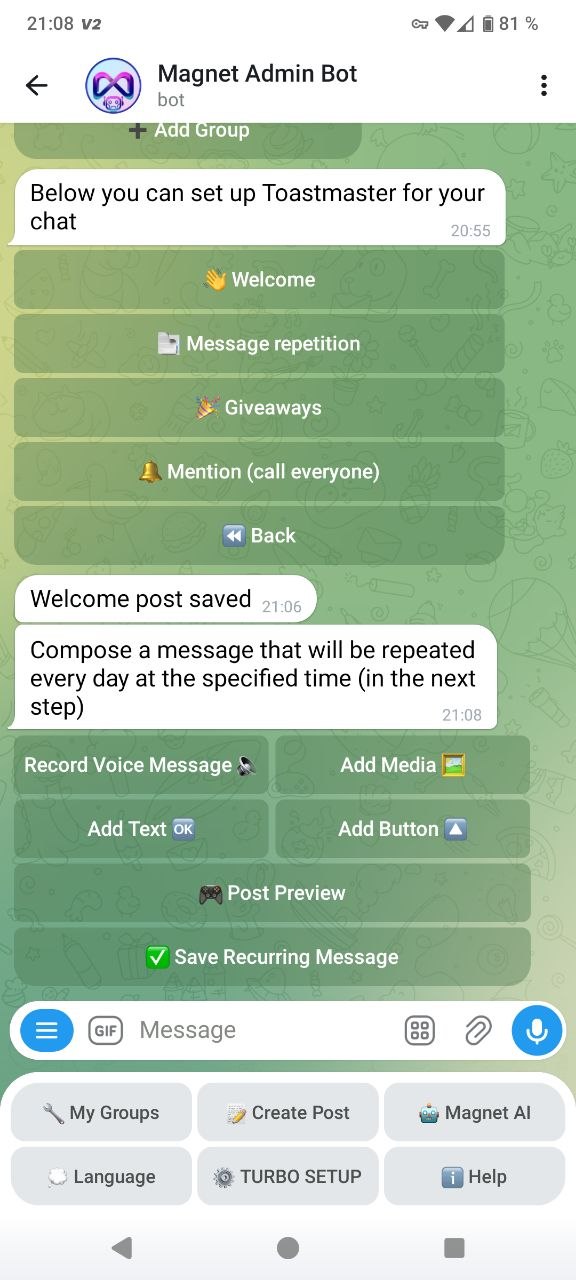 Buat pesan berulang
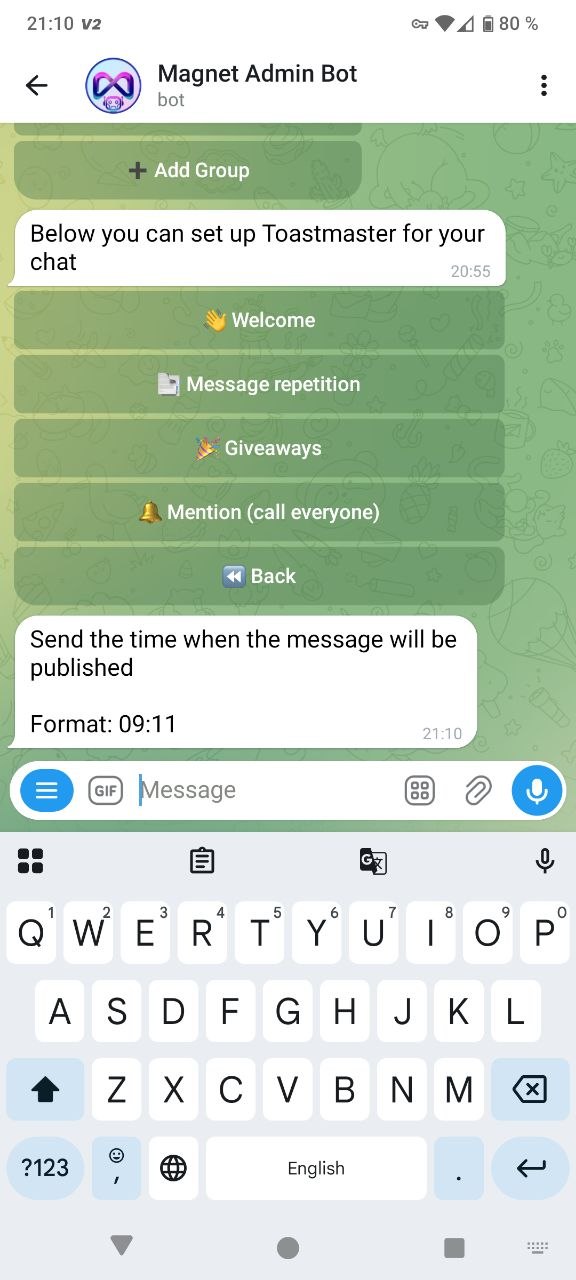 Atur waktu publikasi
🎁 Undian — kontes berdasarkan peserta, daftar, dan rating
Undian memungkinkan memilih pemenang dengan beberapa skenario: berdasarkan nomor, daftar sendiri, atau rating.
Cara mengaktifkan:
Buka “Host” → “Giveaways”.
Pilih tipe: “By numbers” / “My list” / “By rating”.
Ikuti petunjuk bot sampai hasil muncul.
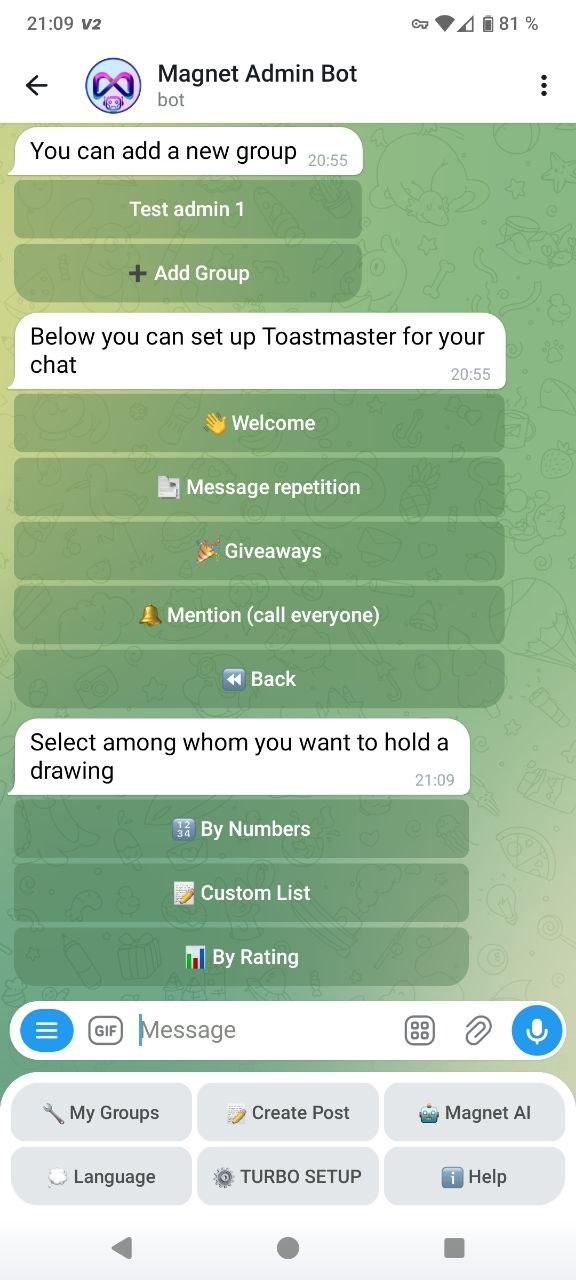 Pilih tipe undian.
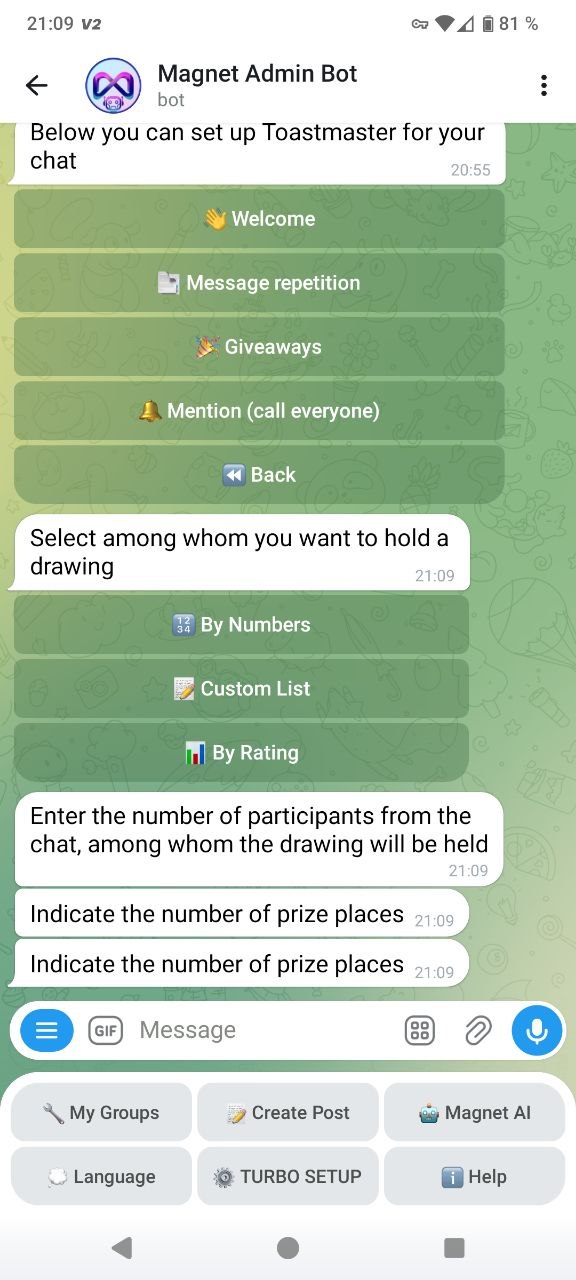 Masukkan jumlah peserta undian dan jumlah pemenang
📢 Sebut semua — notifikasi lewat mention
Fitur ini memungkinkan memberi notifikasi lewat mention. Gunakan untuk pengumuman penting agar tidak spam.
Cara mengaktifkan:
Buka “Host” → “Mention everyone”.
Susun pesan dan mulai pengiriman mention.
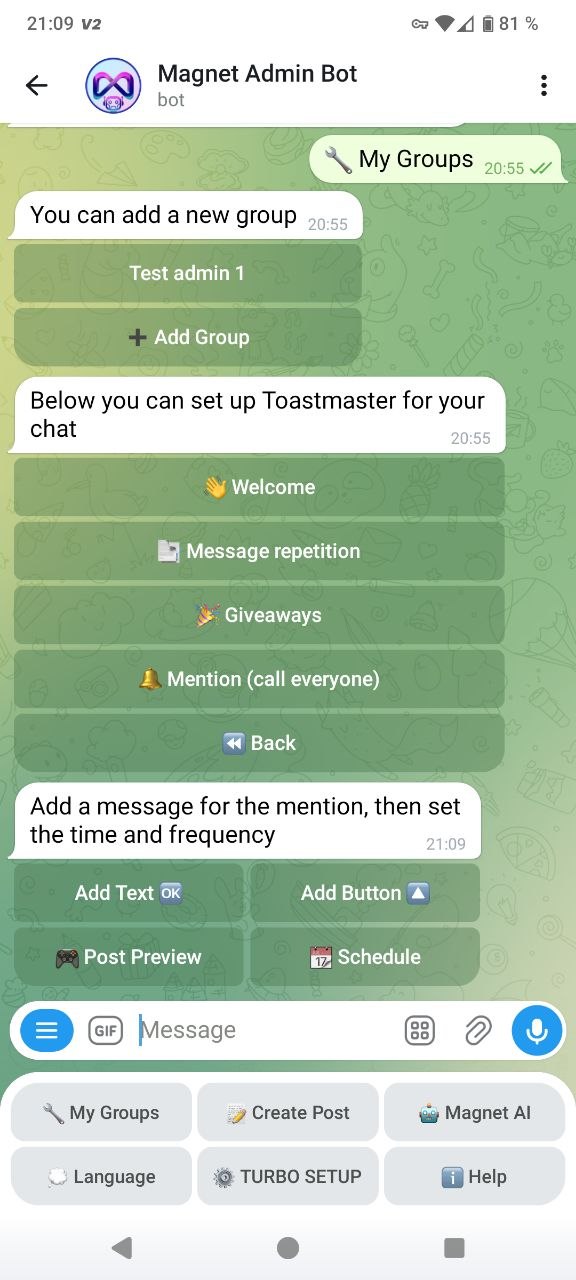
🌙 Mode tidur — blokir pesan pada jam tertentu
Mode tidur membatasi pengiriman pesan pada jam yang ditentukan. Berguna untuk mode malam atau “jam hening”.
Cara mengaktifkan:
Buka “Sleep mode”.
Pilih jam mulai.
Pilih jam selesai.
Cek zona waktu grup.
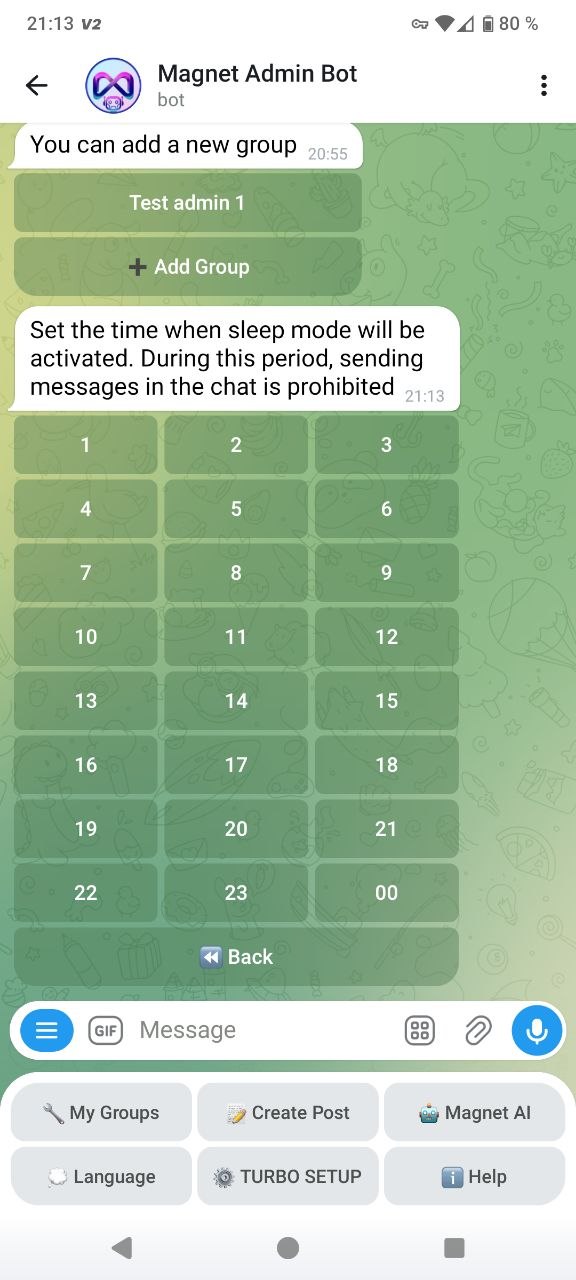 Pilih waktu mulai.
 Pilih waktu selesai.
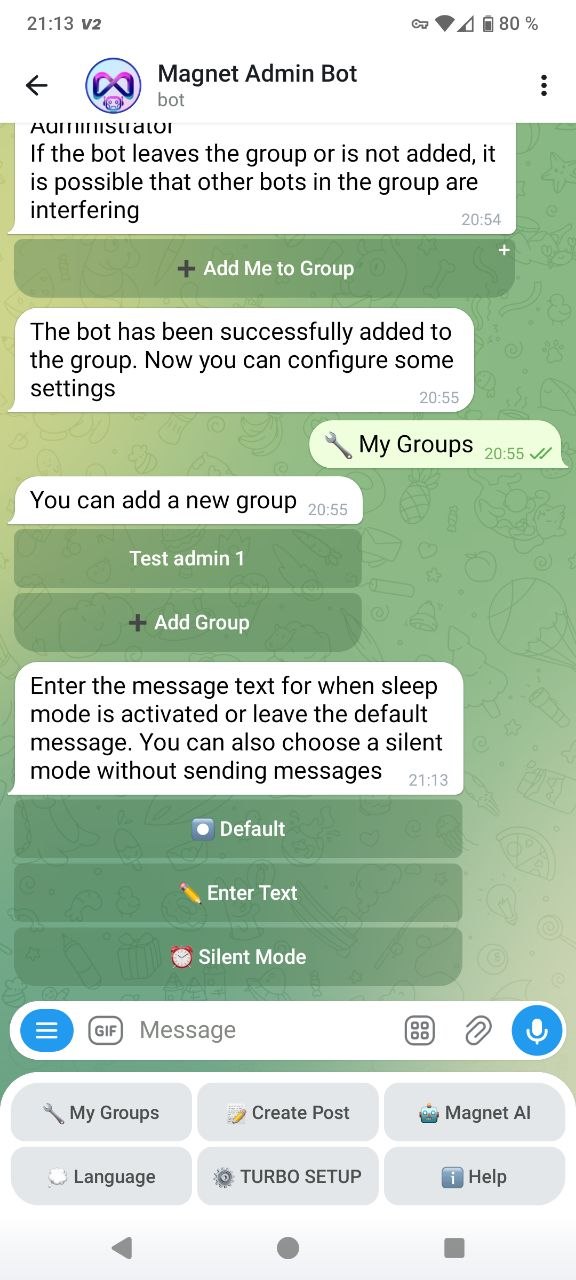 Masukkan teks dan atur mode.
📝 Buat posting — publikasi instan atau terjadwal
Fitur membuat post: tambah teks, media, tombol, voice, lihat preview, lalu pilih grup. Tersedia juga “Pin” dan “Silent posting”.
Cara mengaktifkan:
Tekan “Create post” di menu utama.
Susun post (teks/media/tombol/voice).
Tekan “Post preview” → “Next” → pilih grup.
Jika perlu, aktifkan “Pin” dan/atau “Silent posting”.
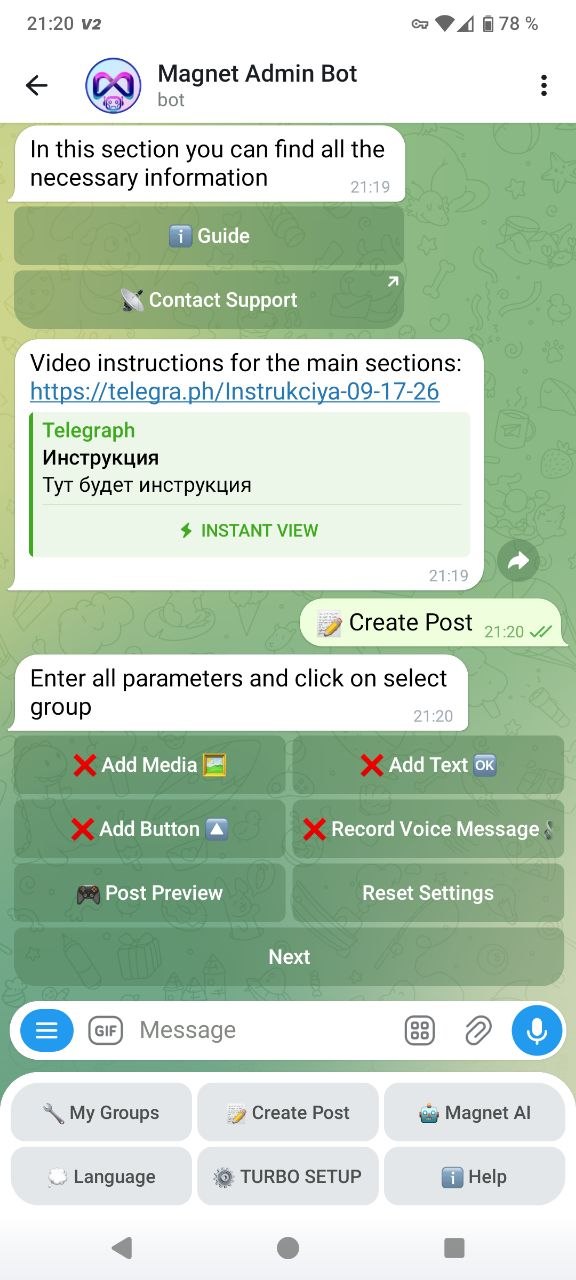 Builder post.
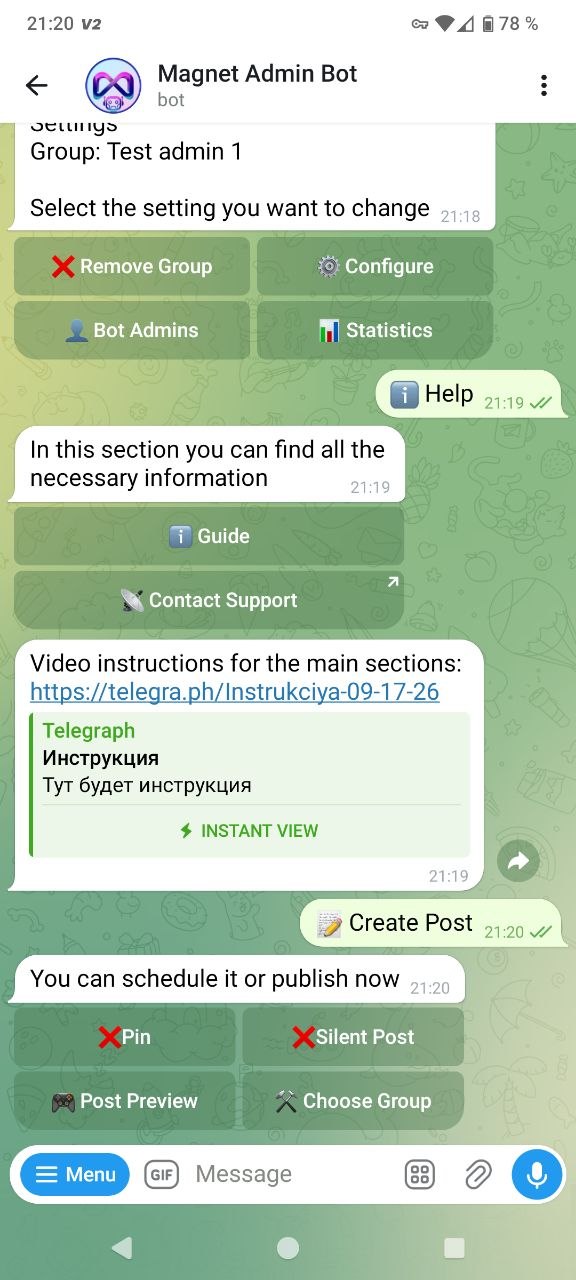 Opsi publikasi: “Pin” dan “Silent posting” + pilih grup.
🏆 Rating — poin untuk aktivitas dan top anggota
Rating memotivasi anggota agar aktif: ada top dan statistik.
Cara mengaktifkan:
Buka “My groups”.
Pilih grup.
Tekan “Rating”.
Atur satuan poin.
Masukkan limit harian.
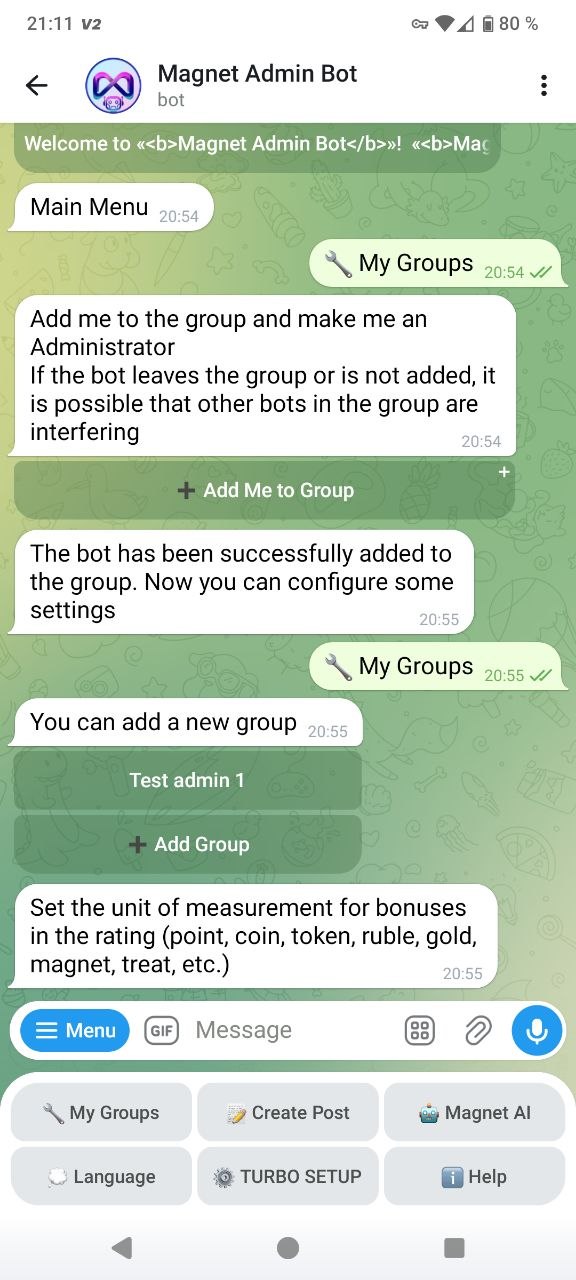

Di layar “My groups” ada tombol cepat untuk melihat statistik: “Overall chat” dan “Rating”.
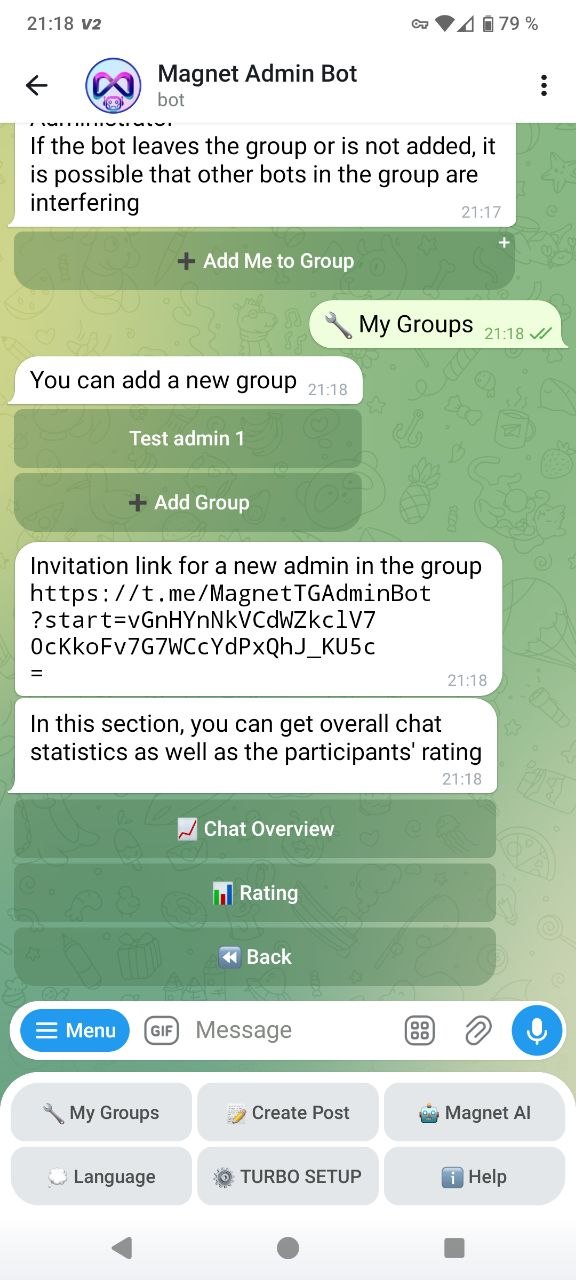 Layar “My groups”: akses statistik dan rating.
📲 Channel event — notifikasi event grup ke channel terpisah
Channel event adalah channel terpisah untuk log & notifikasi (join, ban, trigger moderasi, dll.).
Cara mengaktifkan:
Buat channel Telegram terpisah untuk event.
Tambahkan Magnet Admin Bot ke channel tersebut sebagai admin.
Masuk ke “My groups” → “Settings” → “Events channel”.
Forward pesan apa pun dari channel itu ke chat bot — bot akan menyimpan channel tersebut sebagai “events channel”.
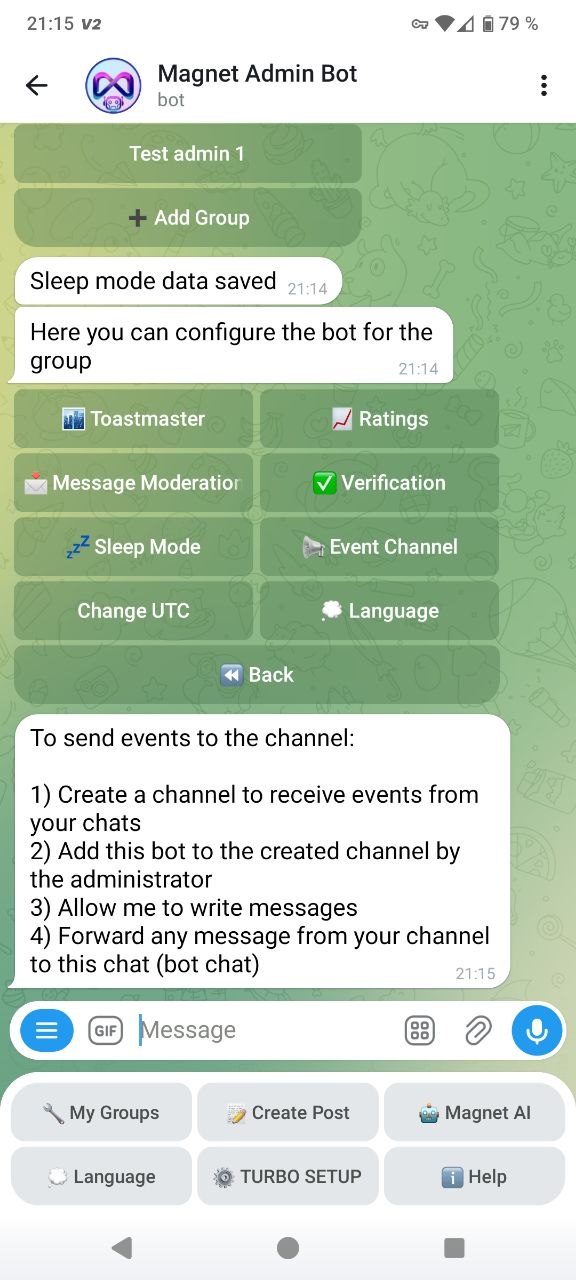 Instruksi menghubungkan events channel.
🤖 Asisten AI — jawaban pintar dan bantuan otomatis
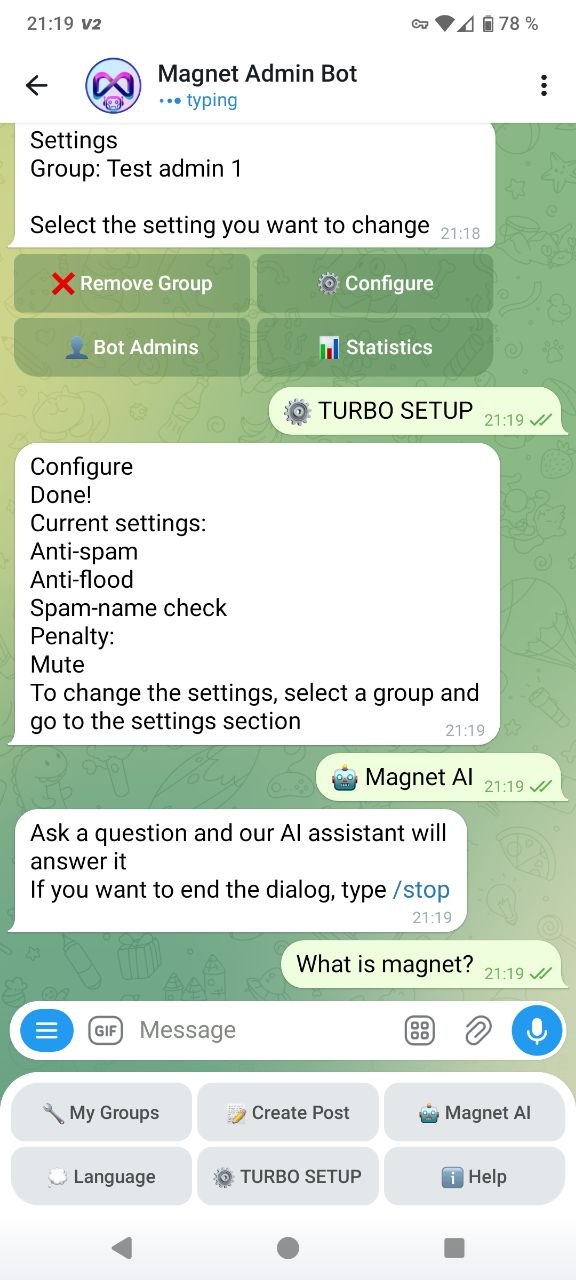
Asisten AI adalah bot pintar yang menjawab pertanyaan tentang ekosistem Magnet dan membantu anggota.
Jika permintaan sudah dikirim, bot akan meminta menunggu.
Cara mengaktifkan:
Buka “Magnet AI” di menu utama.
Kirim pertanyaan dalam satu pesan dan tunggu jawabannya.
Ganti bahasa
Untuk mengganti bahasa menu, tekan tombol “Language” dan pilih bahasa yang ingin dijadikan utama.
 Bagian ganti bahasa
Bantuan
Bagian ini untuk mempelajari instruksi dan menghubungi dukungan Magnet.
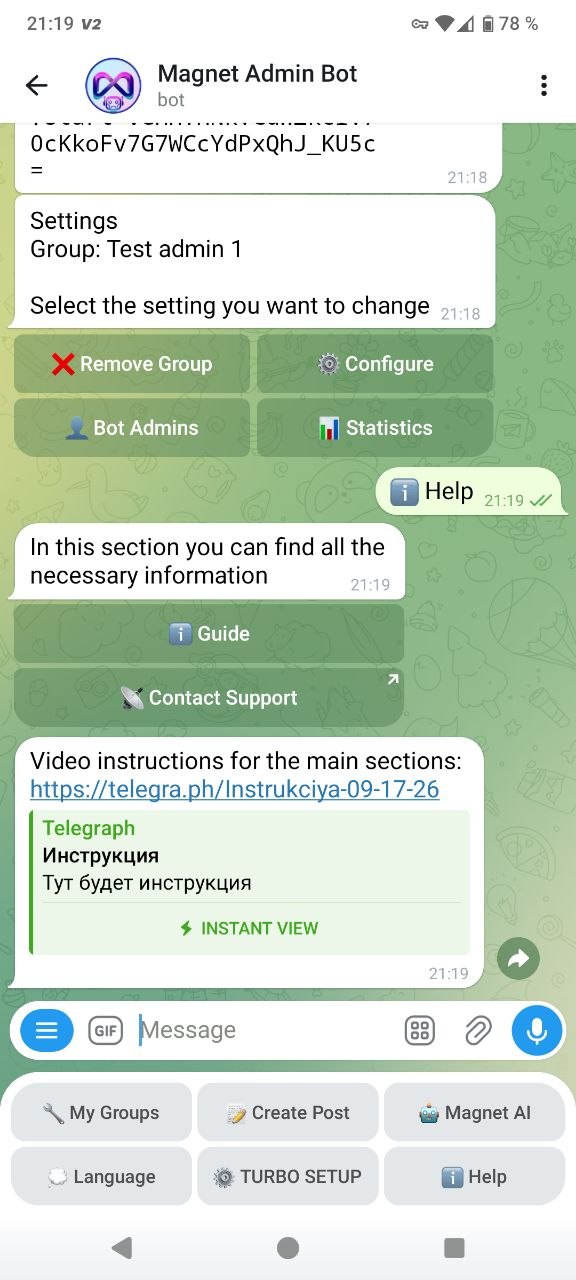 Bagian “Help”