Magnet Admin Bot
使用说明
Magnet Admin Bot
Magnet Admin Bot
欢迎使用「Magnet Admin Bot」!
「Magnet Admin Bot:智能管理。安全沟通。高效运作。」
「Magnet Admin Bot:你在 Telegram 上的专属高效助手」
目录
- 🌐 基本介绍:这是什么机器人、为什么需要它
- 快速开始(按步骤操作)
- ⚙️ 极速设置 — 一键完成群组基础参数配置
- 入群检查界面(通用)
- 🛡 审核/管理 — 删除链接、转发、垃圾信息、禁用词与系统消息
- 🎉 主持/娱乐 — 互动功能集合
- 🌙 睡眠模式 — 在指定时间禁止发言
- 📝 创建帖子 — 立即或定时发布到群组
- 🏆 排行 — 按活跃度加分并展示榜单
- 📲 事件频道 — 将群内事件通知到独立频道
- 🤖 AI 助手 — 智能回复与自动帮助
- 切换语言
- 帮助
🌐 基本介绍:这是什么机器人、为什么需要它
Magnet Admin Bot 是用于管理聊天群与社区的 Telegram 机器人。
它可以帮助你:
• 维护群内秩序(反垃圾、反刷屏、内容审核);
• 自动化管理员的日常操作;
• 控制新成员入群(验证码、规则、要求);
• 提升社区活跃度(欢迎语、循环消息、发帖、抽奖、排行);
• 获得更透明的管理与统计(聊天统计、排行、事件频道)。
简单说:机器人替你做“值班”的管理工作,你可以专注于内容与社区增长。
快速开始(按步骤操作)
- 点击
/start并选择语言。 - 查看欢迎信息与功能列表。
- 如需验证订阅/权限(若启用),按提示完成。
- 打开主菜单进入 “My groups”。
- 点击 “Add group”,将机器人添加到你的 Telegram 群组。
- 给机器人授予管理员权限。
- 在机器人里选择群组时区(对定时消息与睡眠模式很重要)。
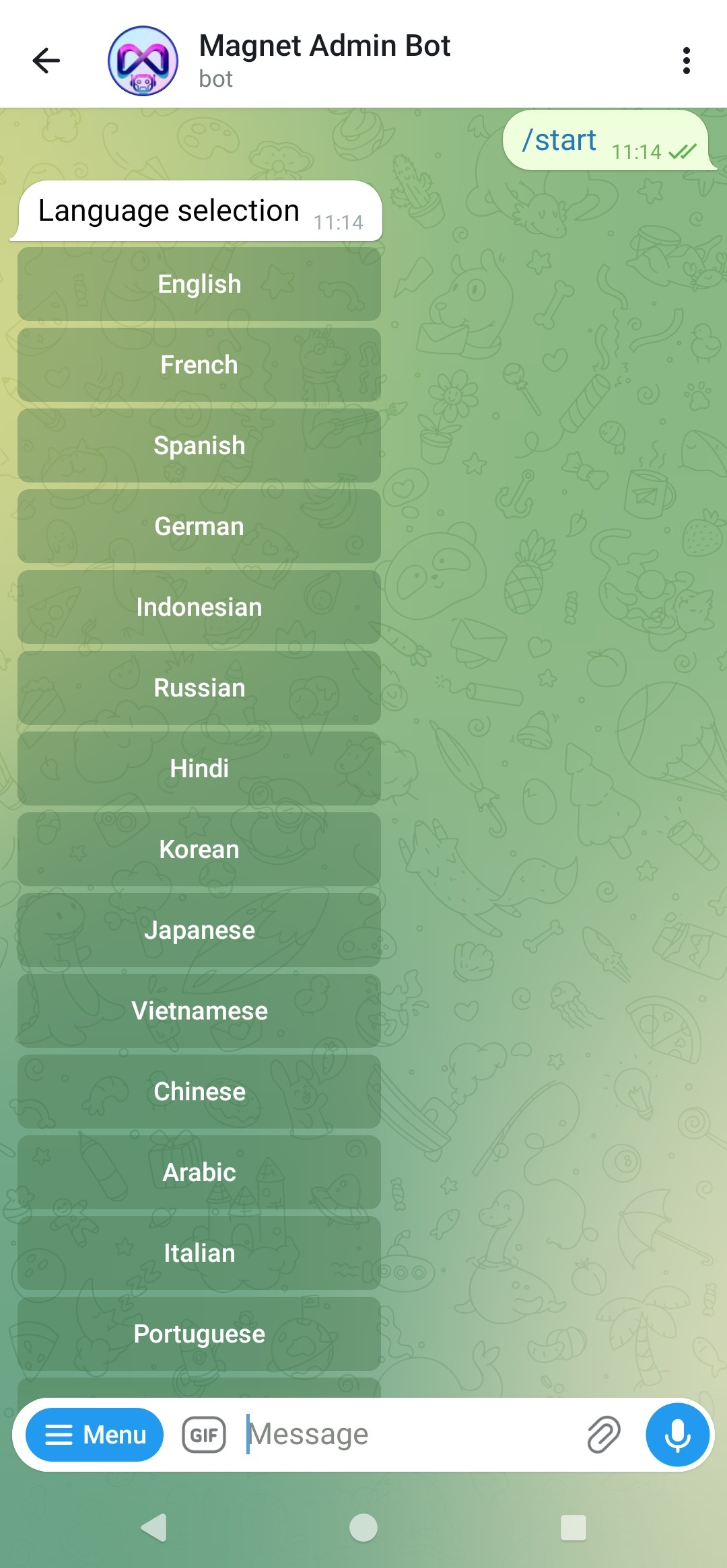 步骤 1:选择语言。
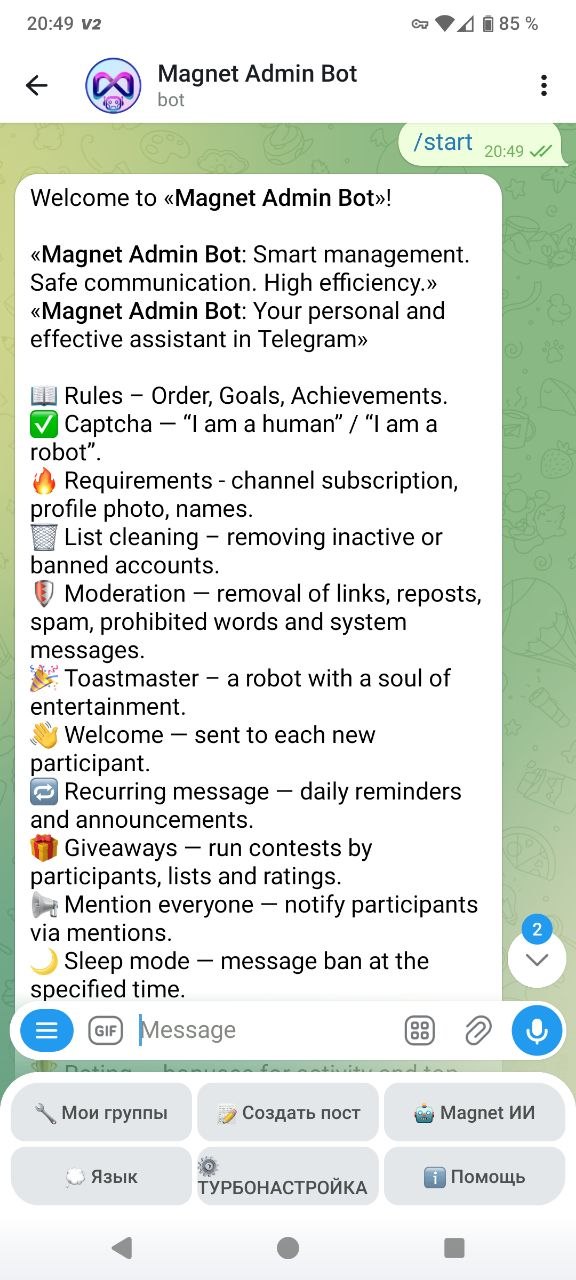 步骤 2:欢迎信息与功能介绍。
 步骤 3:访问/订阅检查
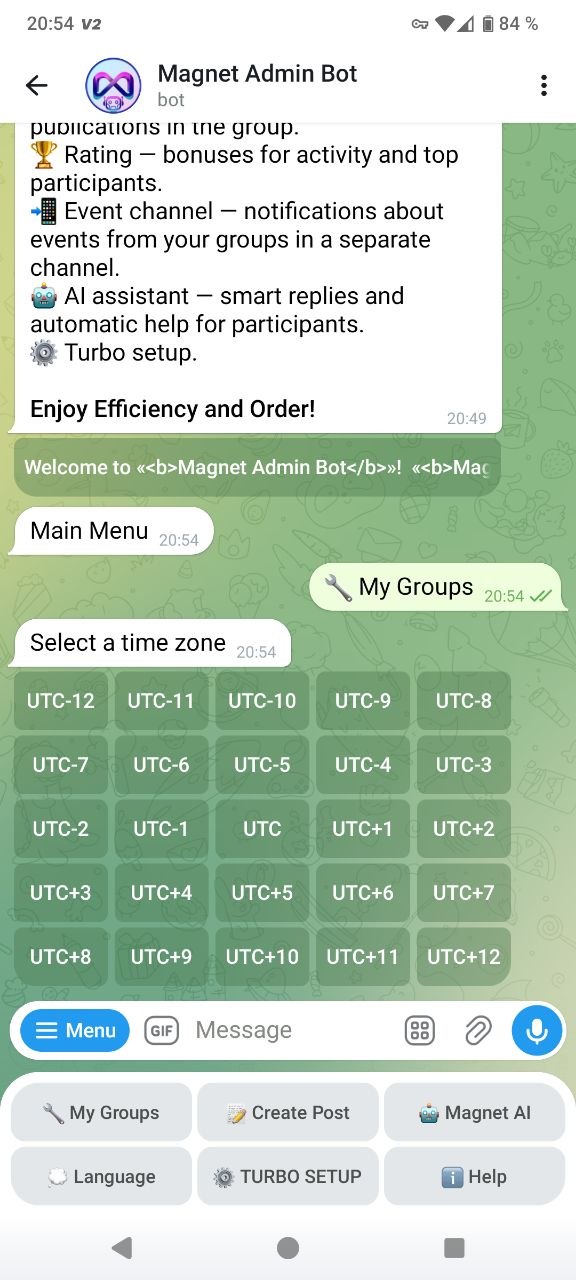 步骤 4:机器人主菜单。
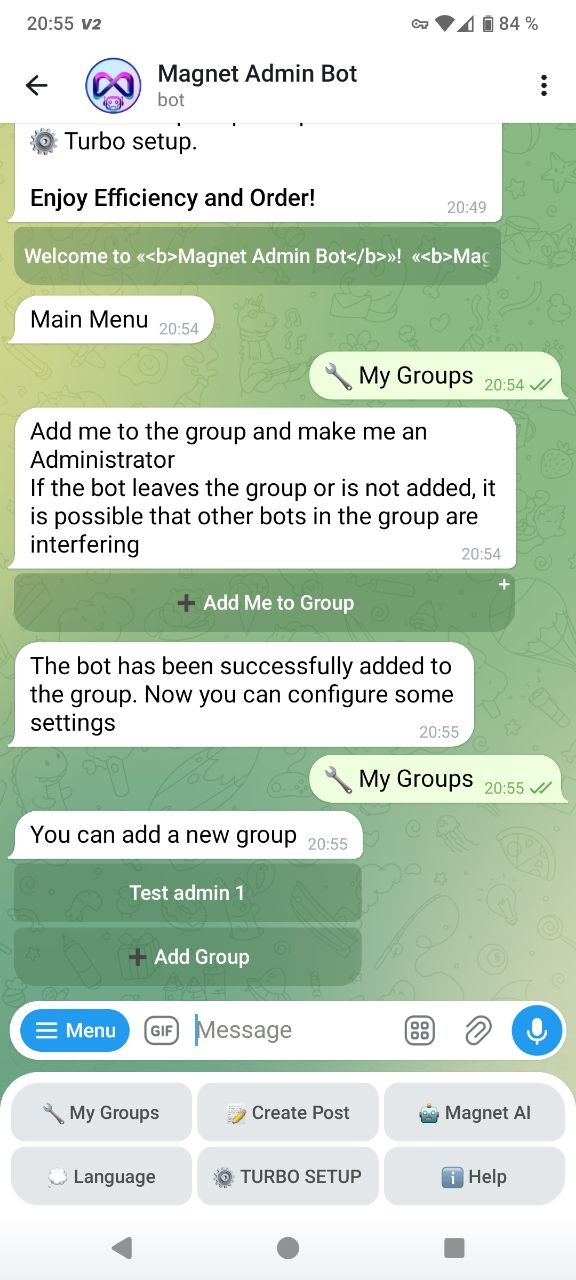 步骤 5:“My groups” → “Add group”。
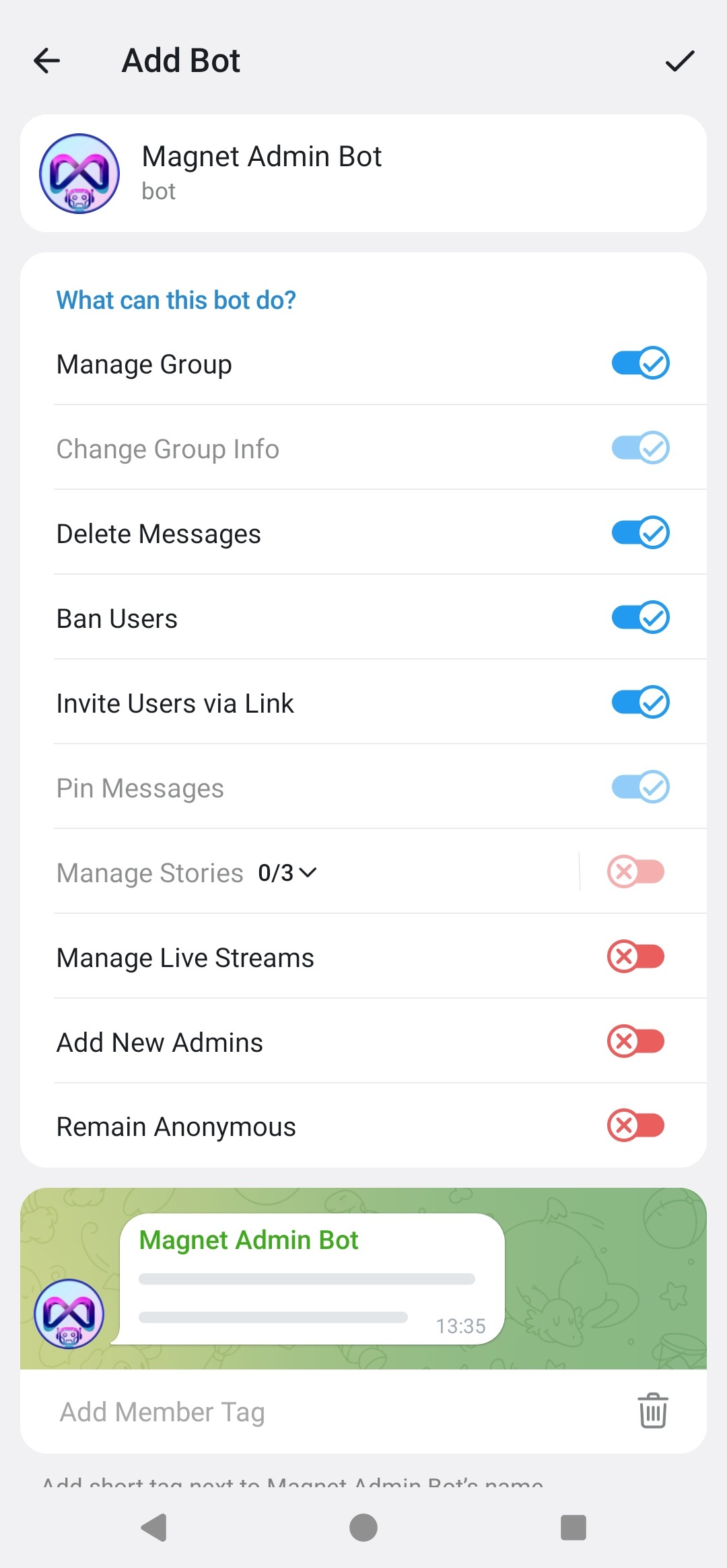 步骤 6:在群里给机器人授予管理员权限。
步骤 7:选择群组时区(UTC…),确保机器人按你的时间工作。
步骤 8:恭喜!你已添加第一个群组,现在这里会显示已连接的群组列表。
后续需要配置时,只要在 “My groups” 里选择对应群组,就能看到包含所有设置与功能的菜单:
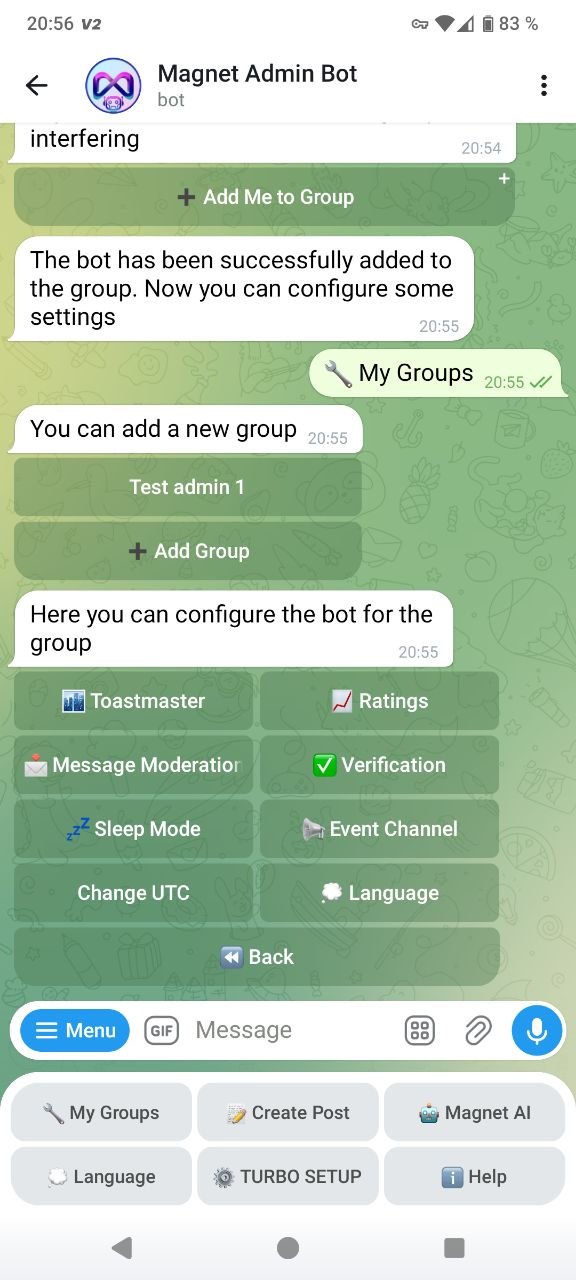
⚙️ 极速设置 — 一键完成群组基础参数配置
极速设置(Turbo setup)可以一键开启群组基础防护与设置:反垃圾/反刷屏/入群检查,并选择处罚方式(例如禁言或封禁)。
如何开启:
打开机器人 → 选择 “Turbo setup”。
选择需要配置的群组。
等待状态显示 “Done!”。
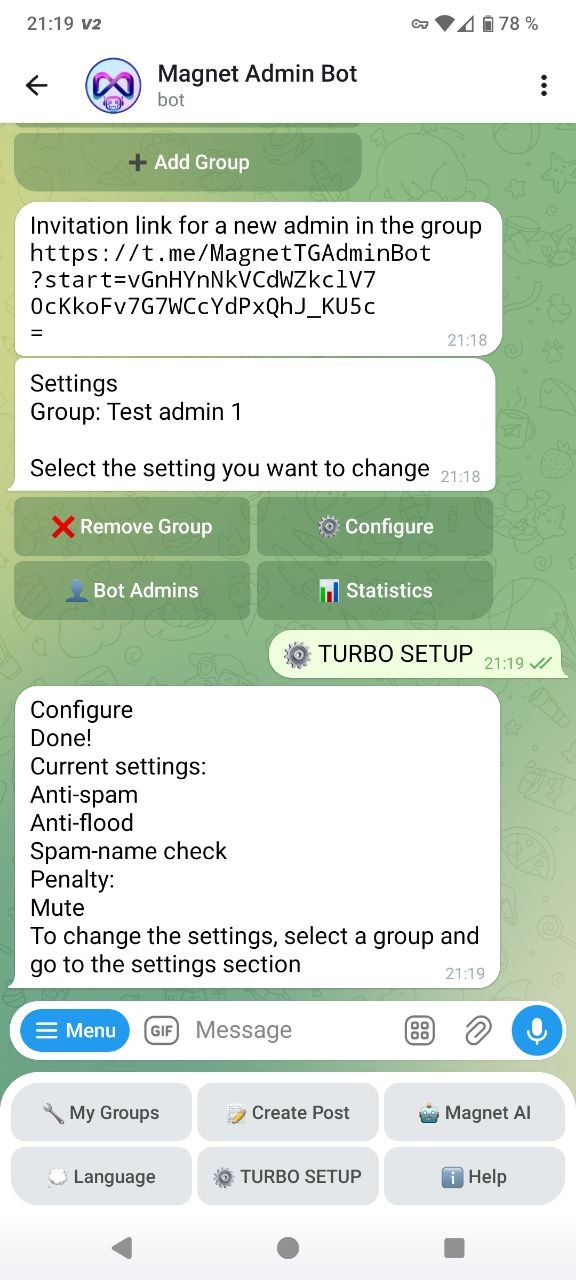 极速设置:显示 “Done!” 与已开启选项列表。
入群检查界面(通用)
以下功能通过统一的 “Join check” 界面进行配置(Rules / Requirements / Captcha / Cleanup),并选择处罚(限制发言或封禁)。
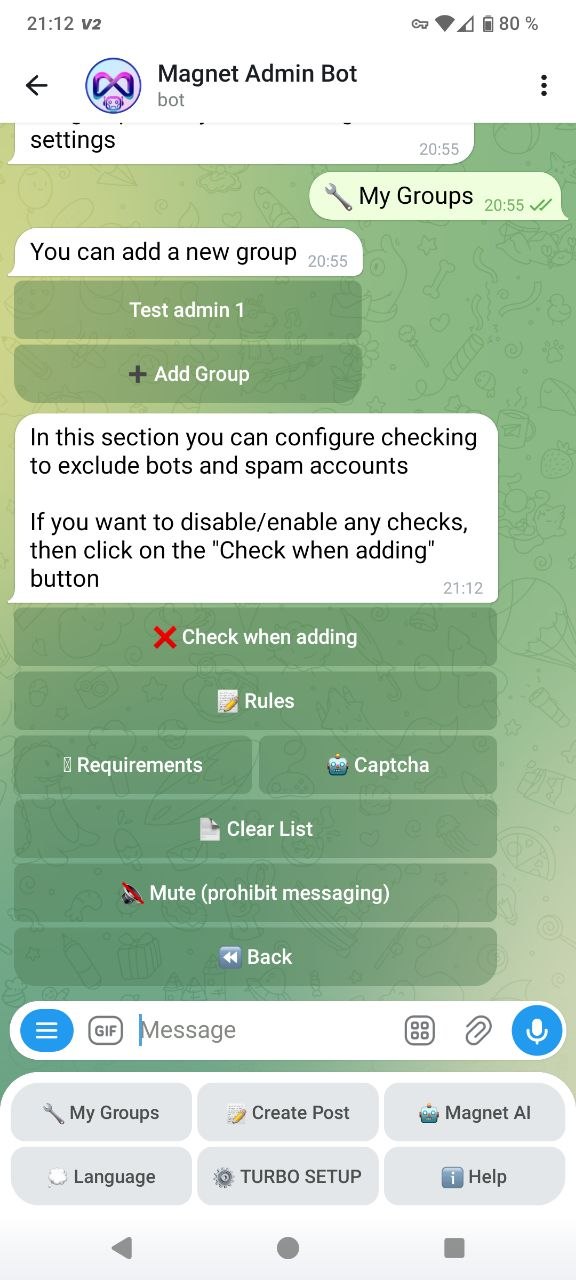 “Join check” 界面:快速进入 Rules/Requirements/Captcha/Cleanup + 选择处罚。
选择需要的功能并点击对应按钮即可设置。
📖 规则 — 秩序、目标、成就
“Rules” 功能可将群规做成一条独立消息:添加文本(必要时添加按钮),然后保存。
如何开启:
进入 “My groups” → 选择你的群 → “Configure”。
进入 “Checks” → “Rules”。
点击 “Join check” → “Rules”。
点击 “Add text” 并发送规则内容。
如需按钮(例如频道/FAQ 链接)可添加。
点击 “Post preview” → “Save rule”。
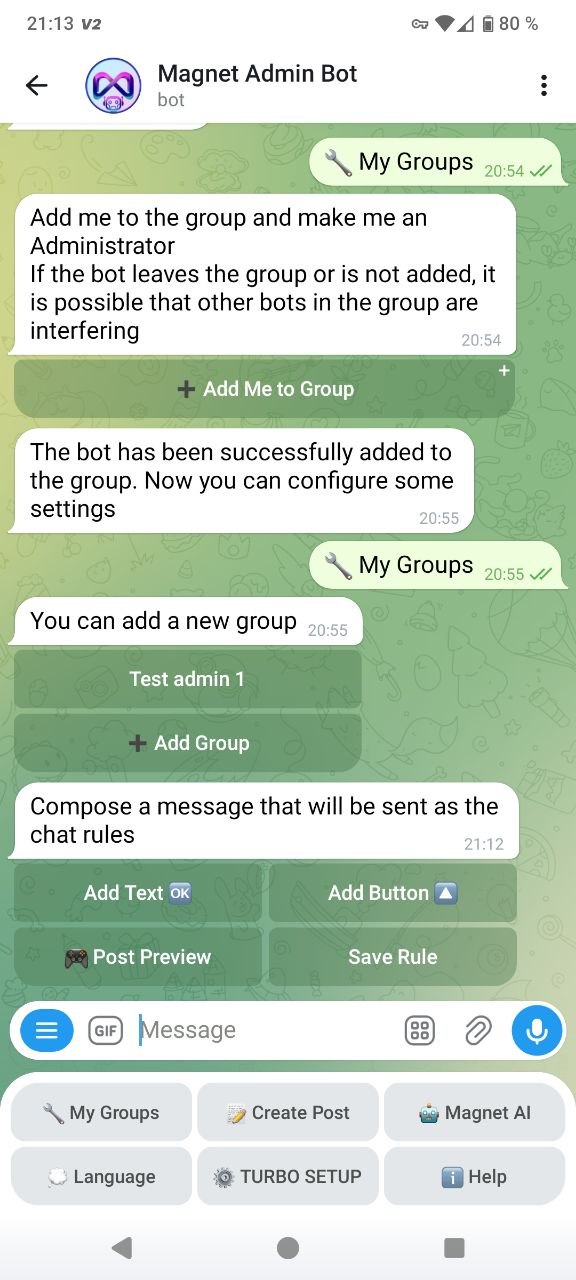 规则编辑:添加文本/按钮 → 预览 → 保存。
✅ 验证码 — “我是人类”/“我是机器人”
验证码用于防止垃圾机器人入群:新成员必须通过验证,否则会执行所选处罚(禁言/踢出/封禁)。
如何开启:
打开 “Join check” → “Captcha”。
输入验证码文本与发送模式(默认)。
🔥 要求 — 订阅频道、头像、昵称等
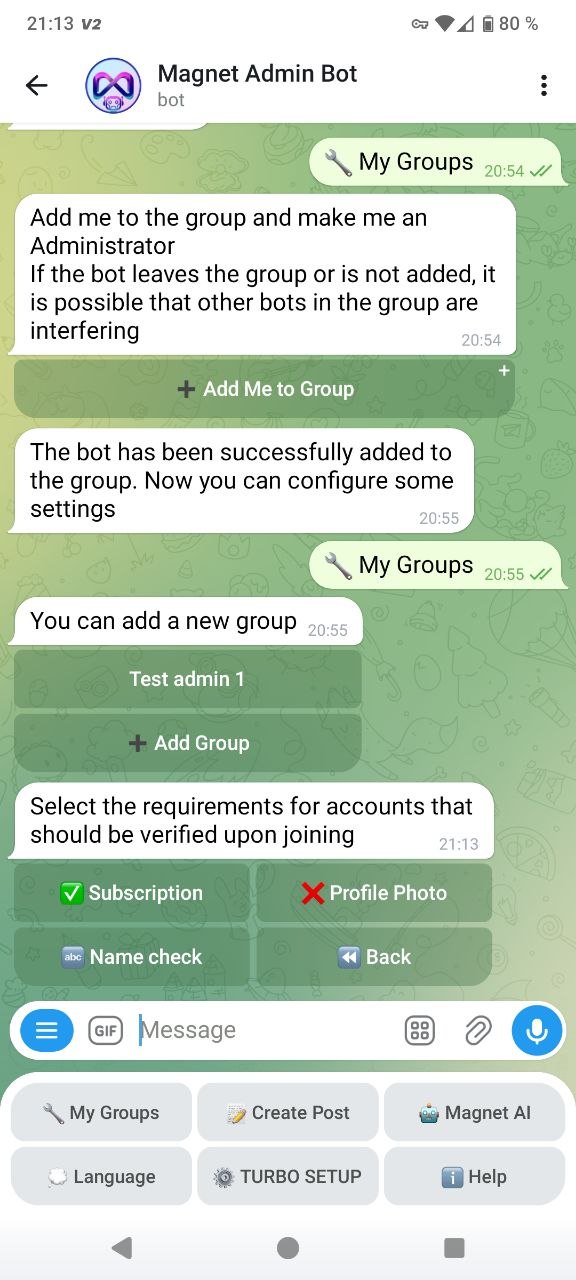
要求(Requirements)是对新成员的自动检查:是否订阅频道、是否有头像、昵称是否合规等。
 如何开启:
如何开启:
打开 “Checks” → “Requirements”。
开启需要的检查项(subscription/photo/name)。
 添加必须订阅的频道菜单
 设置不允许入群的“垃圾昵称”菜单
🗑 清理列表 — 删除不活跃或被封禁账号
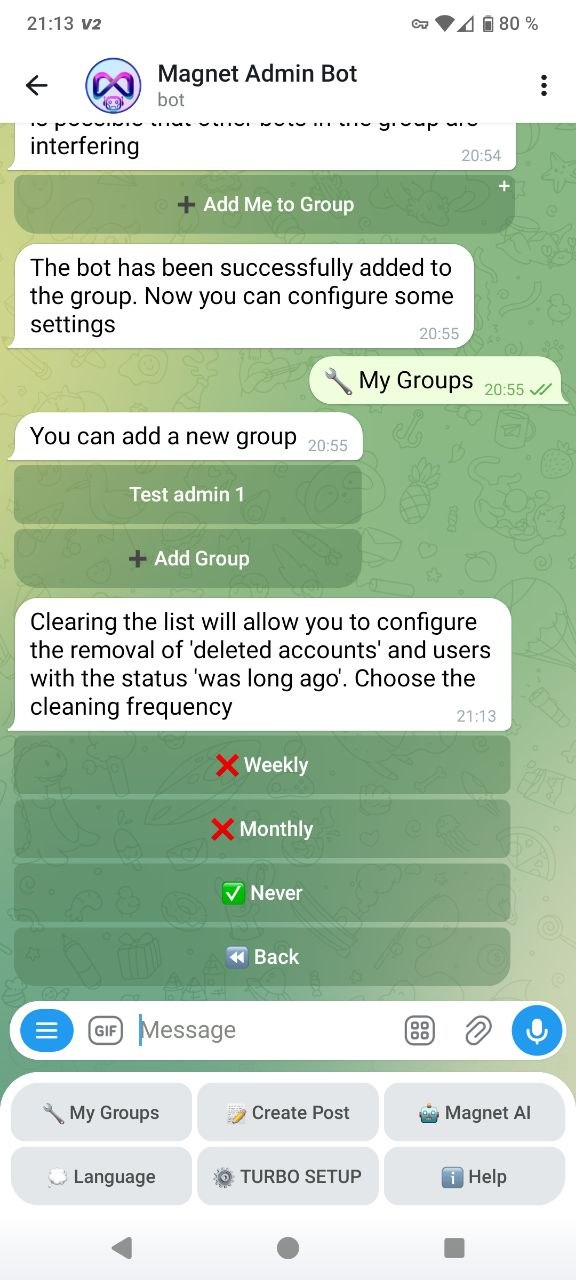
清理列表可删除已注销账号和/或不活跃成员,以保持群内质量与秩序。
如何开启:
打开 “Checks” → “List cleanup”。
选择清理周期并确认开始。
🛡 审核/管理 — 删除链接、转发、垃圾信息、禁用词与系统消息
内容审核会自动删除不需要的内容:链接、转发、刷屏、系统消息以及禁用词。
如何开启:
打开 “Message moderation”。
使用开关启用过滤(links/reposts/anti‑flood/system messages)。
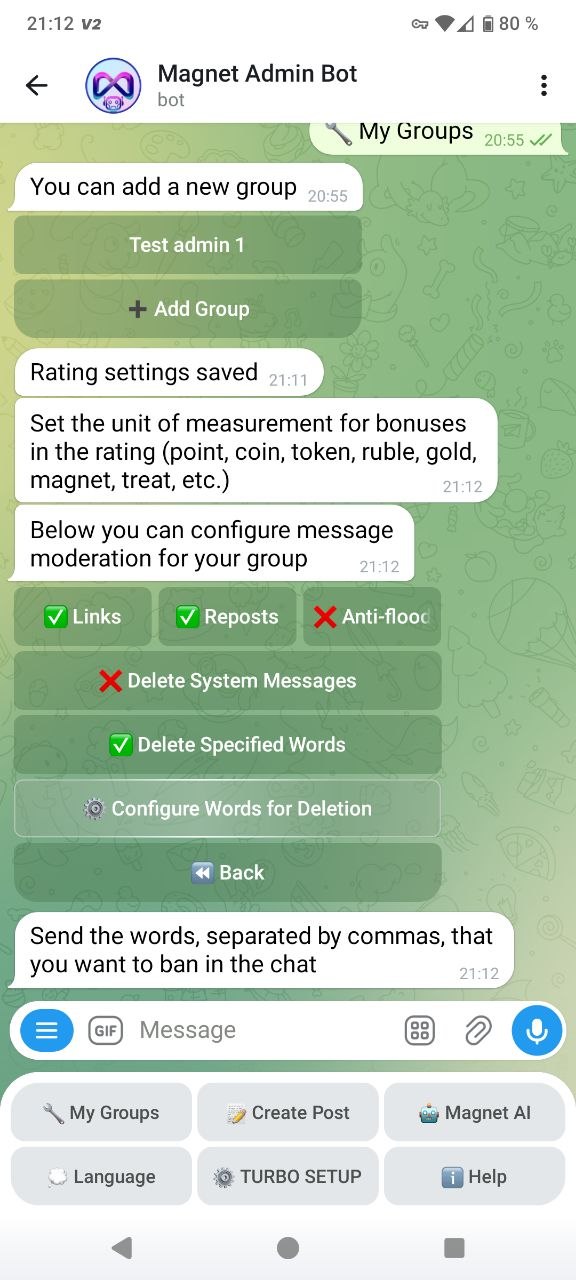
如需“删除特定词”,点击 “Configure words to remove” 并用逗号分隔发送词列表。
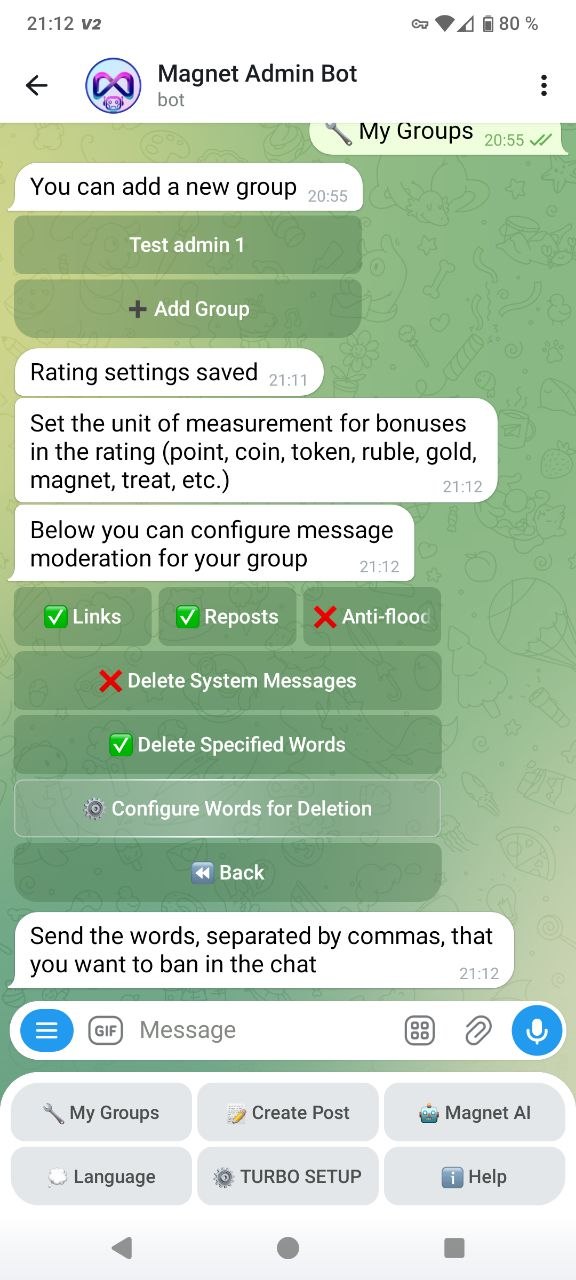 审核:启用过滤器与配置删除词。
🎉 主持/娱乐 — 互动功能集合
该模块是机器人的“娱乐中心”:欢迎语、循环消息、抽奖与提及。
如何使用:
打开 “Host”。
选择工具(Welcome / Recurring / Giveaways / Mention everyone)。
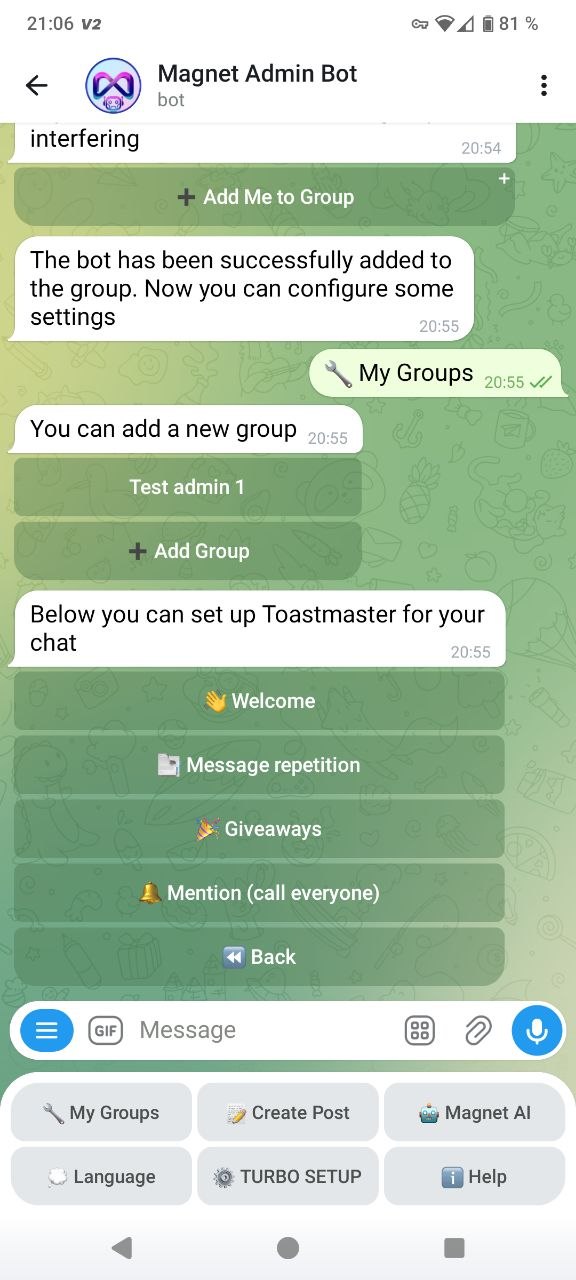 “Host” 菜单:快速入口。
👋 欢迎语 — 每位新成员都会收到
欢迎语会自动发送给每位新成员。你可以像“帖子”一样组装:文本、媒体、按钮、语音。
如何开启:
打开 “Host” → “Welcome message”。
添加文本/媒体/按钮(可选)。
点击 “Post preview” → “Save message”。
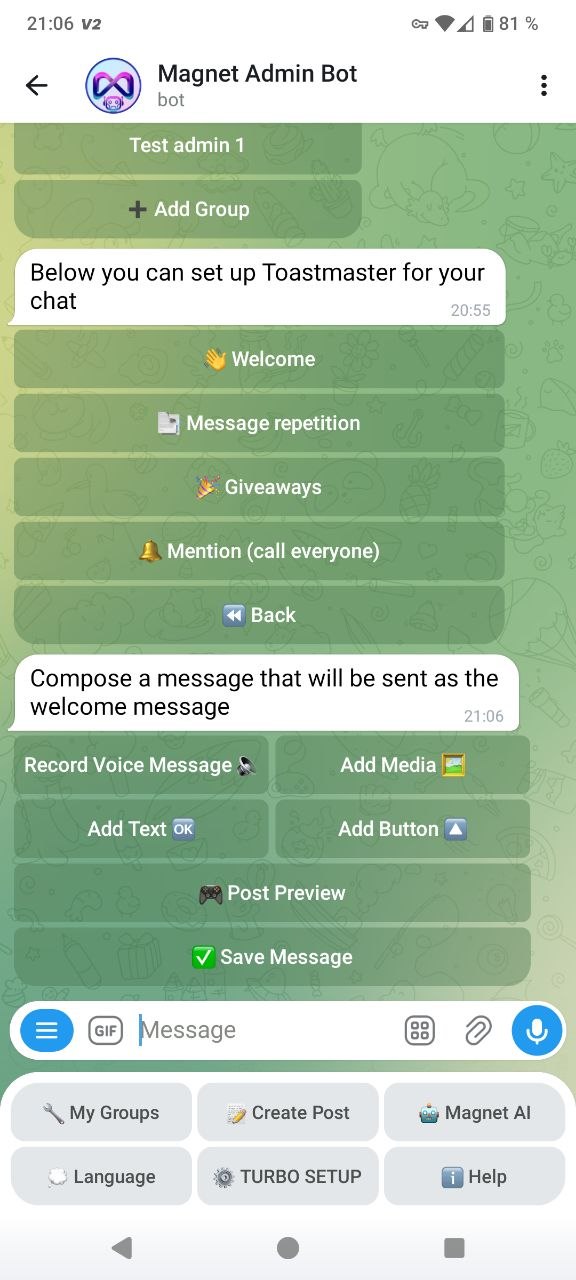 欢迎语编辑:制作 → 预览 → 保存。
🔁 循环消息 — 每日提醒与公告
循环消息用于按计划发布公告/提醒(每天/按星期/指定时间)。
如何开启:
打开 “Host” → “Recurring messages”。
添加文本与时间表。
确认群组时区设置正确。
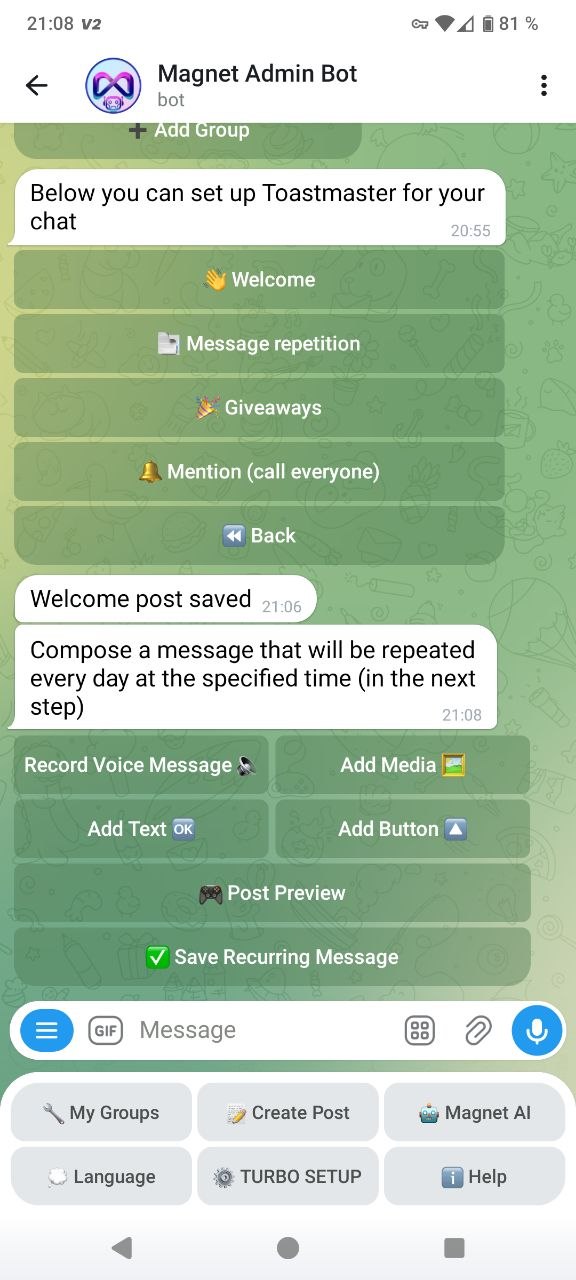 创建循环消息
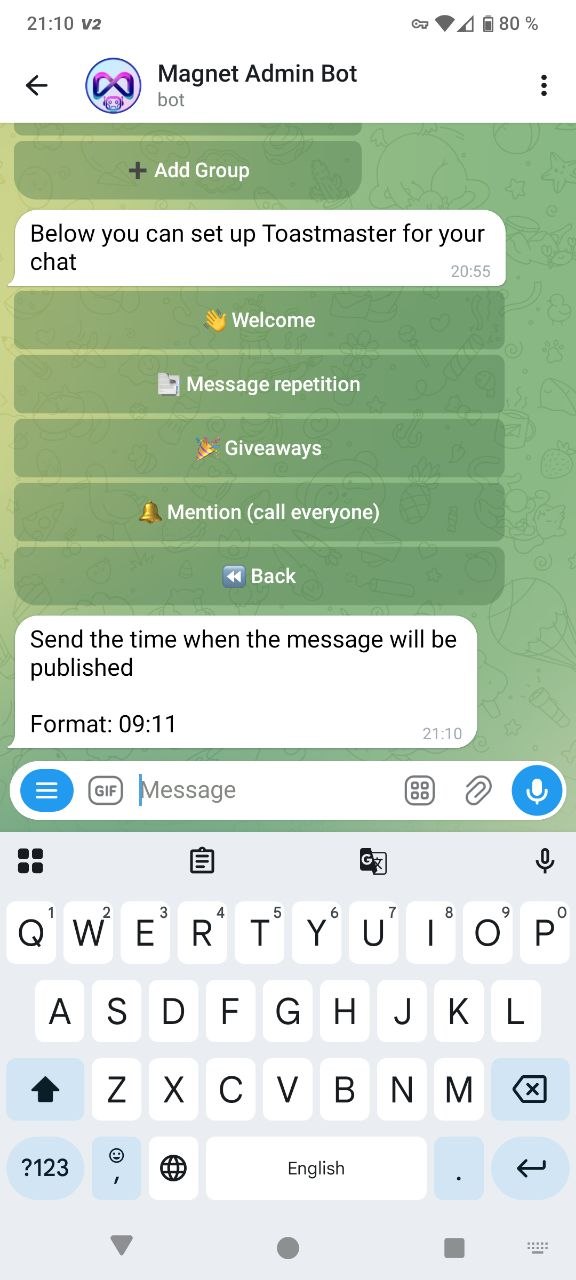 设置发布时间
🎁 抽奖 — 按成员/名单/排行抽取
抽奖支持多种方式选出中奖者:按编号、按自定义名单、按排行。
如何开启:
打开 “Host” → “Giveaways”。
选择类型:“By numbers” / “My list” / “By rating”。
按提示操作直到得到结果。
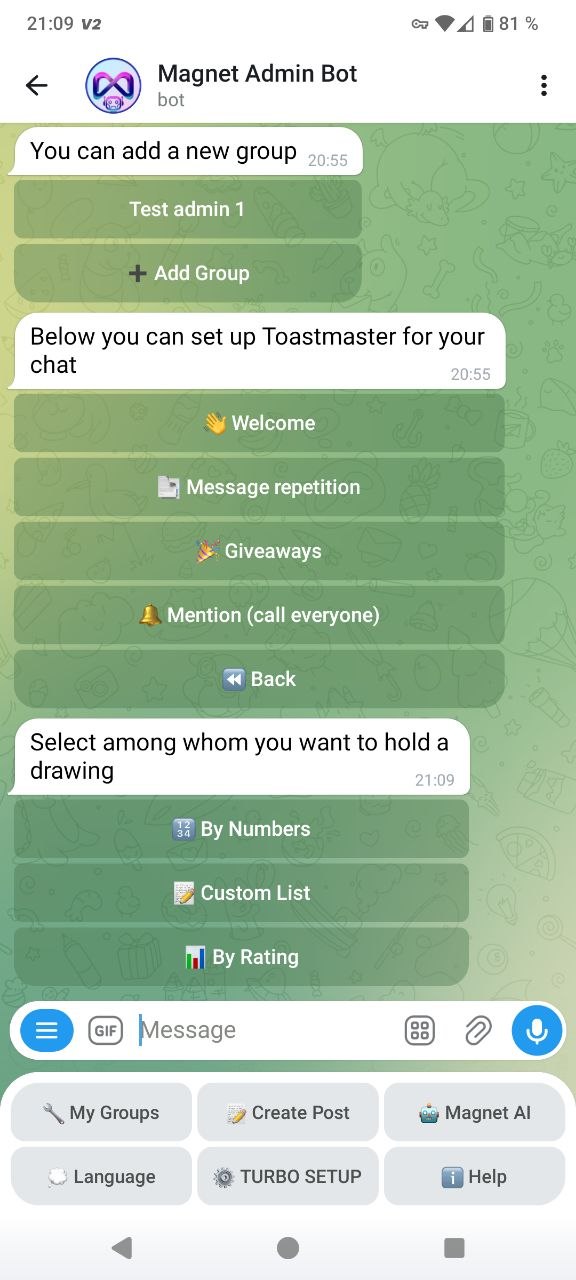 选择抽奖类型。
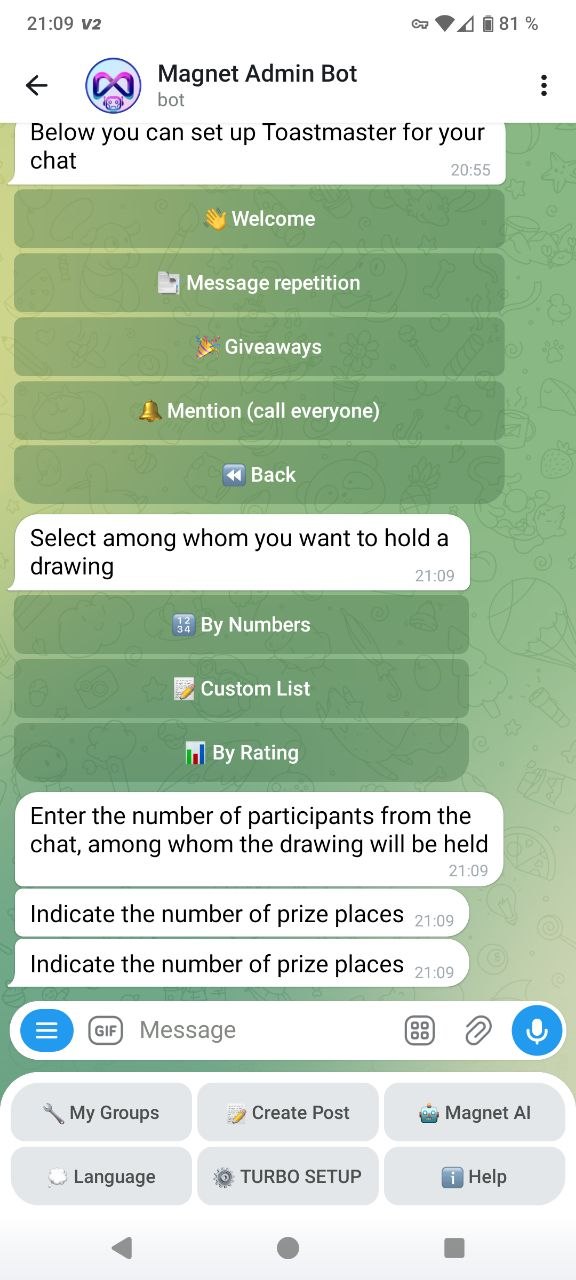 输入参与人数与奖项数量
📢 提及所有人 — 通过 @ 提醒成员
该功能可通过 mention 提醒成员。适用于重要公告,避免刷屏。
如何开启:
打开 “Host” → “Mention everyone”。
编辑消息并开始发送。
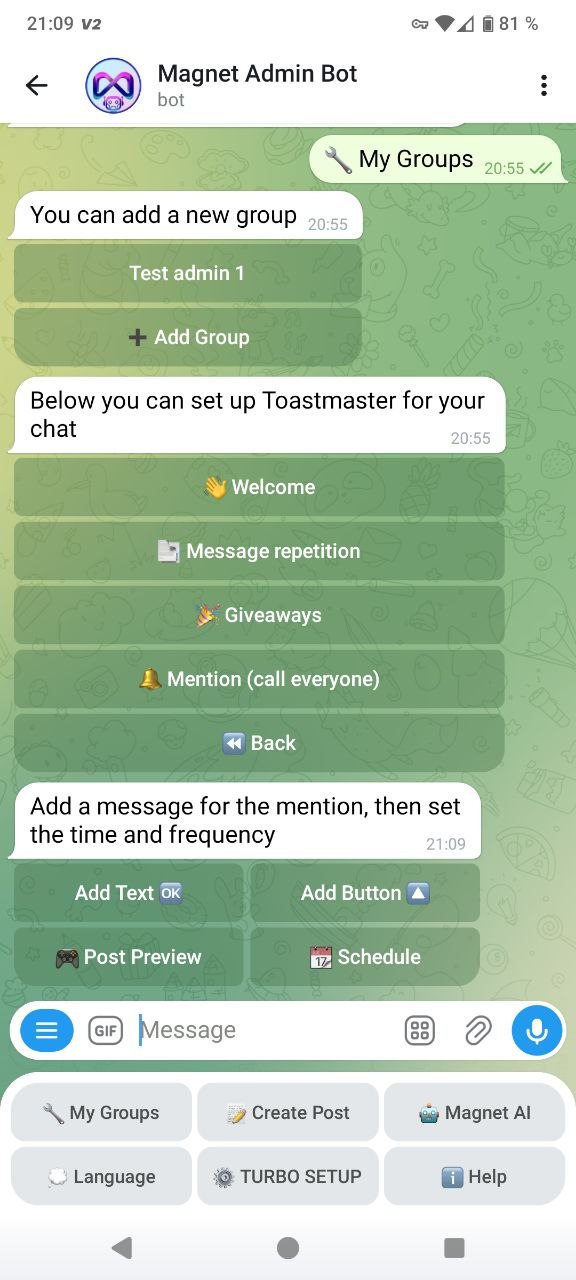
🌙 睡眠模式 — 在指定时间禁止发言
睡眠模式会在设定时段限制发言,适合夜间或“安静时间”。
如何开启:
打开 “Sleep mode”。
选择开始时间。
选择结束时间。
检查群组时区。
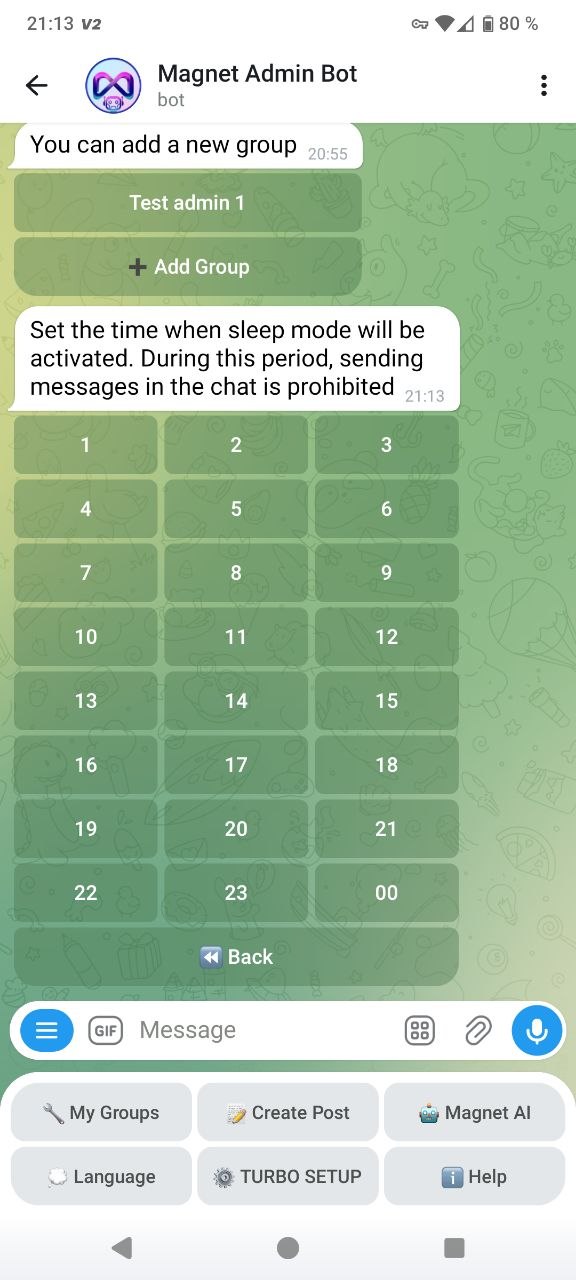 选择开始时间。
 选择结束时间。
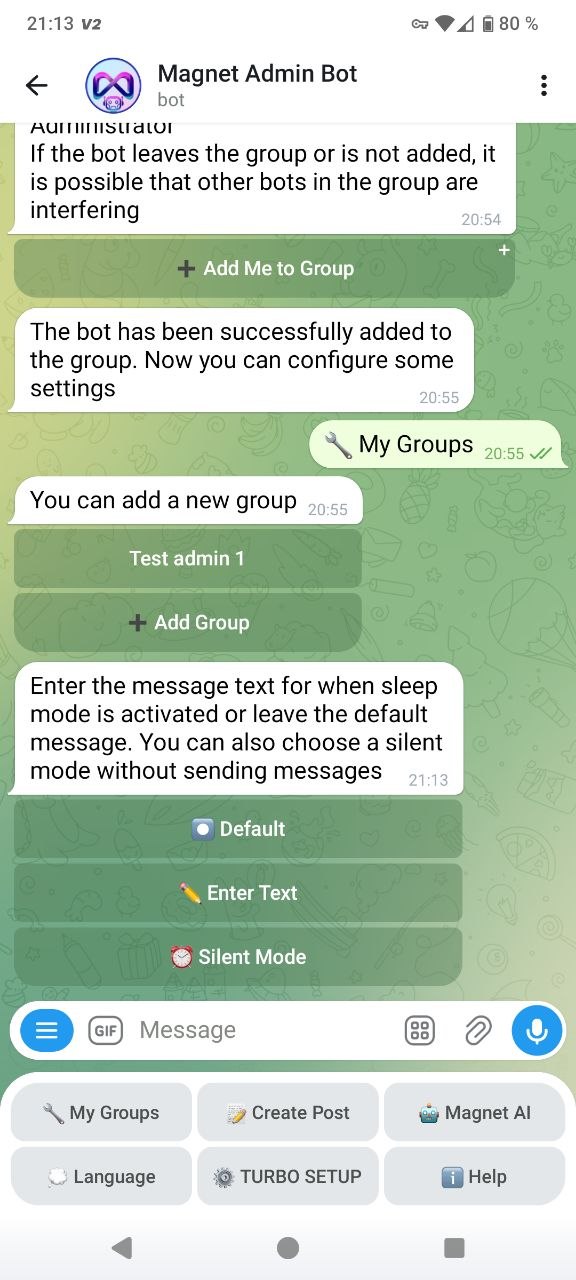 输入提示文本并完成设置。
📝 创建帖子 — 立即或定时发布到群组
创建帖子:可添加文本、媒体、按钮、语音,预览后选择群组发布;并支持 “Pin” 与 “Silent posting”。
如何开启:
在主菜单点击 “Create post”。
编辑帖子内容。
点击 “Post preview” → “Next” → 选择群组。
如需可开启 “Pin” 和/或 “Silent posting”。
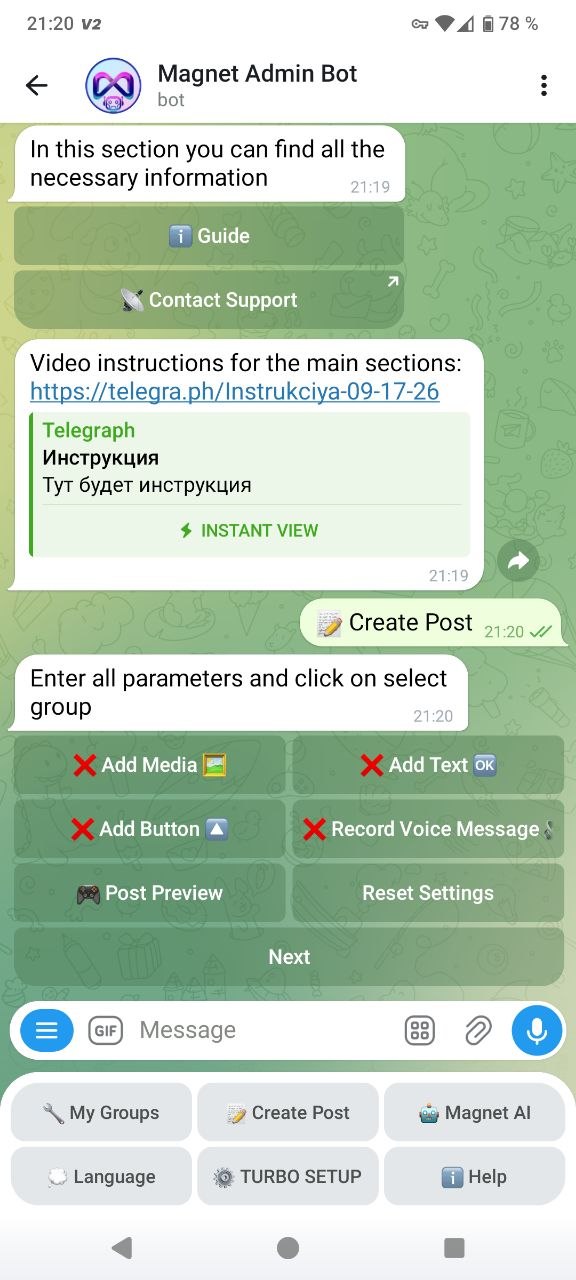 帖子编辑器。
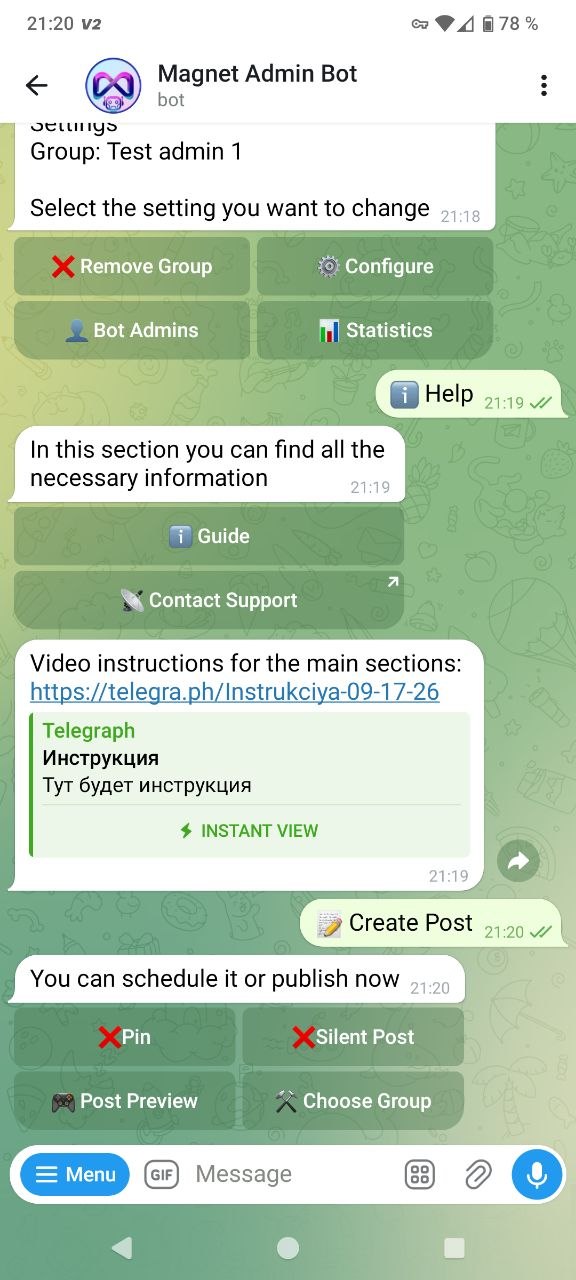 发布选项:“Pin” 与 “Silent posting” + 选择群组。
🏆 排行 — 按活跃度加分并展示榜单
排行用于激励活跃:生成榜单与统计。
如何开启:
打开 “My groups”。
选择群组。
点击 “Rating”。
设置积分单位。
填写每日积分上限。
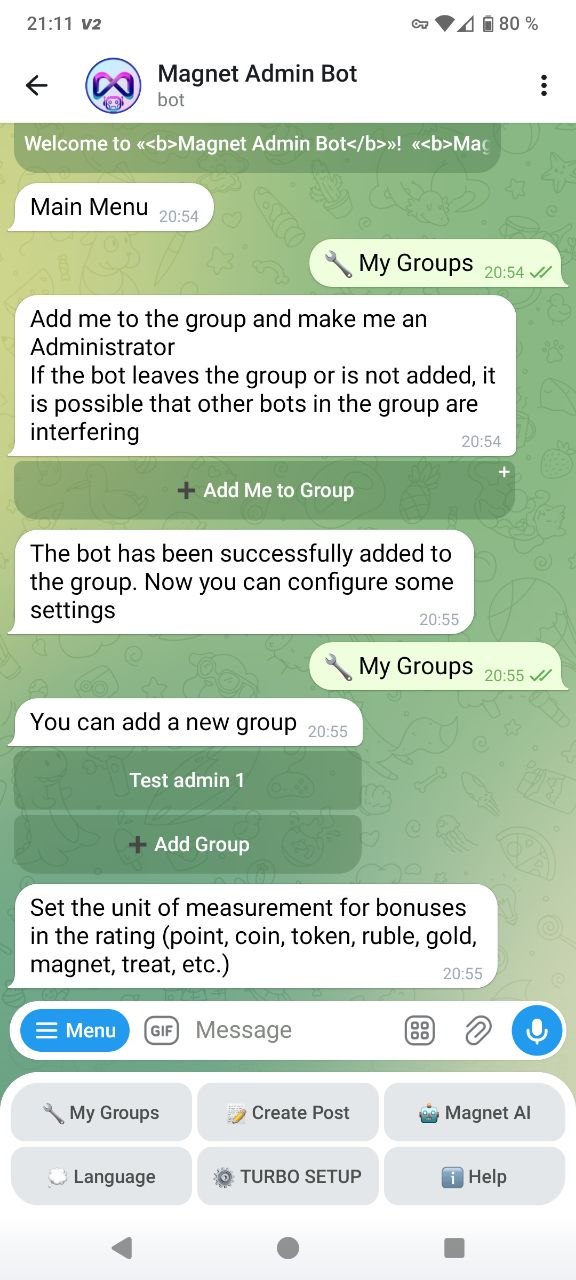

在 “My groups” 页面会显示快捷入口查看统计:“Overall chat” 与 “Rating”。
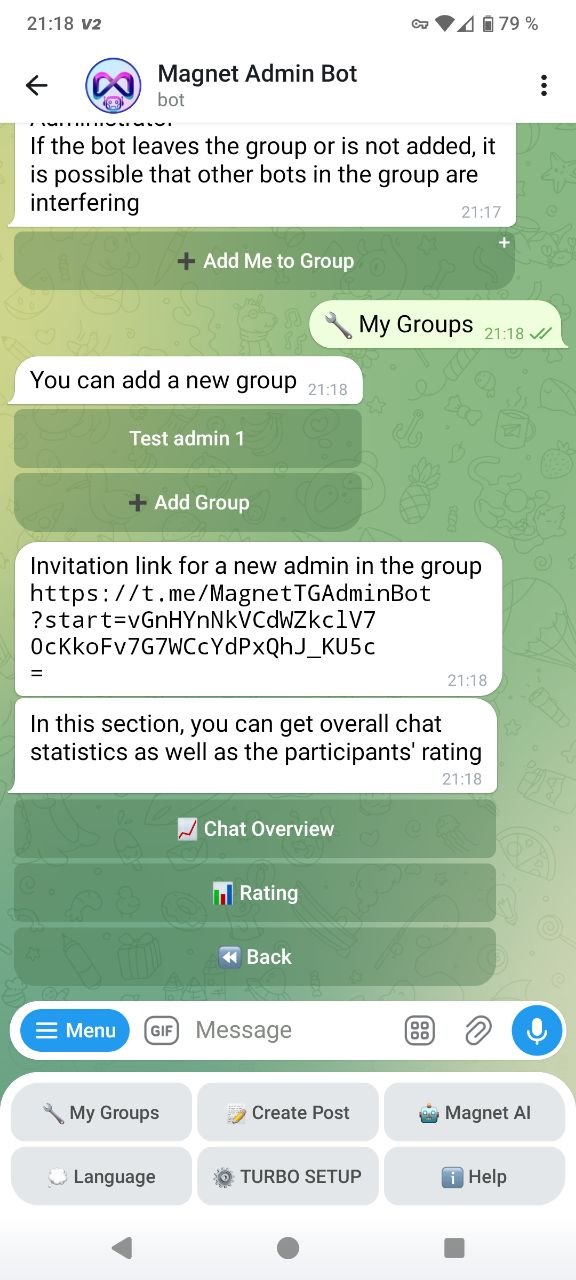 “My groups” 页面:统计与排行入口。
📲 事件频道 — 将群内事件通知到独立频道
事件频道用于记录日志与通知(入群、封禁、触发审核等)。
如何开启:
创建一个单独的 Telegram 频道作为事件频道。
把 Magnet Admin Bot 加入该频道并授予管理员权限。
进入 “My groups” → “Settings” → “Events channel”。
从事件频道转发任意消息给机器人 — 机器人会保存该频道为事件频道。
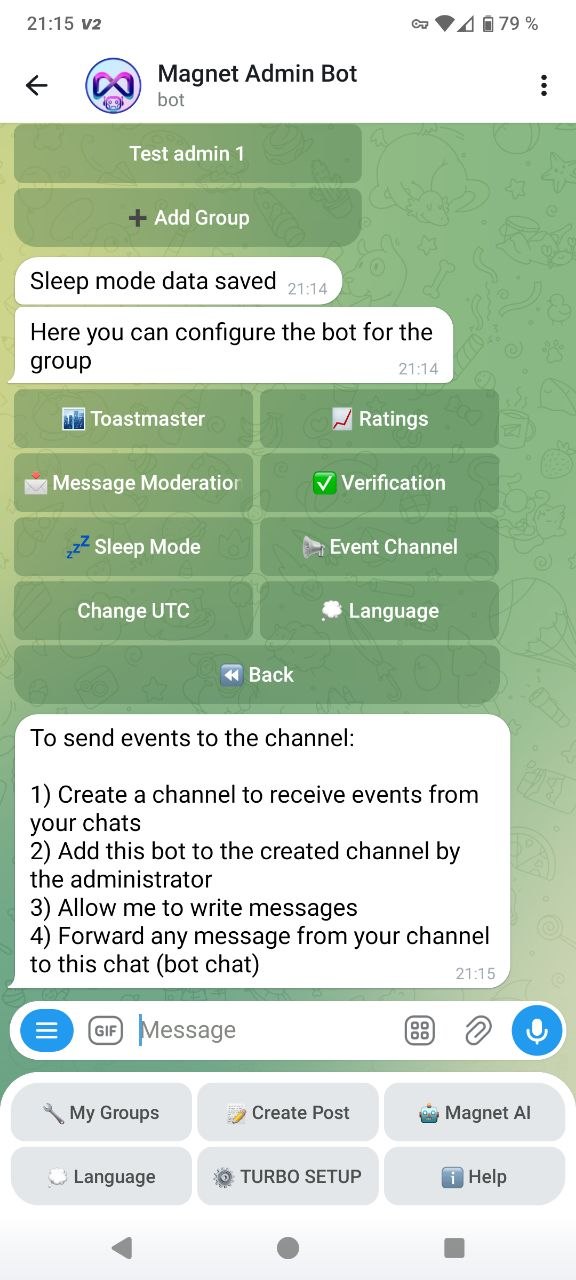 连接事件频道说明。
🤖 AI 助手 — 智能回复与自动帮助
AI 助手会回答关于 Magnet 生态的问题,并帮助群成员。
如果请求已发送,机器人会提示你等待。
如何使用:
在主菜单打开 “Magnet AI”。
用一条消息提问并等待回复。
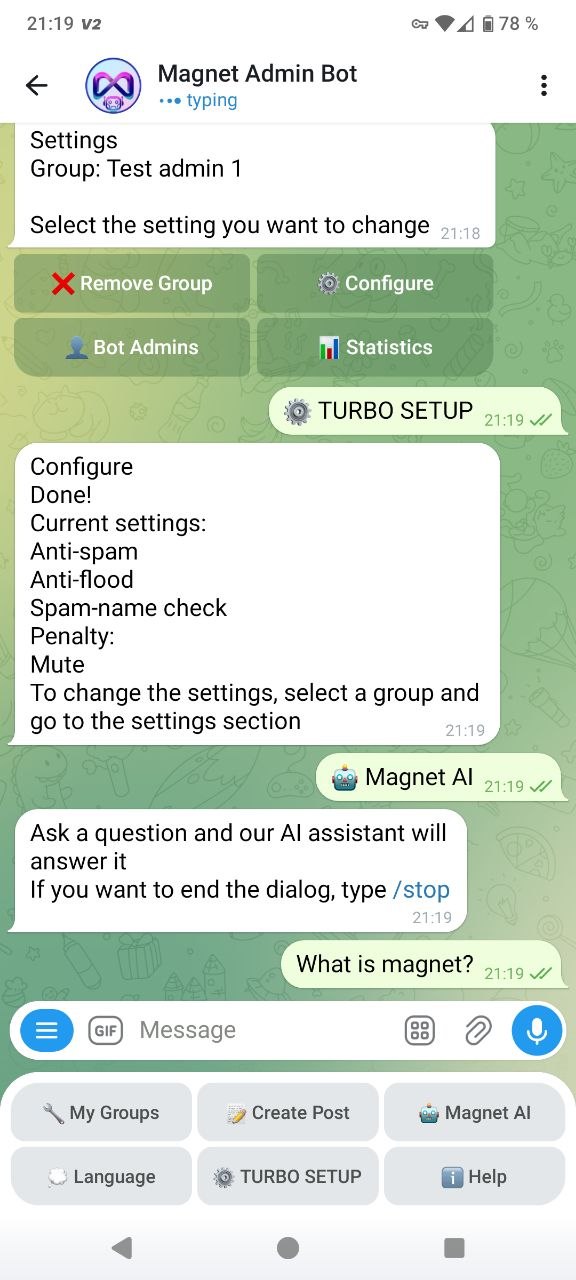
切换语言
如需更改菜单语言,点击 “Language” 并选择要设为主要语言的选项。
 语言切换
语言切换
帮助
该部分用于查看说明并联系 Magnet 客服/支持。
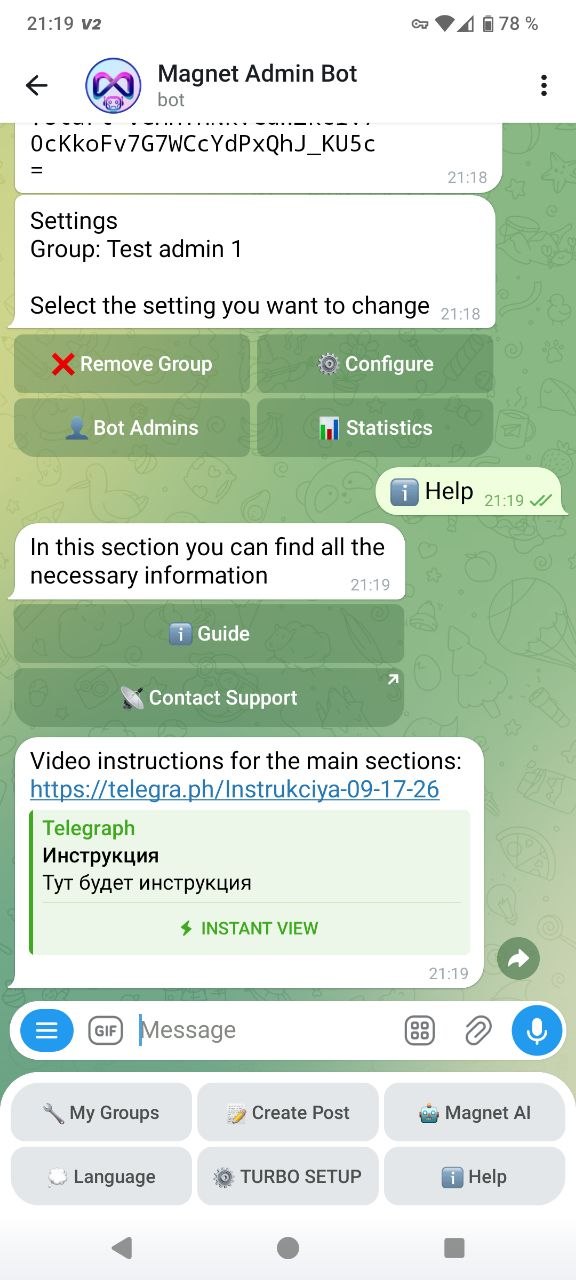 “Help” 部分